


Le terme “recettes” est pris dans son sens budgétare: ensemble des moyens assurant la couverture des dépenses”.
Accès rapide
Contexte métier
les recettes fléchées sont les recettes ayant une utilisation prédéterminée par le financeur, destinées à des dépenses explicitement identifiées, potentiellement réalisées sur un exercice différent de leur encaissement. Elles visent les opérations pour lesquelles un suivi du financement et de l’utilisation de ce financement est nécessaire vis à vis du bailleur de fonds.
D’origines variées, les recettes d’un organisme peuvent provenir:
- de l’Etat: subvention pour charge de service public, dotation en fonds propres et autres subventions de l’Etat)
- d’un tiers autre que l’Etat ( subvention, dons et legs, mécénat…)
Flux de travail
Application
La gestion des articles est accessible depuis le menu “Recettes”
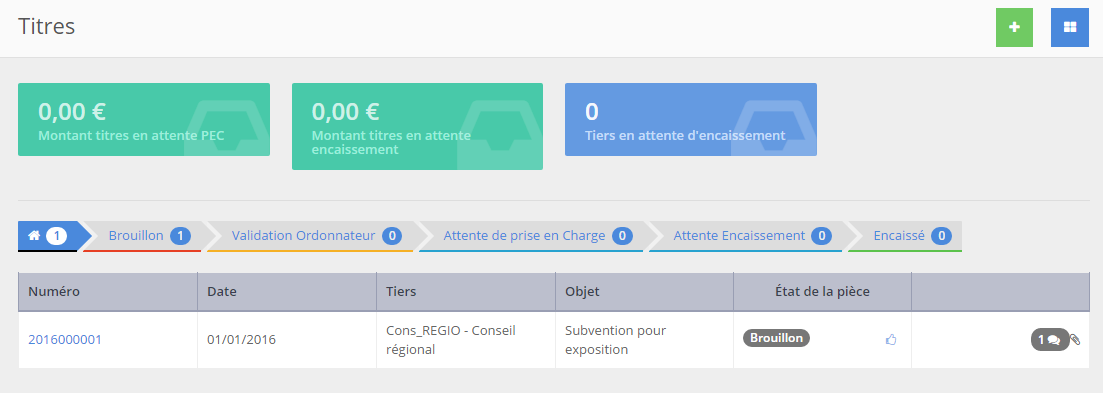
L’accueil des Recettes :
L’accueil des recettes est composé :
- Des boutons d’action.
- Des indicateurs.
- Le workflow.
- De la liste des recettes déjà créées.
 Cliquer sur l’image pour l’agrandir
Les prérequis à la création d’une recette :
- Avoir les droits adéquats dans l’application AGE12.
Ajouter une Recette
 : Permet d’ajouter une nouvelle recette.
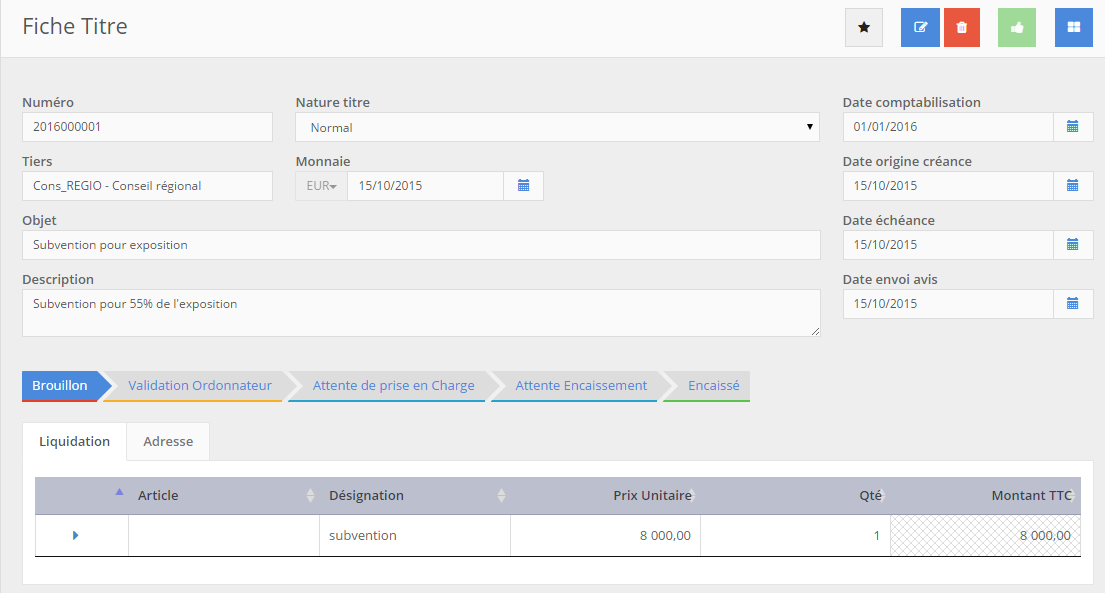
Pour ajouter une recette, cliquer sur le bouton vert.
- le numéro XXXXX est un numéro qui s’incrémente automatiquement quand la pièce est enregistrée
(*) Saisie Obligatoire
 : Permet d’enregistrer la nouvelle recette.
 Cliquer sur l’image pour l’agrandir
Valider des titres de recette en masse
A partir de la version 1.22 de l’application, il est possible de valider les titres en masse.
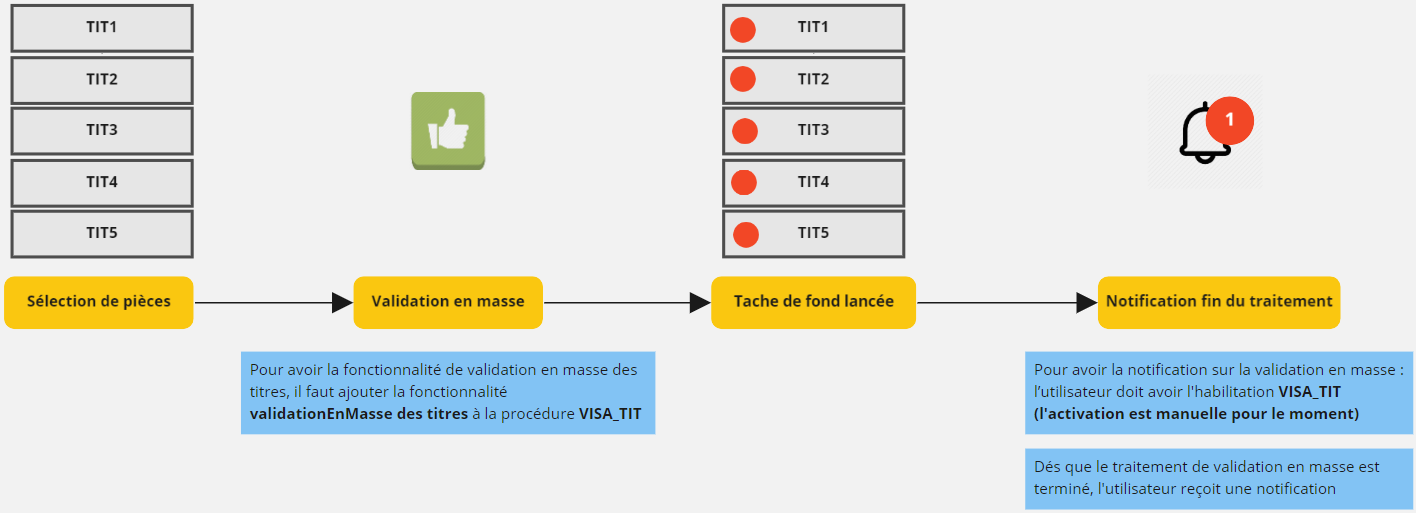
Pour bénéficier de cette fonctionnalité, l’utilisateur doit disposer d’un rôle de responsable des titres incluant une procédure qui contient la fonctionnalité de visa en masse des titres de recette.
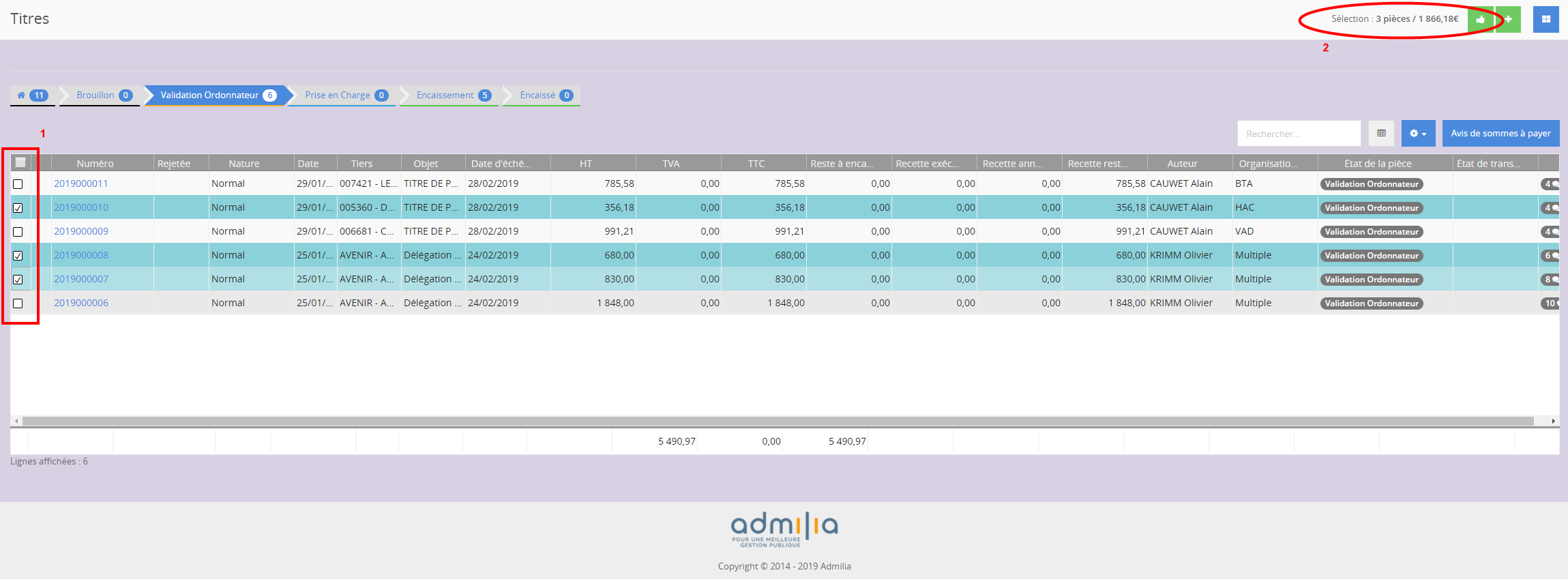
La validation en masse de titre se fait via l’accueil des titres. Ainsi, il convient de sélectionner les pièces à valider, puis de cliquer sur le pouce vert en haut à droite de l’accueil. La validation se fait alors en tâche de fond. Tant que le traitement de validation n’est pas terminé, des pictos rouges apparaissent à côté du N° des pièces, pour informer l’ensemble des utilisateurs qu’ils sont en cours de visa.
Les titres sélectionnés en cours de visa et dans une étape modifiable, comme brouillon par exemple, ne peuvent pas être modifiés pendant le traitement.
La cloche de notification en haut à droite de l’écran (à côté de nom d’utilisateur connecté) informe l’utilisateur à l’origine de la validation en masse que le traitement est terminé.
 Cliquer pour agrandir
 Cliquer pour agrandir

Tableau de synthèse des actions :
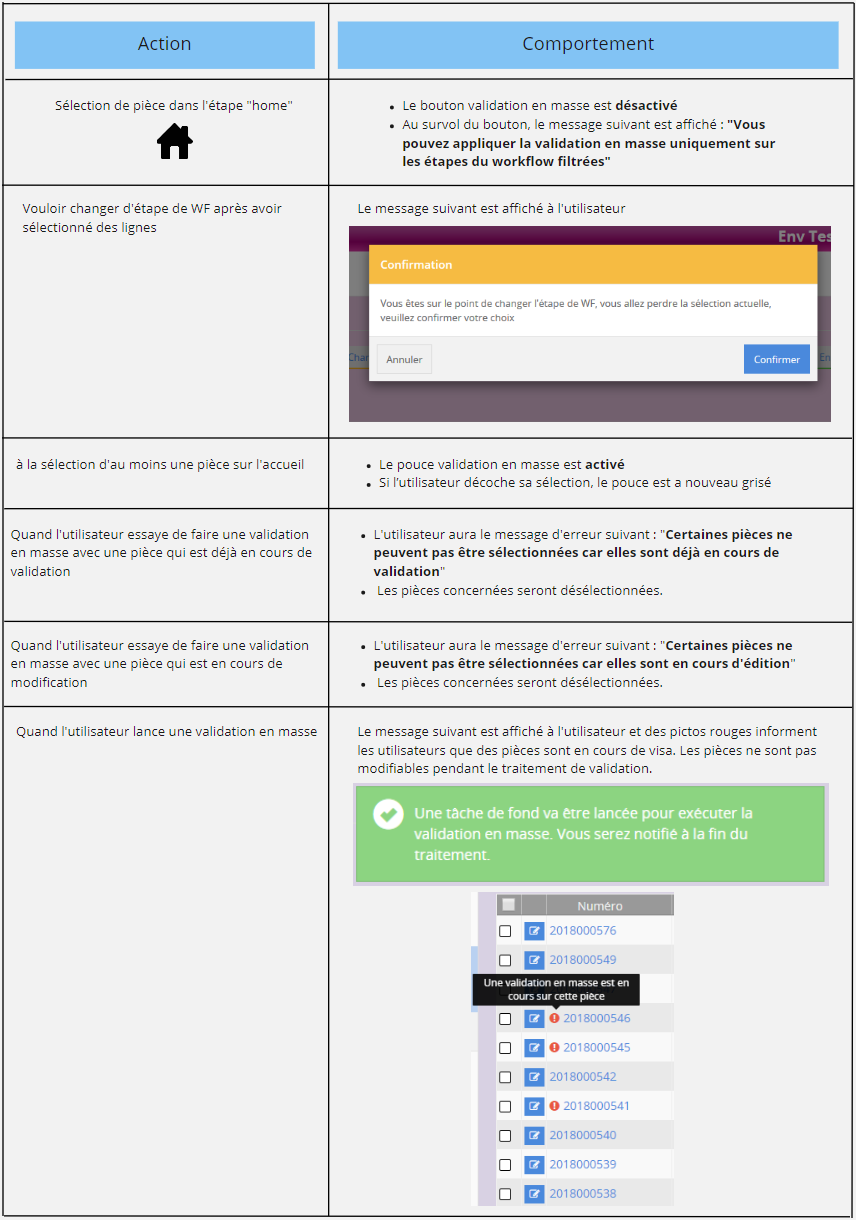 Cliquer pour agrandir
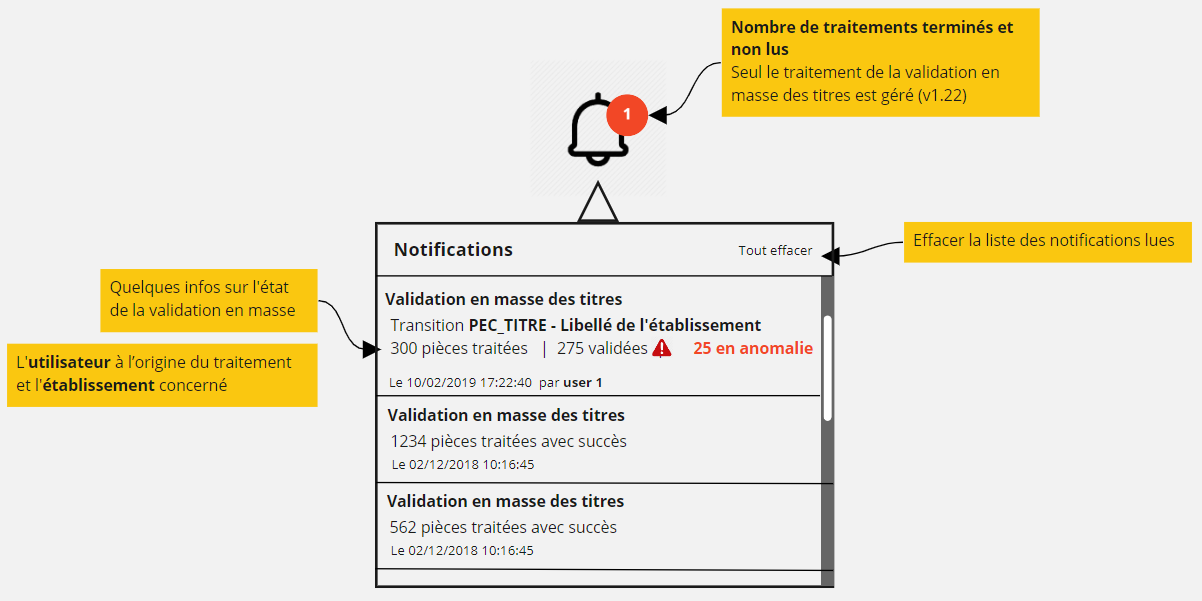 Cliquer pour agrandir
Rechercher les pièces liées
Pour consulter les pièces rattachées à la pièce en cours, ouvrir le volet “compléments” présent dans la fiche de la pièce.

Cliquer sur le bouton “Afficher les pièces liées” en bas du volet :
La liste des pièces utilisées ou utilisant la pièce en cours s’affiche
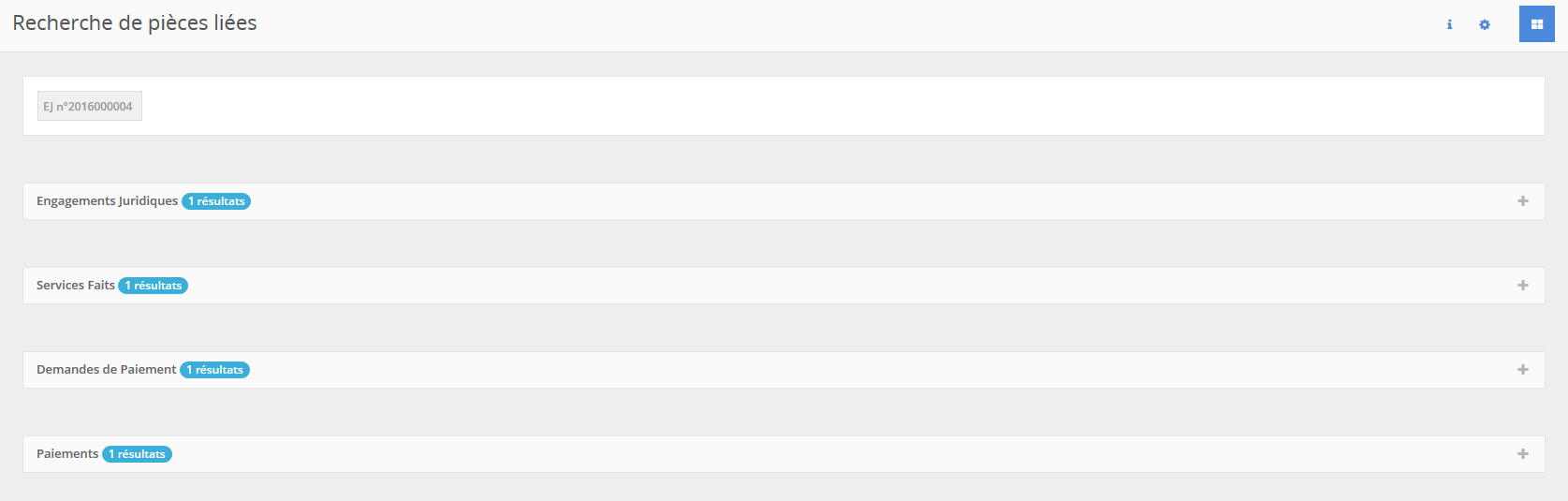 Cliquer pour agrandir
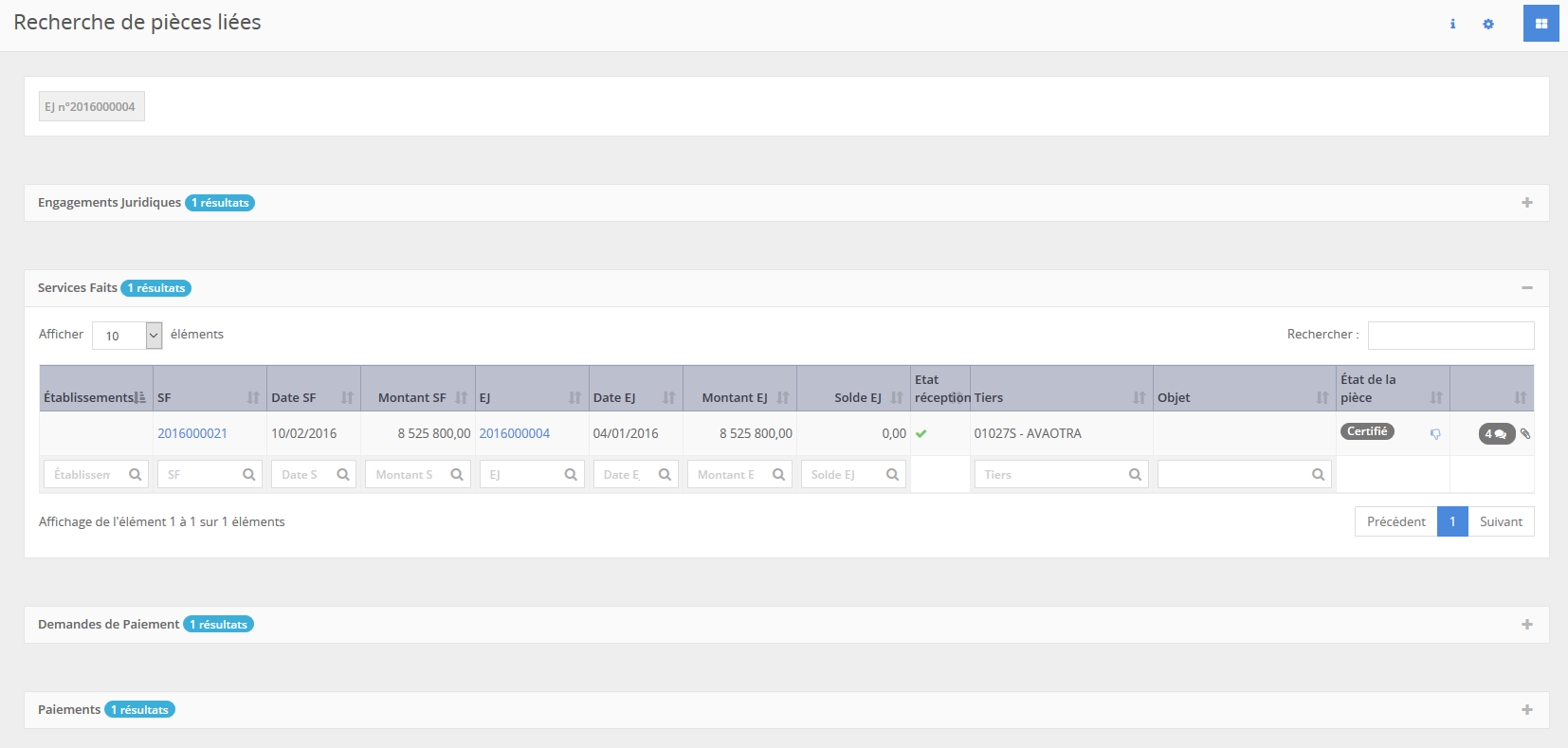 Cliquer pour agrandir
En déployant chaque ligne, le détail s’affiche. Il est alors possible de cliquer sur le numéro d’une pièce pour l’ouvrir automatiquement dans un nouvel onglet du navigateur.
Déposer un titre de recette sur Chorus
Pré-requis : l’envoi des titres à Chorus est soumis à un paramétrage spécifique :
- Habilitations
- Connexion à Chorus
- Configuration des tiers
Par défaut, la procédure “ENVOI_TIT_CHORUS”, qui permet d’envoyer les titres à Chorus, est liée au rôle “Responsable des titres”.
Le paramétrage de la connexion à Chorus est réalisée par le service client ou l’administrateur de l’établissement.
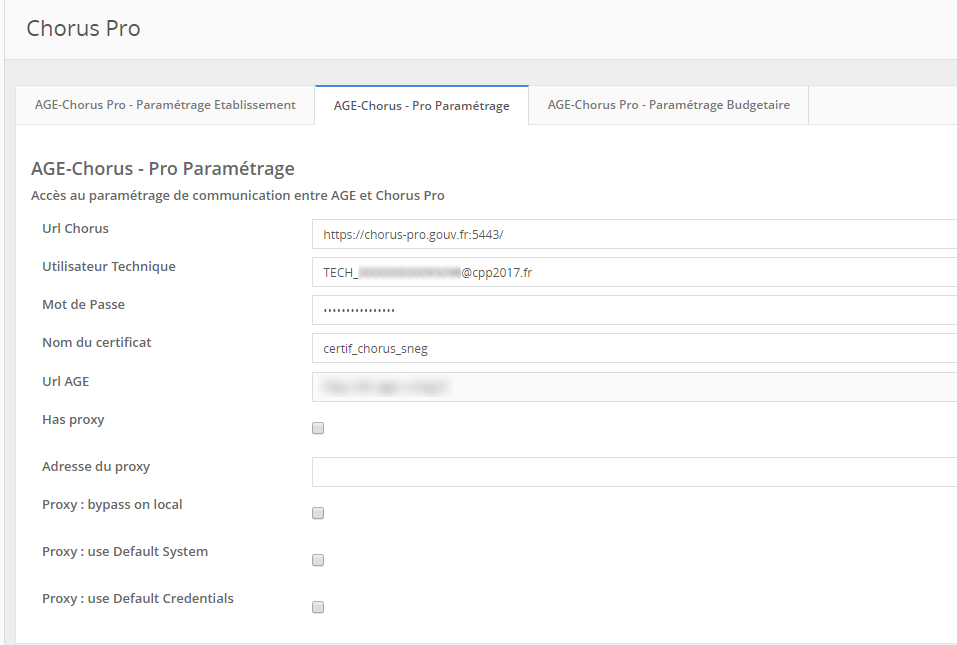 Cliquer sur l’image pour agrandir.
L’envoi de titres à la plateforme Chorus n’est possible que pour les tiers moraux.
Pour envoyer des TIT via Chorus pour un tiers donné, il faut préalablement activer le paramètre Chorus de ce tiers en cochant la case “Envoi de factures par Chorus” de l’onglet “Chorus”. Cette option ne peut être activée que si le SIRET est renseigné.
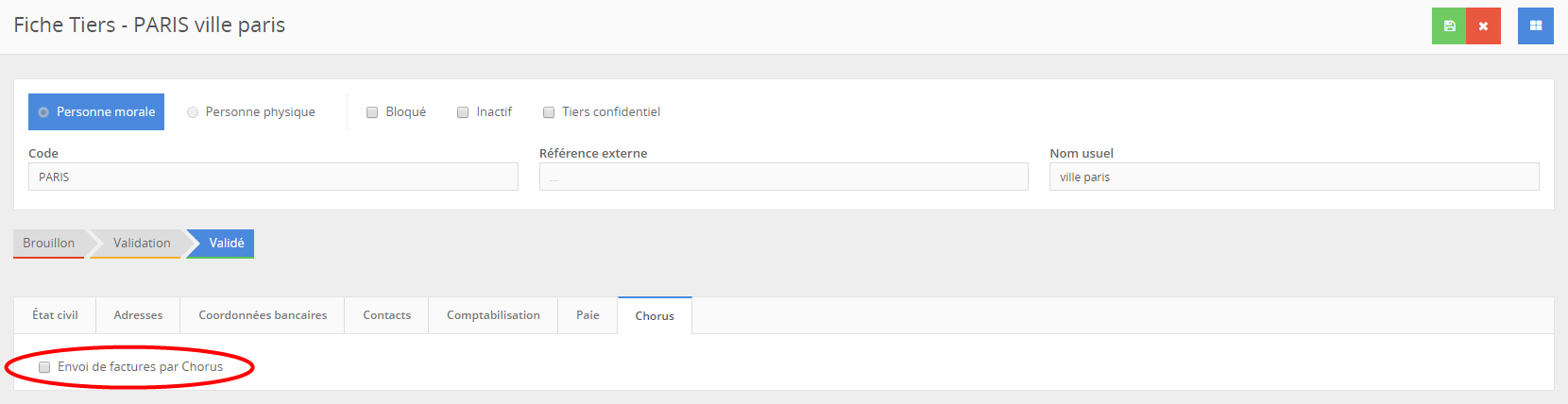 Cliquer sur l’image pour agrandir.
Lorsque cette option est activée, Admilia récupère les informations renseignées sur le portail Chorus par le client
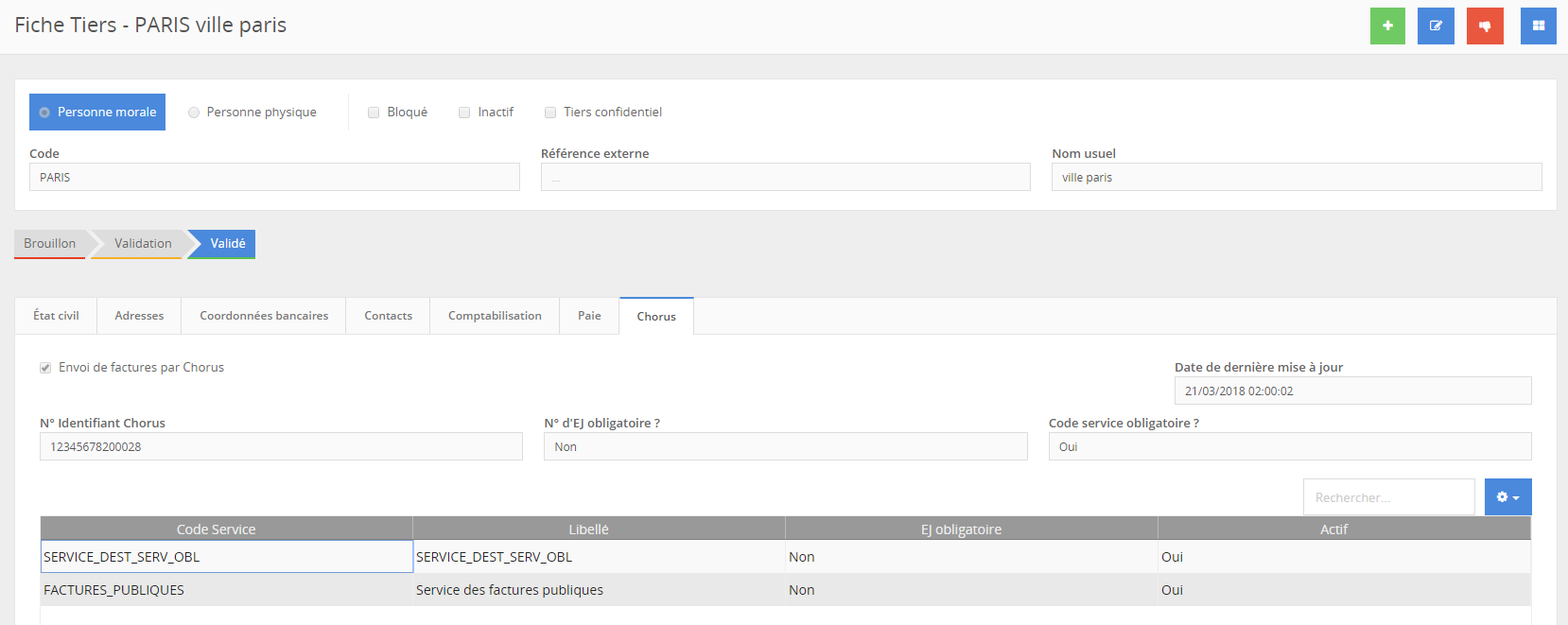 Cliquer sur l’image pour agrandir.
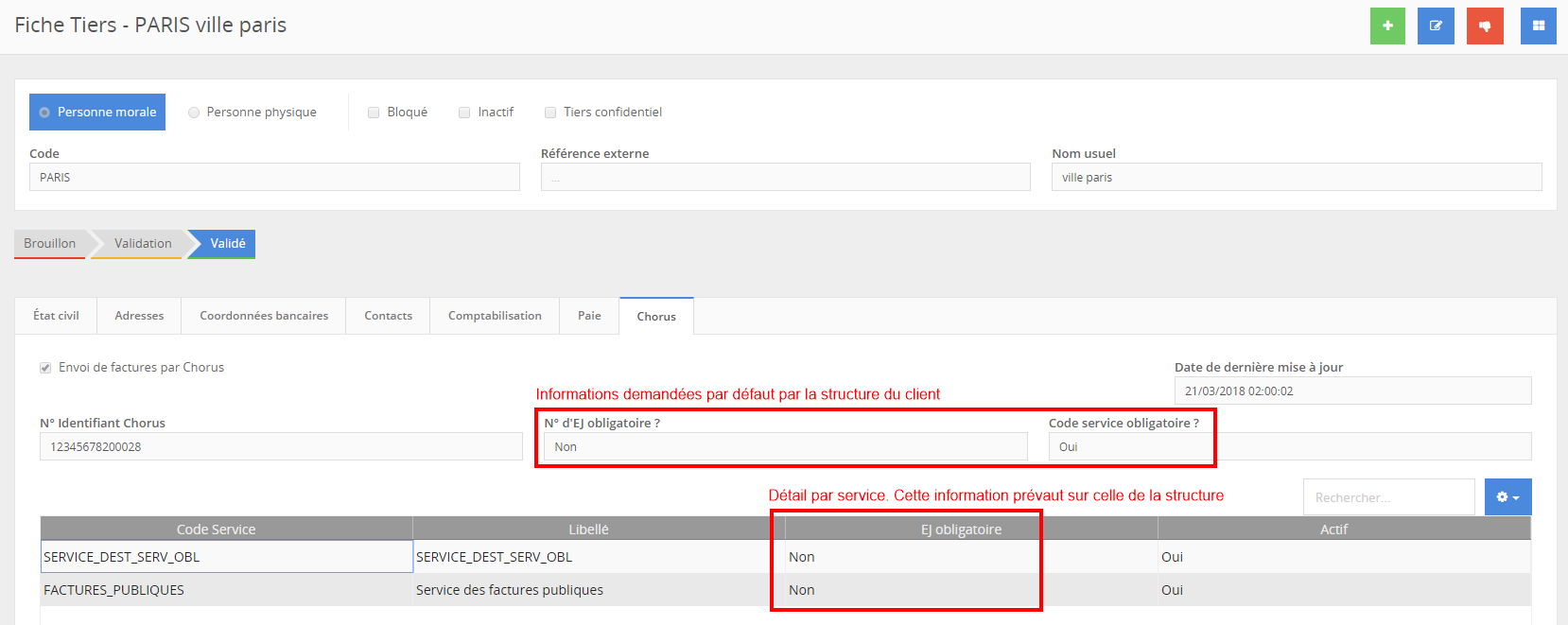 Cliquer sur l’image pour agrandir.
La création d’un titre qui va être envoyé à Chorus est exactement identique à la création d’un titre qui sera remis de manière traditionnelle à un client. La différence se fait au moment du choix du tiers. Si un tiers est paramétré pour les envois à Chorus celui-ci obtient un picto bleu qui indique ce statut.
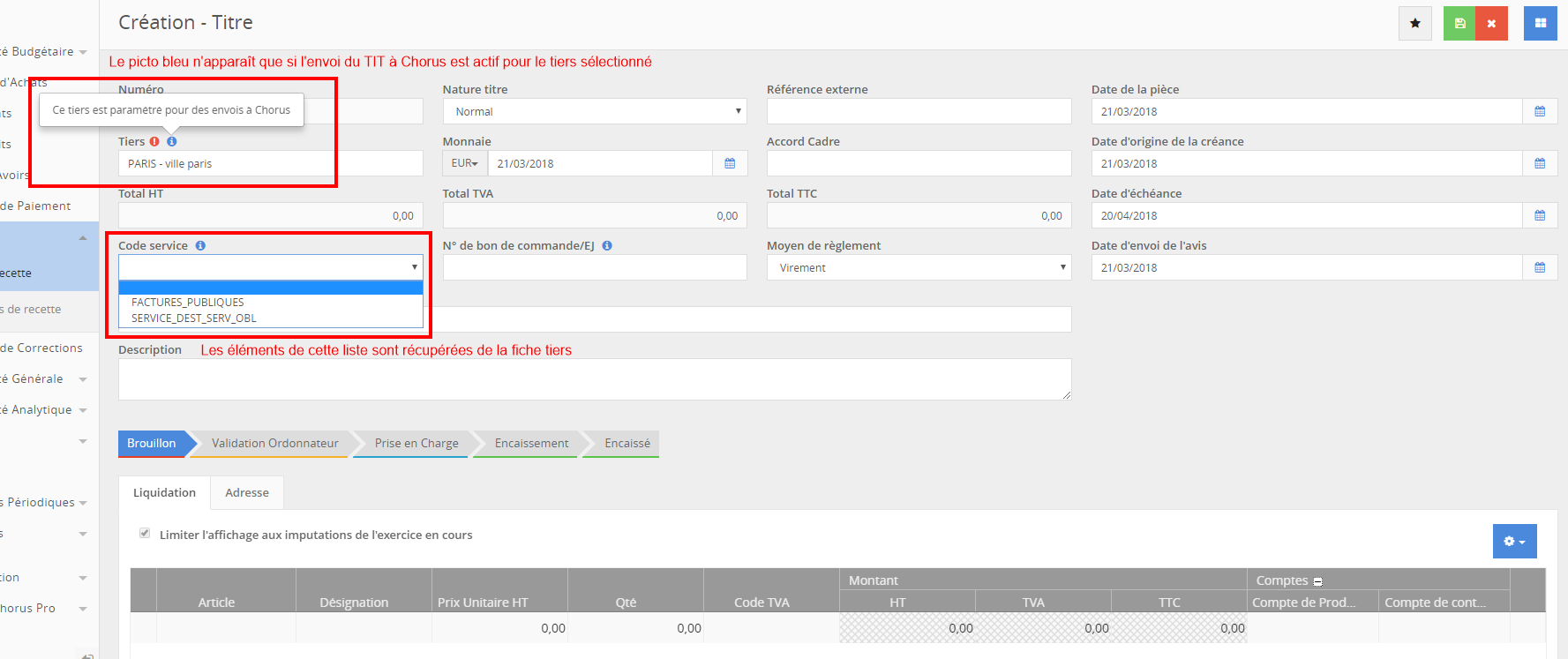 Cliquer sur l’image pour agrandir.
L’émission vers Chorus se fait automatiquement au moment de la prise en charge du titre (lors du passage de l’étape prise en charge à l’étape encaissement).
Après cette étape, l’état de transmission apparaît, ainsi que le N° de pièce dans Chorus. En cas d’échec, un picto en informe l’utilisateur.
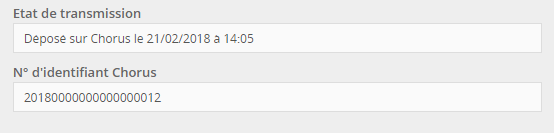 Cliquer sur l’image pour agrandir.
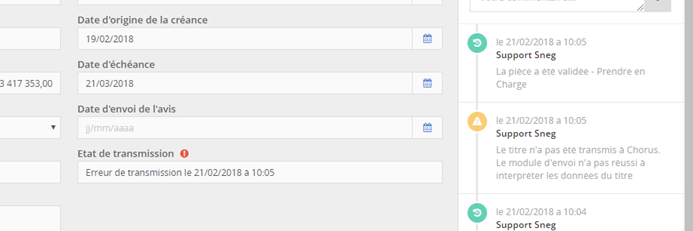 Cliquer sur l’image pour agrandir.
L’état de transmission vers Chorus est également horodaté et archivé dans les commentaires de la pièce et affiché sur l’accueil des TIT.
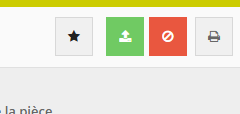
En cas d’échec, il est possible de renvoyer le TIT vers Chorus en cliquant sur le bouton d’action vert en haut à droite de l’écran.
 Cliquer sur l’image pour agrandir.
- Le nom des pièces jointes destinées à être envoyées sur Chorus ne doit pas excéder 50 caractères, extension comprise :
Plus d’infos ICI
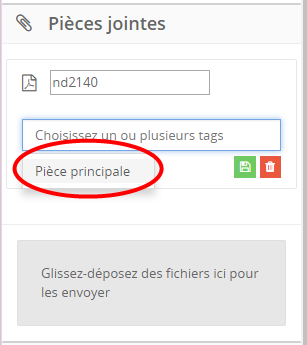
A partir de la version 1.21 de l’application, il est possible de choisir la pièce qui doit être émise à Chorus en utilisant le tag “pièce principale”.
Il n’est possible d’envoyer qu’une seule pièce à Chorus. 2 cas sont possibles :
- Une pièce jointe est identifiée comme étant la pièce principale via le tag = cette pièce est envoyée à Chorus (uniquement cette pièce, même s’il y a d’autres pièces jointes au TIT)
- Aucune des pièces jointes au TIT n’est identifiée comme étant une pièce principale = la pièce envoyée à Chorus est l’avis de somme à payer généré par l’application
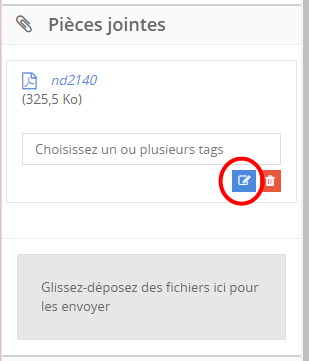
Pour identifier la pièce jointe à envoyer à Chorus, il convient de cliquer sur le bouton bleu de modification de la pièce jointe, puis sélectionner le tag “Pièce principale”
 Cliquer sur l’image pour agrandir.
 Cliquer sur l’image pour agrandir.
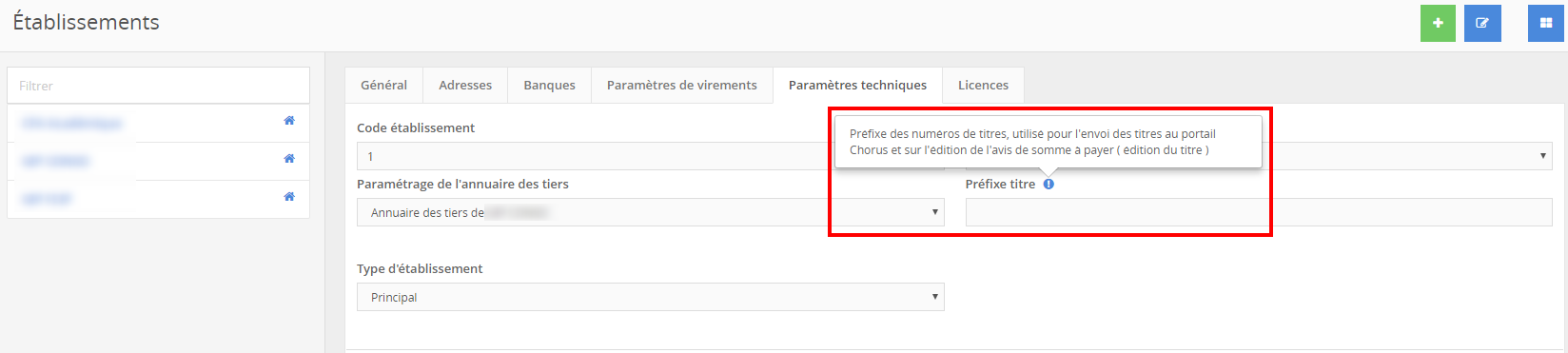
- Afin d’éviter d’éviter d’envoyer des TIT à Chorus avec le même numéro, il est possible de les préfixer automatiquement. Ce paramétrage est facultatif et se renseigne dans les paramètres techniques de la fiche établissement.
 Cliquer sur l’image pour agrandir.