


Accès rapide
Contexte métier
Flux de travail
Les étapes à suivre pour gérer les modèles de document :
- Télécharger/Créer un modèle
- Uploader (téléverser) le modèle
- Générer l’impression du document depuis la fiche de l’objet de gestion
Application
La gestion des modèles de document est accessible depuis le menu “Administration” >”Modèles de document”
Gestion des modèles de document
La page de gestion des modèles est composée :
- Des liens de téléchargement des modèles standards
- Des liens de téléchargement des modèles personnalisés
- Des boutons de téléversement et suppression de modèles personnalisés
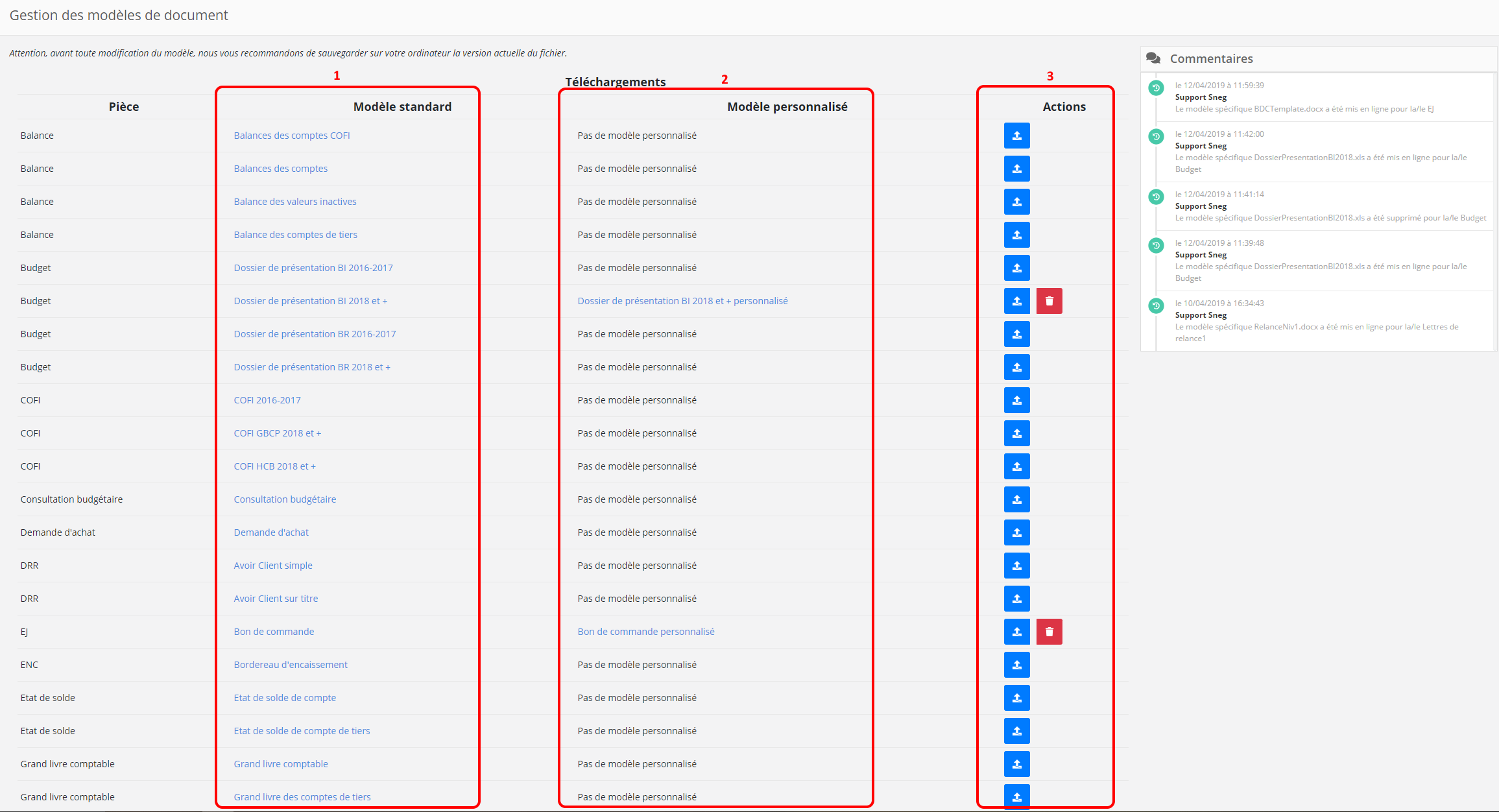 Cliquer sur l’image pour agrandir
Pré-requis
- Avoir un profil ayant l’accès à l’administration des référentiels.
Cette fonctionnalité permet de gérer en autonomie les modèles utilisés lors des impressions PDF et Excel, des différents objets de gestion de l’application (EJ, DP, Avis de somme à payer, Relances etc…).
Il est donc possible de télécharger les modèles standards en cliquant sur le lien bleu. Ces fichiers peuvent alors servir de base pour effectuer les modifications voulues (ajout d’un logo, modification du texte etc…). Après enregistrement, il est possible d’uploader (téléverser) ces nouveaux fichiers qui serviront alors de nouveaux modèles personnalisés.
- Si un modèle de document a été personnalisé et uploadé, c’est celui-ci qui sera utilisé par l’application lors des impressions. S’il n’y a pas de document personnalisé, c’est le modèle par défaut qui sera utilisé.
Cliquer sur le bouton bleu d’un objet de gestion pour uploader un modèle.
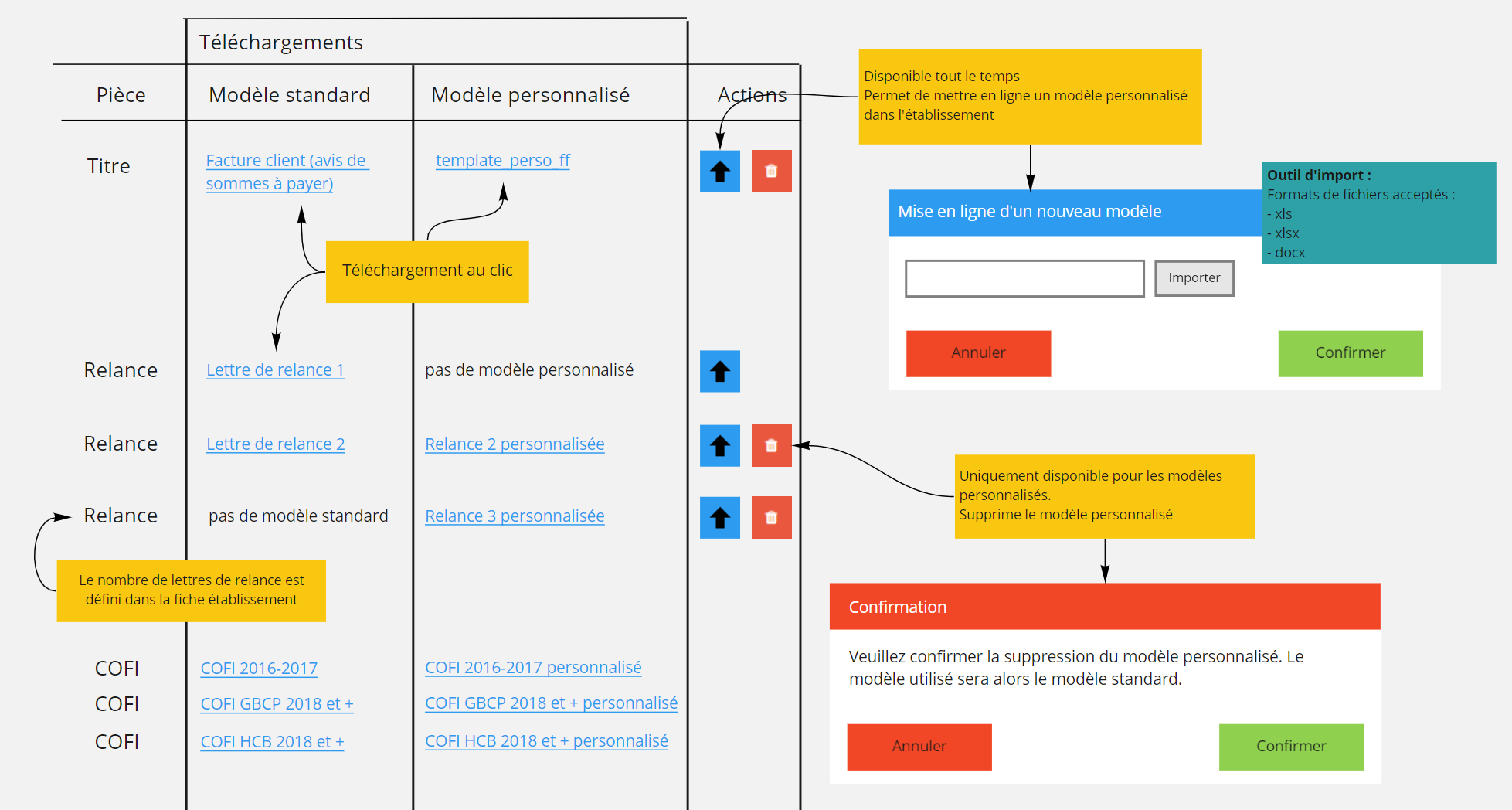 Cliquer sur l’image pour agrandir
- Il n’y a pas “d’héritage” vers les sous établissements, les modèles personnalisés sont déposés pour l’établissement en cours uniquement.
Ainsi, si plusieurs établissements doivent disposer d’un même modèle, il convient de le téléverser sur chaque établissement.
Lors de l’upload d’un modèle personnalisé, il est impératif de respecter l’extension du fichier standard.
Si le modèle standard est en xls, le modèle personnalisé doit l’être aussi.
Cliquer sur la corbeille rouge pour supprimer un modèle personnalisé. Le modèle standard est donc utilisé lors de l’impression.
Les modèles standards ne peuvent pas être supprimés.