


Accès rapide
Contexte métier
Flux de travail
- Ajouter un utilisateur*
- Ajouter les détails (identifiant, emails, profil)
- Saisir le rôle de l’utilisateur dans chaque établissement
*Cette étape n’est pas obligatoire car un utilisateur dont la demande de compte a été validée sera ajouté automatiquement à la liste des utilisateurs, il ne restera donc plus qu’à lui octroyer des droits.
Application
L’accueil des utilisateurs est composé :
- Des boutons d’actions
- De la liste des utilisateurs déjà créés
- Du détail de l’utilisateur
- Du rôle de l’utilisateur


Pré-requis pour l’ajout / modification d’un utilisateur
- Etre administrateur de l’application.
Ajouter un utilisateur
 : Permet d’ajouter un nouvel utilisateur.Pour ajouter un utilisateur, cliquer sur le bouton vert.
Après avoir ajouté ou sélectionné un nouvel utilisateur dont la demande de compte a été validée, les champs de saisie s’affichent.
- Renseigner l’identifiant* de l’utilisateur (exemple : jdupont pour Jean Dupont ).
- Renseigner l’email de l’utilisateur qui servira à la réception des codes d’accès personnels.
- Définir le profil** de l’utilisateur
- Renseigner à quel(s) établissement(s) aura accès l’utilisateur.
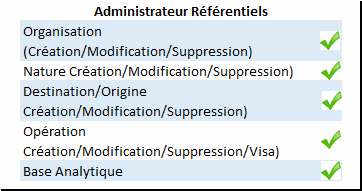
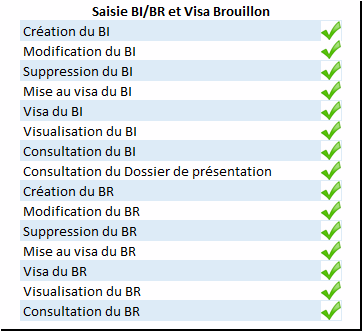
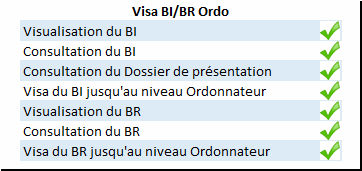
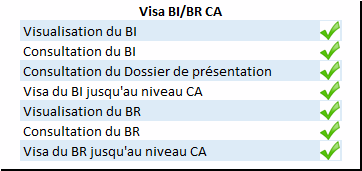
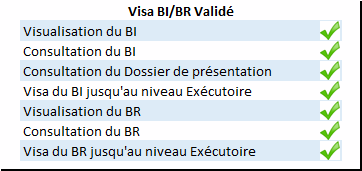
- Renseigner le(s) rôle(s)*** de l’utilisateur dans l’établissement (administrateur, Visa des budgets, Saisie …)
- Il est impossible de renseigner le nom et prénom de la personne si elle n’a pas effectué au préalable de demande de compte
*Ce code doit contenir uniquement des caractères alphanumériques (“A” à “Z” et “0″ à “9″) et accepte le caractère “_” (tiret bas).Il doit comprendre moins de 20 caractères.
**3 profils possibles: Admin (Administrateur), Consultation, Utilisateur
*** Il faut sélectionner chaque établissement pour définir le(s) rôle(s) de l’utilisateur.
Définition des rôles :


Modifier un utilisateur
 : Permet de modifier un utilisateur.Pour modifier un utilisateur, cliquer sur le bouton bleu.Les champs de saisie s’affichent.<
- Modifier l’email de l’utilisateur qui servira à la réception des codes d’accès personnels.
- Modifier à quel(s) établissement(s) aura accès l’utilisateur.
- Modifier le(s) rôle(s) de l’utilisateur dans l’établissement autorisé (Saisie, visa, admnistrateur..)
Rappel : L’identifiant n’est pas accessible en modification.
Filtrer les habilitations ur les codes organisation
L’onglet “Organisations budgétaires” permet de limiter la création/visualisation de pièces aux seuls codes organisation cochés.
Par défaut, il n’y a pas de filtre. Tous les utilisateurs ont donc accès à tous les codes organisation.
Pour retirer des droits à un utilisateur, sur un établissement donné, sélectionner l’établissement souhaité, puis décocher les organisations auxquelles il ne doit pas avoir accès.