


La demande de paiement de réduction de recette (DPRR) est l’acte par lequel une personne morale constate la diminution du montant d’un titre de recette encaissé. Le paiement de cette D.P.R.R. concrétise le remboursement du trop perçu et consomme des AE et des CP.
Accès rapide
Contexte métier
Flux de travail
- Saisie de la D.P.R.R. (gestionnaire des DP)
- Contrôle de la D.P.R.R. (Responsable des DP)
- Validation de la D.P.R.R. (Responsable des DP)
- Prise en charge de la D.P.R.R. (Agent comptable)
- Mise au paiement de la D.P.R.R. (Agent comptable)
Application
La demande de paiement de réduction de recette est accessible depuis le menu “Demandes de paiement”
L’accueil des Demandes de paiement de Réduction de Recette :
L’accueil des demandes de paiement de réduction de recette est composé :
- Des boutons d’action
- Des indicateurs personnalisables
- Du workflow
- Des demandes de paiement existantes ou à créer
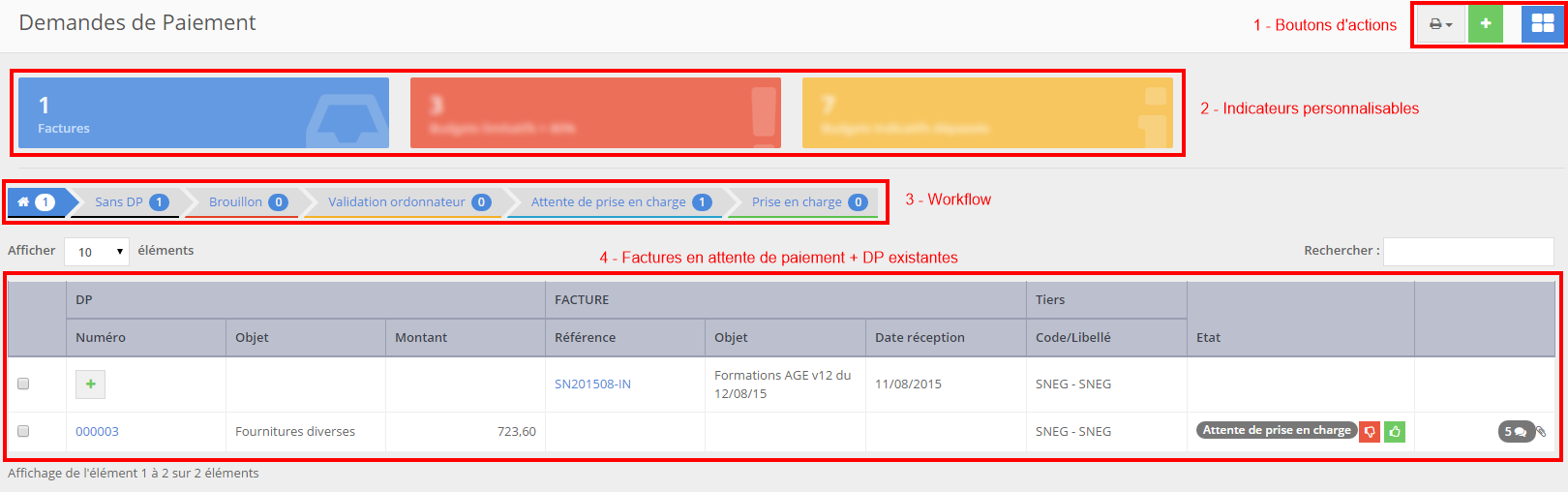 Cliquer sur l’image pour l’agrandir
Les prérequis à la création d’une demande de paiement de réduction de recette :
- Avoir le profil de gestionnaire des DP
- Avoir un titre encaissé
- Avoir un workflow paramétré
Création d’une demande de paiement de réduction de recette
Pour créer une demande de paiement de réduction de recette, cliquer sur le bouton vert “+” en haut à droite
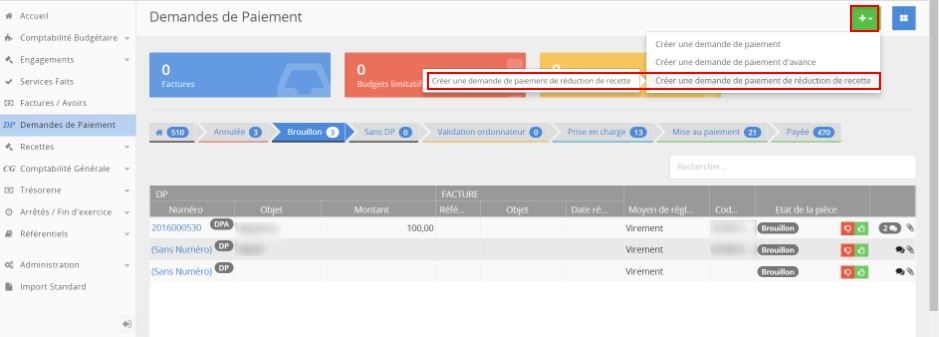 Cliquer pour agrandir
Une nouvelle fenêtre s’affiche. Elle comprend plusieurs parties :
- la partie supérieure gauche contenant les éléments de la DPRR en cours de création,
- la partie supérieure droite contenant les éléments de la facture
- l’objet de la demande de paiement de réduction de recette
- le WorkFlow de la DPRR
- la partie inférieure qui servira à la liquidation.
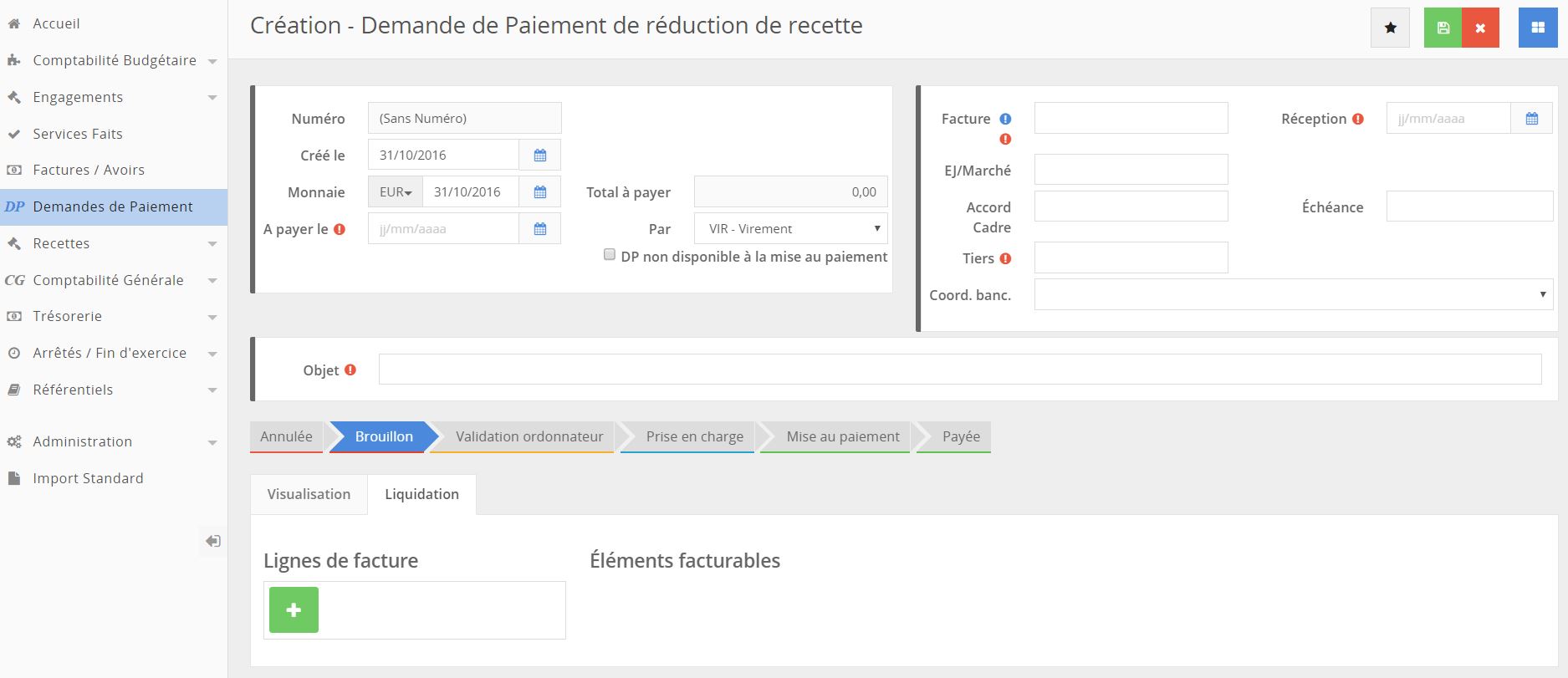 Cliquer sur l’image pour agrandir
Partie supérieure gauche :
- le numéro de la DPRR non modifiable s’incrémente automatiquement
- la date de Comptabilisation
- la monnaie de la DPRR et la date du taux de chancellerie appliqué à cette DPRR.
- la date de paiement de la DPRR
- le montant total à payer
- le moyen de paiement utilisé
Partie supérieure droite :
- le numéro de la facture
- le tiers
- la date de réception de la facture
- la date d’échéance
Partie centrale :
- objet de la Demande de paiement de réduction de recette
- WorkFlow de la Demande de paiement de réduction de recette
Partie basse :
Onglet “Liquidation”
Comment liquider la facture ?
Il faut créer les lignes de facture manuellement en cliquant sur le bouton  en bas à gauche.
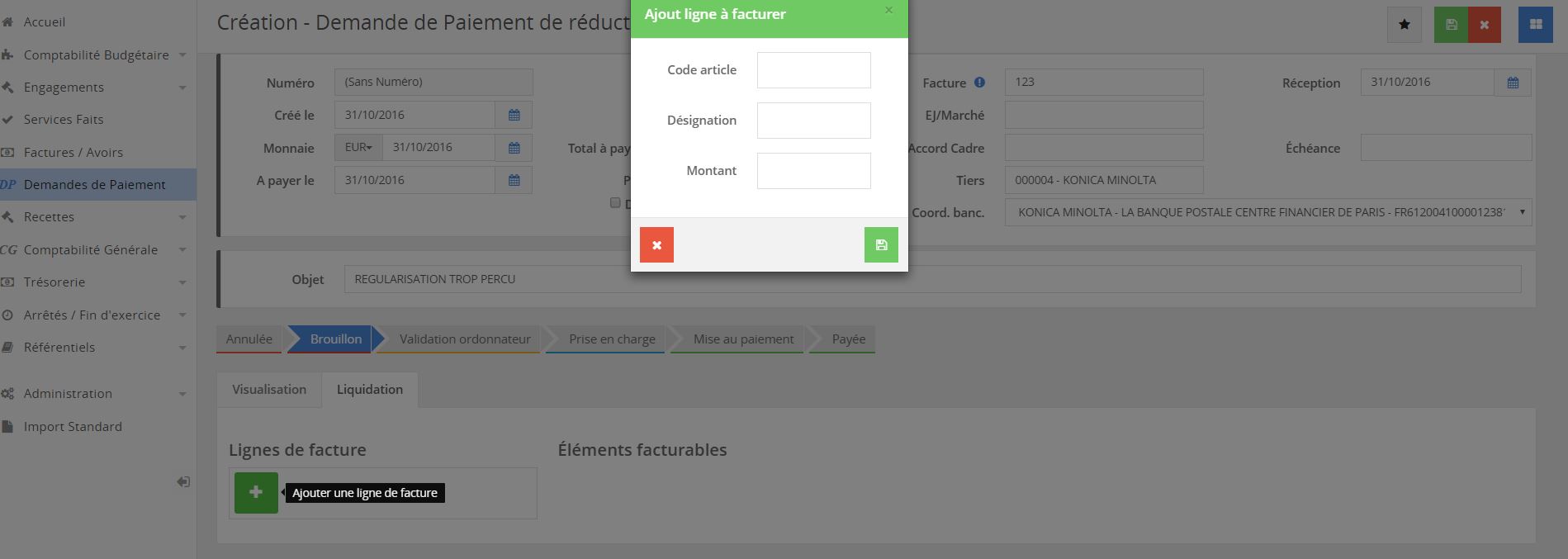 Cliquer sur l’image pour agrandir
Compléter ensuite les champs de la pop-up qui s’affiche puis cliquer sur le bouton “Enregistrer”. Dans la zone “Eléments facturables” (en bas à droite), les cellules “désignation”, “montant”, “compte” et “axes budgétaires” sont à renseigner.
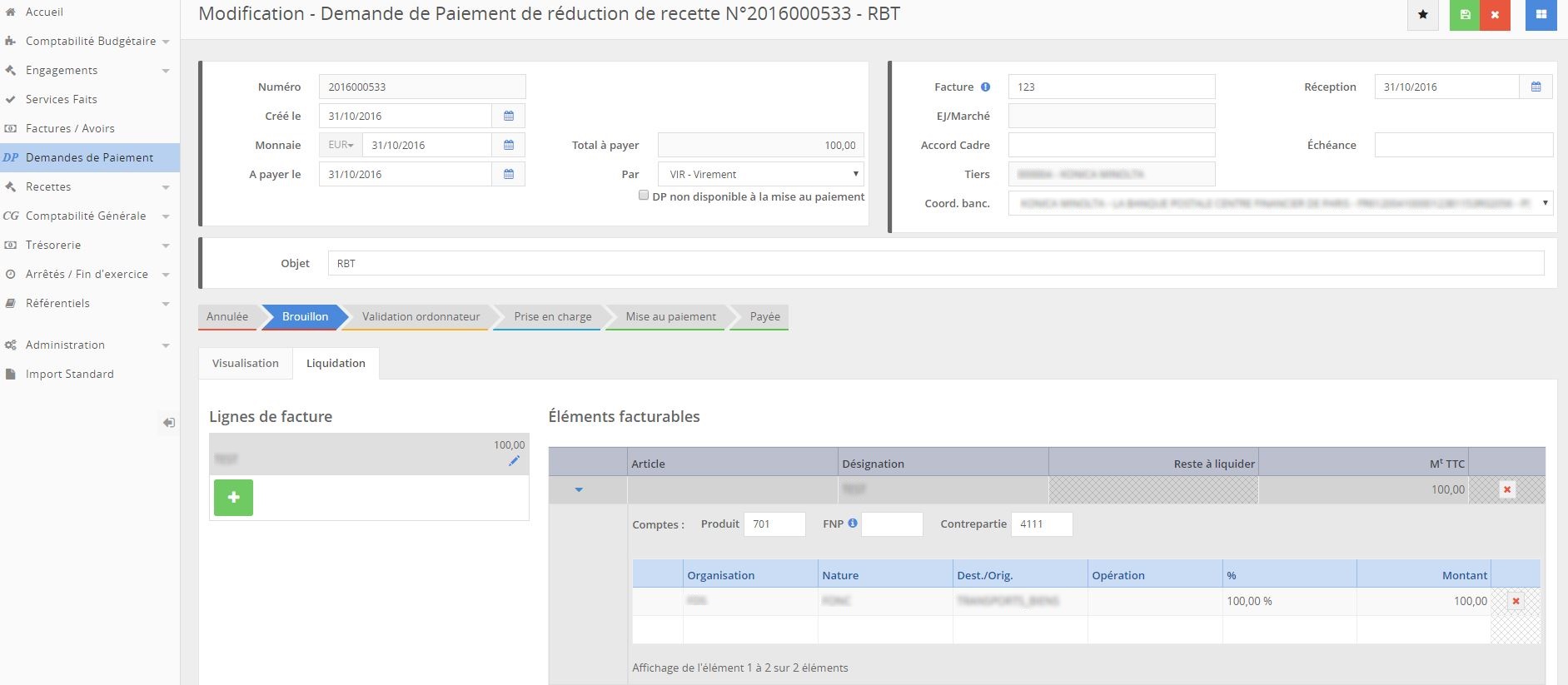 Cliquer sur l’image pour agrandir
L’étape suivante consistera à valider la DPRR avec le bouton  pour suivre le WorkFlow jusqu’à la prise en charge.
L’action de “prise en charge” de la DPRR déclenche une écriture en comptabilité générale débit classe 7 crédit classe 4
La modification d’une demande de paiement de réduction de recette
 : Le bouton bleu “modifier” permet de modifier une demande de paiement de réduction de recette.
La suppression d’une demande de paiement de réduction de recette
 : Le bouton rouge “X” permet de supprimer une demande de paiement de réduction de recette.