


Accès rapide
Contexte métier
La budgétisation sur l’axe « Opération » permet d’effectuer la planification et le suivi pluriannuel et infra-annuel des opérations, en mettant en regard, les dépenses et les recettes qui leur sont respectivement imputées.
En fonction des besoins, l’opération peut être définie en dépense et/ou en recette.
Une opération est limitée dans le temps et se caractérise par une date de début et une date de fin, dépendant du contexte opérationnel. De ce fait, l’opération est, par essence, pluriannuelle; son déroulement pouvant avoir lieu sur un ou plusieurs exercices. La date de début d’une opération pluriannuelle peut se situer à tout moment d’un exercice N (et pas forcément au 1er janvier dudit exercice) et la date de fin peut se situer à tout moment du même exercice ou d’un exercice ultérieur (et pas forcément au 31 décembre dudit exercice).
Flux de travail
La gestion des opérations n’est accessible qu’aux administrateurs du site AGE v12.
Application
Les opérations se gèrent dans le menu “Référentiel”>”Opérations”.
L’accueil des Opérations
L’accueil des Opérations est composé de différentes sections :
- Les boutons d’actions (en haut à droite de l’écran).
- Le menu général à gauche
- La liste des opérations déjà créées
- Le détail d’une opération
Pré-requis pour la création / modification d’une opération.
- Avoir un profil ayant l’accès aux opérations
- Avoir coché “utilisation des opérations” dans les paramètres établissements
- Le code doit contenir uniquement des caractères alphanumériques (“A à Z” et “0 à 9″) et accepte le caractère “_” (tiret du bas/underscore). Il doit comprendre entre 3 et 20 caractères.
La création d’un code opération
Le bouton d’action “ajouter”, en haut à droite de l’interface, permet d’ajouter une opération.
Un simple clic sur ce bouton permet d’afficher les champs à compléter afin de créer l’opération.
- Le champs “Code” est obligatoire et agrémenté automatiquement, mais il reste modifiable. Il ne sera plus modifiable après l’enregistrement de l’opération.
- Le “Libellé” de l’opération.
- L’option Mouvementable cochée, permet d’utiliser l’opération lors de l’élaboration du budget, et lors de l’exécution budgétaire. Si l’opération a vocation à recevoir des sous-opérations l”option Mouvementable n’est pas à cocher.
- Le parent, en cas de sous-opération.(il faut définir de quelle opération elle dépend).
- Le bouton radio :
- Opération : Pour un suivis d’activité ou projet,
- Opération fléchée : Opération destinée à des dépenses ou recettes explicitement identifiées,
- Opération pour comptes de tiers : Opération définies comme étant “non budgétaires” (donc exclues du tableau des autorisations budgétaires) puisqu’il s’agit d’opérations explicitement qualifées “de trésorerie” - Date de début : il s’agit de la date où commence l’opération (activité / projet)
- Date de validation : il s’agit de la date où cette opération a été validée
- Date de clôture : il s’agit de la date de fin de l’opération (activité / projet)
- Contrôle de dépassement :
- Sans contrôle : Aucun contrôle, aucun message d’erreur,
- Indicatif : Message indicatif lors du dépassement des crédit de l’opération, mais aucun blocage n’est appliqué
- Limitatif : Message d’alerte indicatif du dépassement des crédit de l’opération et impossibilité de valider celui-ci. - Mise à disposition des crédits (Le degrés de limitativité et de fongibilité de l’opération) :
- Fongible,
- Réservé. Les crédits ne sont pas partagés en cas de dépassement d’une autre opération - L’objet de l’opération, qui permet de la décrire plus en détail.
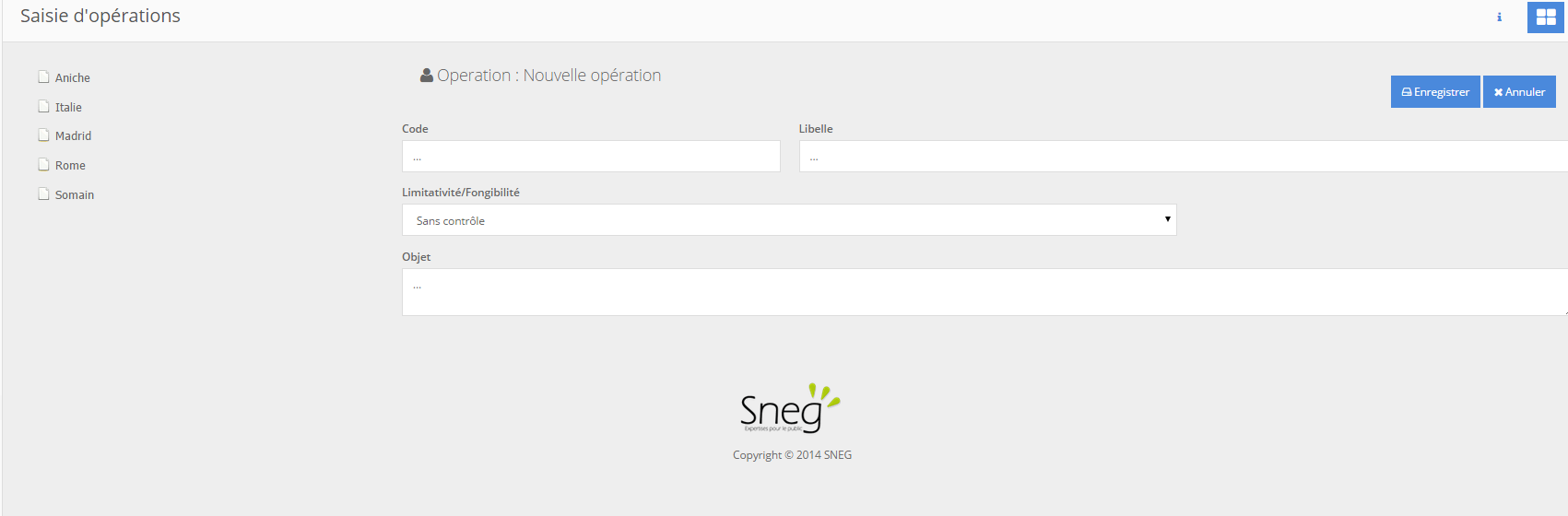
Lorsque l’opération est en cours de modification, les boutons d’action en haut à droite de l’interface permettent d’effectuer l’enregistrement ou l’annulation de l’opération en cours de saisie.