


Accès rapide
Contexte métier
Marchés à bons de commande (accords-cadres)
Les accords-cadres sont des contrats ayant pour objet d’établir les termes régissant les marchés à passer en cours d’une période donnée, notamment en ce qui concerne les prix .
Ils ne font pas l’objet de consommation d’AE. Seuls les bons de commande relatifs aux marchés à bons de commande font l’objet de consommation d’AE.
Ils peuvent cependant être suivis pour faciliter le lien entre différents marchés.
Flux de travail
- Saisie les informations générales.
- Saisie des fournisseurs.
Application
L’accord-cadre est accessible via le menu Engagement > Marchés
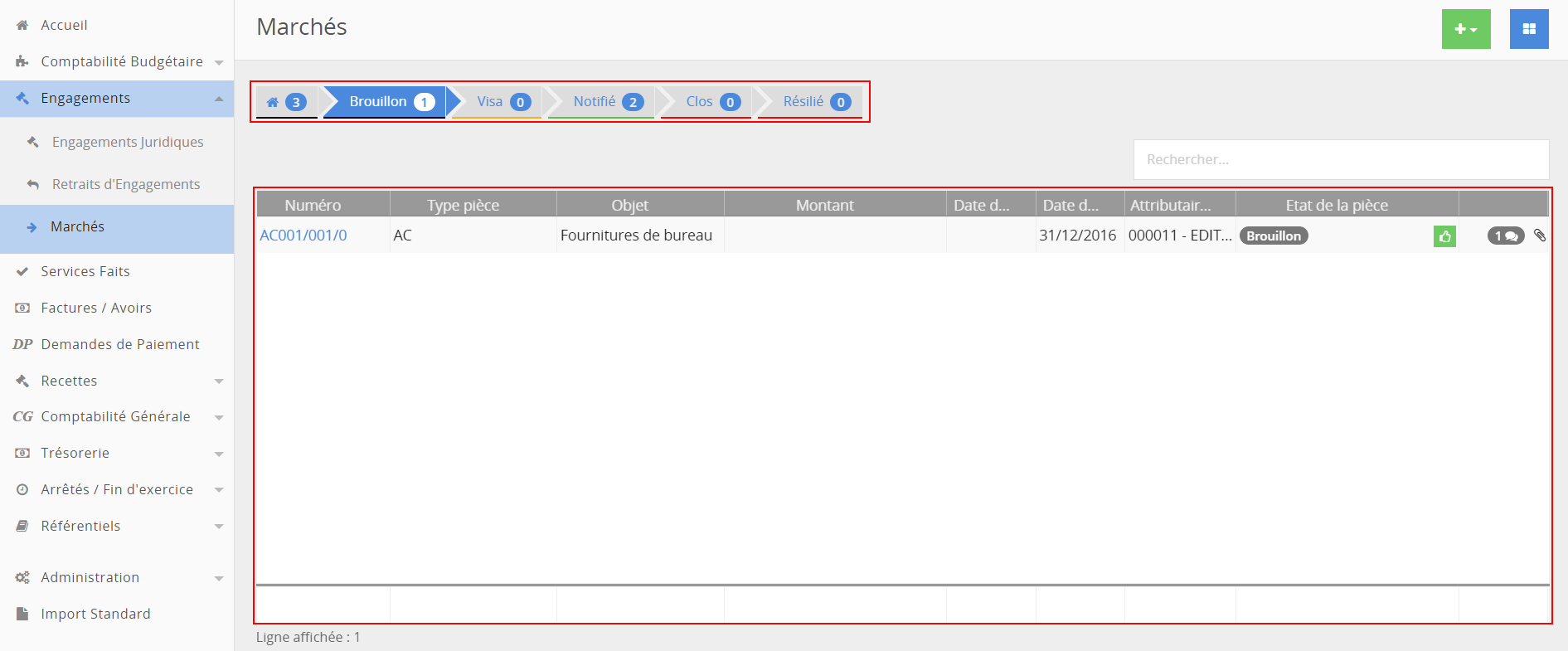
Accueil des marchés
La page d’accueil des marchés est composée :
- Du workflow
- Les marchés existants
 Cliquer pour agrandir
Pré-requis pour effectuer un Marché
- Avoir un profil de Gestionnaire des marchés pour création,
- Avoir un profil de Responsable des marchés pour notifier.
- Avoir un workflow paramétré
Création d’un Accord cadre
Pour créer un accord cadre, cliquer sur le bouton d’action “+ Ajouter une pièce” et choisir l’option ” Création – Accord Cadre”.
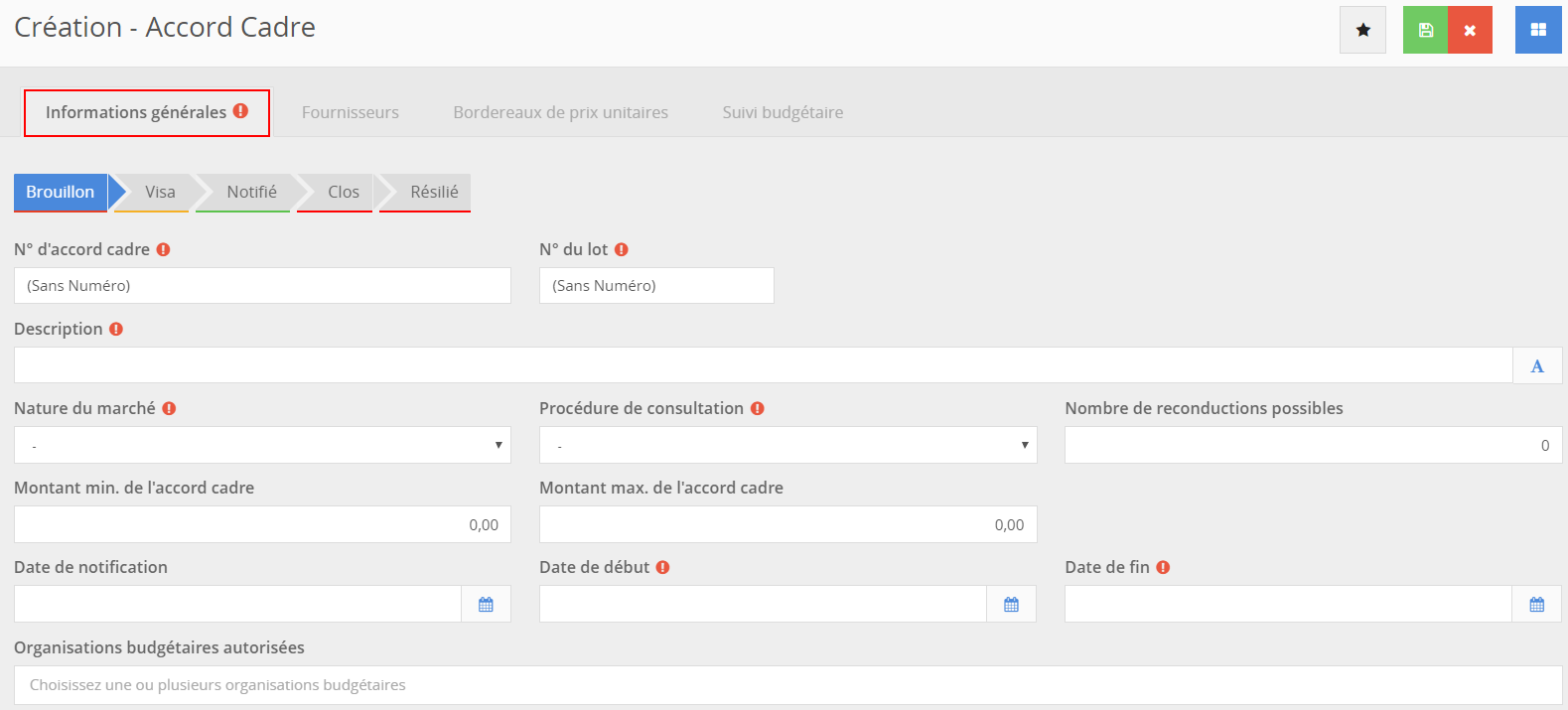
- Dans l’onglet informations générales
- Renseigner le N° d’accord cadre,
- N° du lot,
- Description,
- La nature du marché,
- Procédure de consultation,
- Date de début & Date de fin. La date de fin ne peut pas être antérieure à la date de début
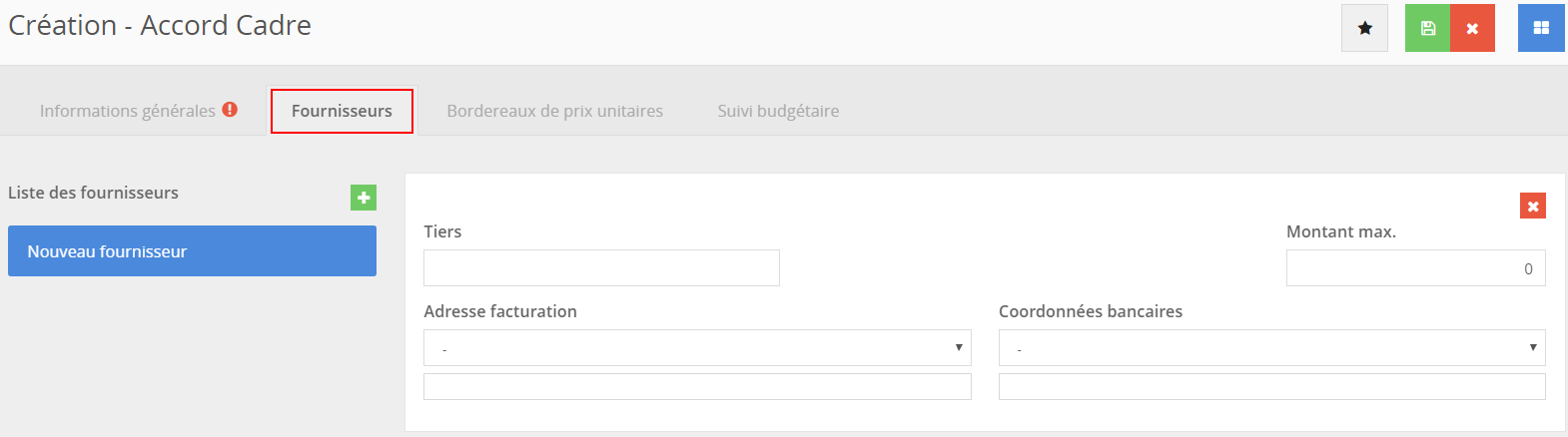
- Dans l’onglet fournisseur,
- Renseigner au moins 1 tiers,
- L’adresse de facturation,
- Les coordonnées bancaires.
 Cliquer pour agrandir
 Cliquer pour agrandi
Un clic sur le A a la fin de la cellule Description permet d’agrandir cette cellule pour configurer la mise en page


Quand l’accord cadre est notifié, celui-ci est disponible dans les Engagements Juridiques, Services Faits, Factures et Demandes de paiement.
Import d’un Bordereau de Prix Unitaire (BPU)
Un BPU peut être importé dans AGE à partir d’un fichier *.xlsx
Le tracé de fichier est disponible en téléchargement ici :
Télécharger la description du fichier d’import
Télécharger le fichier d’import du BPU
Création d’un Marché
Pour créer un marché, cliquer sur le bouton d’action “+ Ajouter une pièce” et choisir l’option ” Création – Marché”.
- Dans l’onglet informations générales
- Renseigner le N° du marché,
- N° du lot,
- L’accord cadre si il s’agit d’un marché subséquent
- Description,
- La nature du marché,
- Procédure de consultation,
- Date de début & Date de fin.
- Dans l’onglet fournisseur,
- Renseigner au moins 1 tiers qui sera obligatoirement Titulaire,
- Rôle
- Si il est cotraitant ou sous-traitant, il faut indiquer de quel tiers il est cotraitant ou sous-traitant.
- Paiement direct ou non et éventuellement le montant Max du paiement,
- Tiers nantisseur si il y a lieu d’être
- L’adresse du fournisseur,
- Les coordonnées bancaires.
- Dans l’onglet Tranches - Le marché doit être enregistré pour pouvoir saisir la 1ère tranche. La 1ère tranche sera obligatoirement ferme et ne sera donc pas soumise au WorkFlow.
- Renseigner la description,
- Remplir le tableau en y mettant un article ou pas,
- Ouvrir la partie inférieure de la ligne renseignée pour en préciser les répartitions comptables & budgétaires.


Les avenants
La création, saisie et validation d’un avenant se font de la même manière qu’une tranche. Il y a cependant des contraintes :
- La création d’un avenant ne peut se faire que sur un marché notifié
- Un avenant doit faire référence à une tranche affermie
- L’avenant ne peut pas réduire le montant d’une tranche. Il ne peut que l’augmenter
Impact d’un avenant
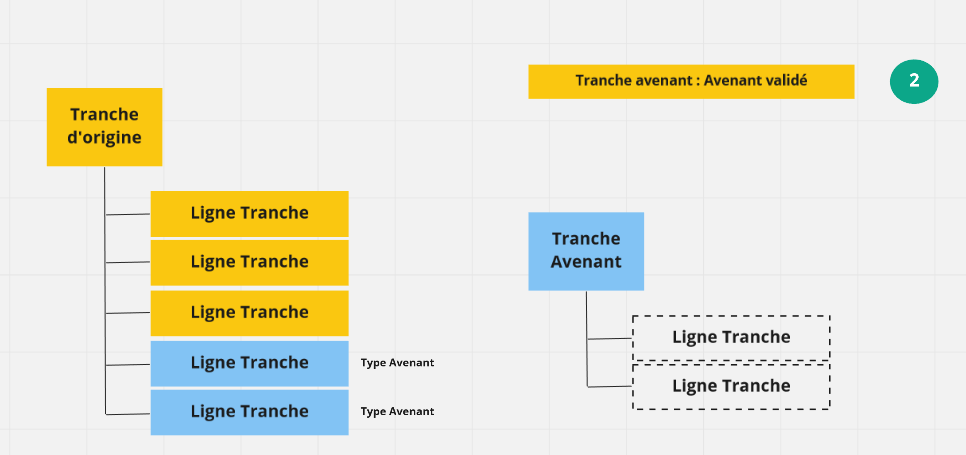
Un avenant validé n’est pas exploitable directement par l’application. L’avenant impacte la tranche affermie dont il fait référence.
Les lignes de l’avenant sont “transférées” dans la tranche d’origine, augmentant ainsi son montant.
Dans l’accueil des tranches, les montants des avenants sont alors à 0 alors que ceux des tranches prennent en compte les montants des avenants. De plus, les lignes de l’avenant sont visibles dans la tranche d’origine.
 Cliquer pour agrandir
 Cliquer pour agrandir
 Cliquer pour agrandir
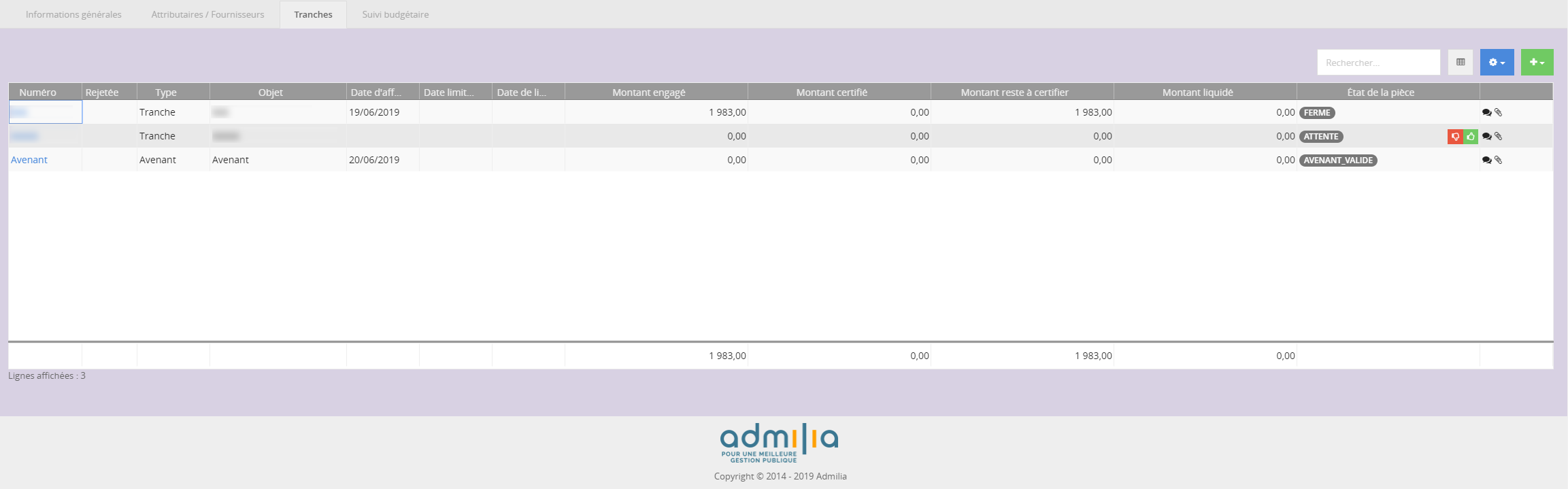 Cliquer pour agrandir
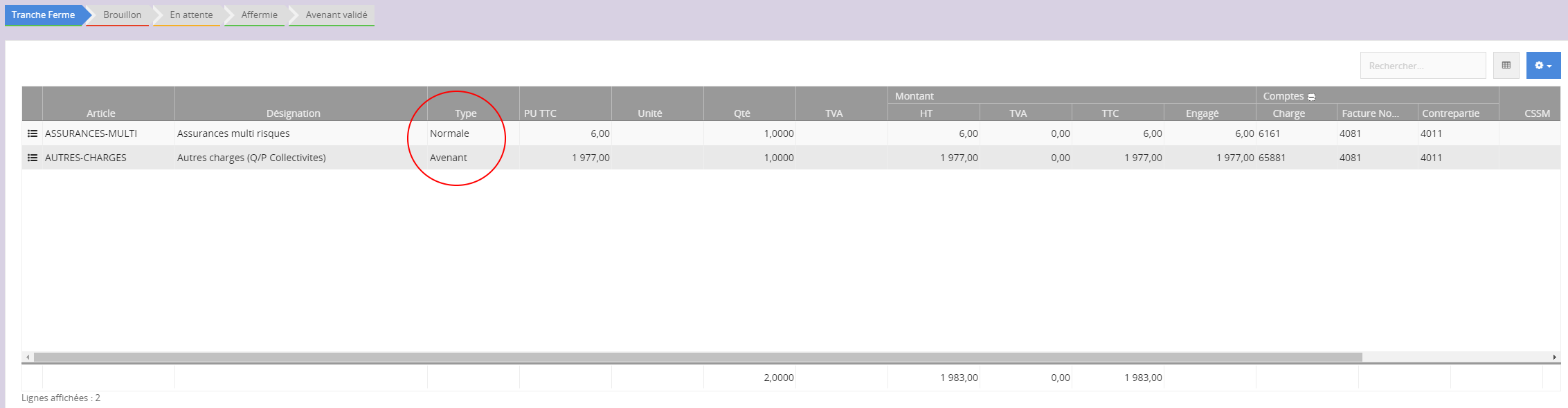 Cliquer pour agrandir
Modification d’un Marché / Accord Cadre.
Un marché / Accord Cadre n’est modifiable qu’à l’état Brouillon.

Cliquer sur le bouton bleu modifier :

Pour mémoriser les modifications, il suffit ensuite de cliquer sur la disquette verte en haut à droite de l’écran.

La suppression d’un Marché / Accord Cadre.
La suppression d’un Marché / Accord Cadre n’est possible qu’à l’état Brouillon.
Sélectionner un Marché / Accord Cadre à supprimer en cliquant sur son numéro pour ouvrir la fiche détail, puis cliquer sur la corbeille rouge en haut à droite de l’écran.

La notification d’un Marché / Accord Cadre.
- Un Marché / Accord Cadre doit être notifié pour etre utilisable dans les EJ, SF, Factures et DP.
La notification d’un Marché / Accord Cadre consiste à faire passer de l’état “Brouillon” à l’état “Notifié”. Pour ceci, il faut faire progresser cet état en respectant les étapes chronologiques du Workflow des Marché / Accord Cadre.
La progression est accessible à deux endroits :
- Dans la colonne “Etat” du tableau d’accueil des Marché / Accord Cadre.
- Dans les boutons d’action en haut à droite de la fiche Marché / Accord Cadre.
C’est le Responsable des Marché / Accord Cadre qui notifie les Marché / Accord Cadre créés par le gestionnaire des Marché / Accord Cadre.