


Accès rapide
Contexte métier
L’exécution de la dépense distingue deux événements permettant d’appréhender la notion de service fait : sa constatation et sa certification.
Grâce au rapprochement avec l’engagement juridique, la constatation permet de contrôler la réalisation physique des opérations et de leur conformité (quantité reçue, date d’effet, etc.).
Un service fait peut être partiel, ce qui permet d’effectuer plusieurs services faits sur une même commande, ou total.
L’activité de constatation du service fait est réalisée par le gestionnaire du service fait. Il s’agit d’un rôle uniquement fonctionnel.
- Lors de la constatation du service fait, le service métier constate la réalisation de la prestation ou de la reception de la commande et vérifie l’adéquation avec l’engagement juridique (commande).
Le certificateur du service fait a la qualité d’ordonnateur.
Il arrête et certifie le montant de la livraison / prestation conformément aux clauses du contrat. Le montant total ne doit pas dépasser le montant engagé de l’engagement juridique (commande) auquel il se réfère.
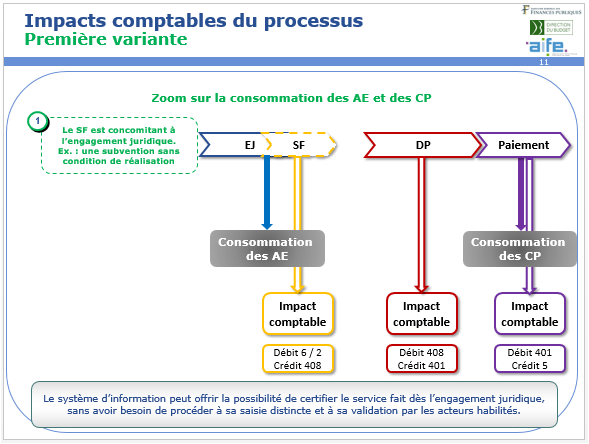
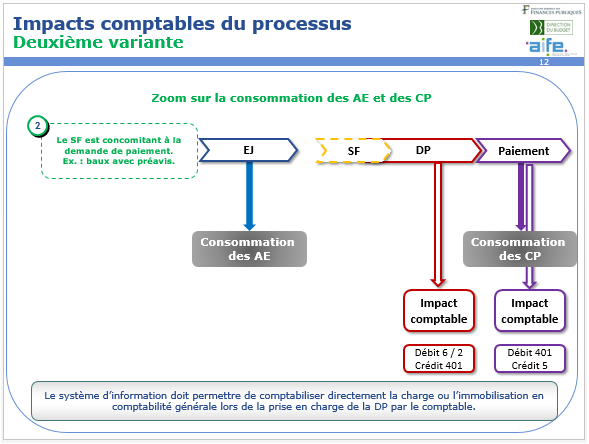
- La certification du service fait génère une écriture au débit d’un compte de charge 6* (ou d’immobilisation 2*) et au crédit du compte Facture Non Parvenue 408x.
En processus standard, la constatation du service fait est réalisée après l’engagement juridique (EJ) et avant la demande de paiement (DP). Des variantes sont cependant possibles, décrites ci-dessous :


Flux de travail
- Constater le service fait.
- Valoriser le service fait.
- Certifier le service fait.
Application
Les services faits se gèrent dans le menu “Services faits”.
L’accueil du Service Fait
L’accueil du S.F. est composé de différentes sections :
- Les indicateurs personnalisables.
- Le WorkFlow.
- Le tableau des engagements validés.
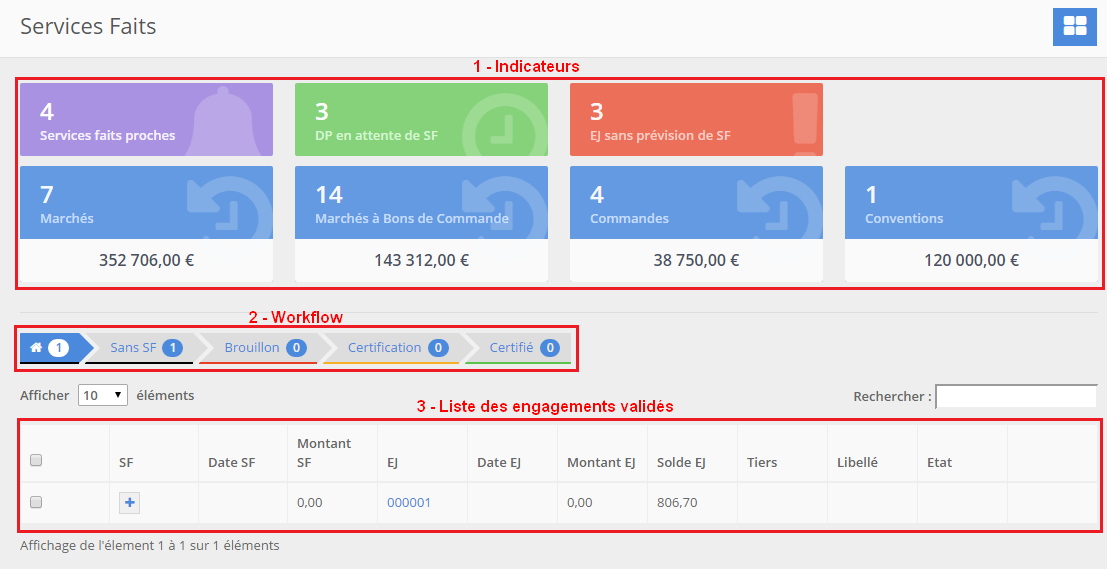 Cliquer pour agrandir l’image.
Pré-requis pour la constatation / valorisation / certification d’un service fait
- Avoir un profil ayant l’accès aux SF.
- Avoir un EJ validé
- Avoir un Workflow paramétré
Constatation d’un Service Fait.
Par défaut, le tableau affiche l’ensemble des engagements juridiques validés. Plusieurs lignes pour un même EJ peuvent apparaître dans le cas de SF partiel(s).
Le WorkFlow, qui correspond à la ligne de vie des pièces, permet de filtrer les pièces en fonction de leur état. Un simple clic sur une étape du WorkFlow restreint la liste du tableau aux seules pièces de cette étape.
Les pré-requis à la constatation :
- Un engagement juridique (EJ) doit être validé.
- Un WorkFlow doit être paramétré.

Lorsque ces pré-requis sont remplis, le bouton d’ajout d’un S.F. devient accessible.
La fiche du S.F. est composée :
- Des boutons d’action en haut à droite de l’écran.
- De l’en-tête.
- Des lignes de l’E.J avec leur solde.
Le tableau de constatation/certification est composé de 4 blocs de colonnes :
- Les articles saisis dans l’EJ (code et libellé).
- Les quantités et montants commandés dans l’EJ.
- Les quantités réceptionnées, à saisir par le gestionnaire du SF.
- La valorisation des articles réceptionnés, à saisir par le certificateur du SF.
Chaque ligne d’article peut être déployée pour consulter ses imputations budgétaires et comptables.
La constatation d’un Service Fait :
Pour constater un SF, cliquer sur le bouton d’action “+” (ajouter une pièce) correspondant à la ligne d’EJ souhaitée. La fiche de constatation s’ouvre.
Le numéro de SF est attribué par l’application et n’est donc pas saisissable. Avant l’enregistrement, le numéro XXXXXX.
La date de constatation, modifiable, est par défaut la date du jour.
A réception d’une commande/prestation, le gestionnaire du SF renseigne soit les quantités d’articles reçues, soit le pourcentage. Dés que le pourcentage ou la quantité est renseigné, le montant de la valorisation est calculée automatiquement par l’application.
Pour enregistrer, cliquer sur le bouton d’action vert (disquette) en haut à droite de l’écran.
Pour soumettre le SF au certificateur, cliquer sur le bouton vert (pouce) en haut à droite de l’écran.
Certification d’un Service Fait.
Pour certifier un SF, à partir de l’écran d’accueil, cliquer sur le numéro de SF. La fiche du SF s’ouvre.
Le certificateur doit alors vérifier les imputations de chaque ligne. Lorsqu’il manque des informations d’imputation sur une ligne, celle-ci est surlignée en rouge. Des pictogrammes placés devant les champs en erreur apparaissent. Une info-bulle précise l’erreur et propose à l’utilisateur une solution.
En modification, un simple clic dans un champ active l’assistant de saisie qui permet de sélectionner la valeur souhaitée.
Un clic sur le bouton bleu avec la baguette permet de constater et de certifier automatiquement à 100%.
Cliquer sur le bouton d’action bleu (crayon) en haut à droite de l’écran pour entrer en modification. Saisir les montants des articles réceptionnés. L’enregistrement se fait par simple clic sur la disquette verte en haut à droite de l’écran.
Pour générer l’écriture comptable (Débit classe 6 et crédit 408x), valider la certification en cliquant sur le pouce vert en haut à droite de l’écran.
Modification/Suppression d’un Service Fait.
La modification, l’annulation ou la suppression d’un SF ne peut se faire qu’à partir de la fiche de SF.
Utiliser les boutons d’actions en haut à droite de l’écran pour effectuer l’opération souhaitée. Un SF certifié ne peut plus être modifié.
Annulation d’un SF :
Prérequis :
- avoir paramétré la méthode comptable de décertification dans les paramètres établissement (contre passation des écritures ou suppression des écritures). Par défaut, la méthode utilisée par l’application est la contre passation.
- Avoir un profil ayant accès à la certification
Pour annuler un SF, cliquer sur le bouton d’action rouge en haut à droite de l’écran.
1 : Impacts de la décertification de SF en contre passation :
les écritures générées en comptabilité générale lors de la certification sont contre-passées en date du jour (Débit du compte de facture non parvenue et crédit du compte de charge)
Après décertification, les SF se retrouvent à l’état brouillon. Ils sont de nouveau modifiables pour passer les étapes de constatation et certification.
Ces SF sont à l’origine d’écritures en comptabilité générale et ne peuvent pas être supprimés. Pour annuler le SF, cliquer sur le bouton d’action rouge pour passer le SF à l’état “annulé”. L’EJ lié au SF annulé est “libéré”. Un nouveau SF peut être créé ou l’EJ peut être dévalidé. Etant lié à un SF, il ne pourra pas être supprimé.
2 : Impacts de la décertification de SF en suppression :
Si la date de certification est ultérieure à la date du dernier arrêté comptable, les écritures comptables sont supprimées.
Après décertification, les SF se retrouvent à l’état brouillon. Ils sont de nouveau modifiables pour passer les étapes de constatation et certification.
Ces SF ne sont plus à l’origine d’écritures comptables et peuvent donc être supprimés, ou annulés. En cas de suppression, les EJ liés peuvent être dévalidés et même supprimés. En cas d’annulation, ils ne peuvent pas être supprimés.
Si la date de certification est antérieure à la date du dernier arrêté comptable, les écritures sont contre-passées en date du jour. Les impacts sont alors les mêmes que dans le point 1.
Rechercher les pièces liées
Pour consulter les pièces rattachées à la pièce en cours, ouvrir le volet “compléments” présent dans la fiche de la pièce.

Cliquer sur le bouton “Afficher les pièces liées” en bas du volet :
La liste des pièces utilisées ou utilisant la pièce en cours s’affiche
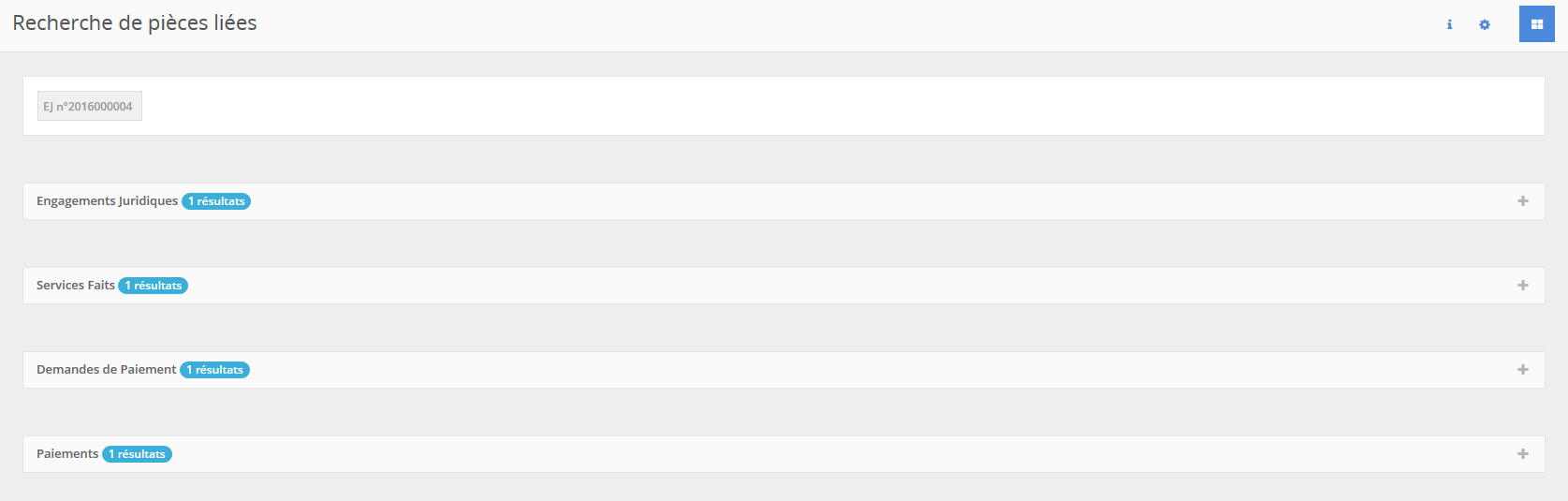 Cliquer pour agrandir
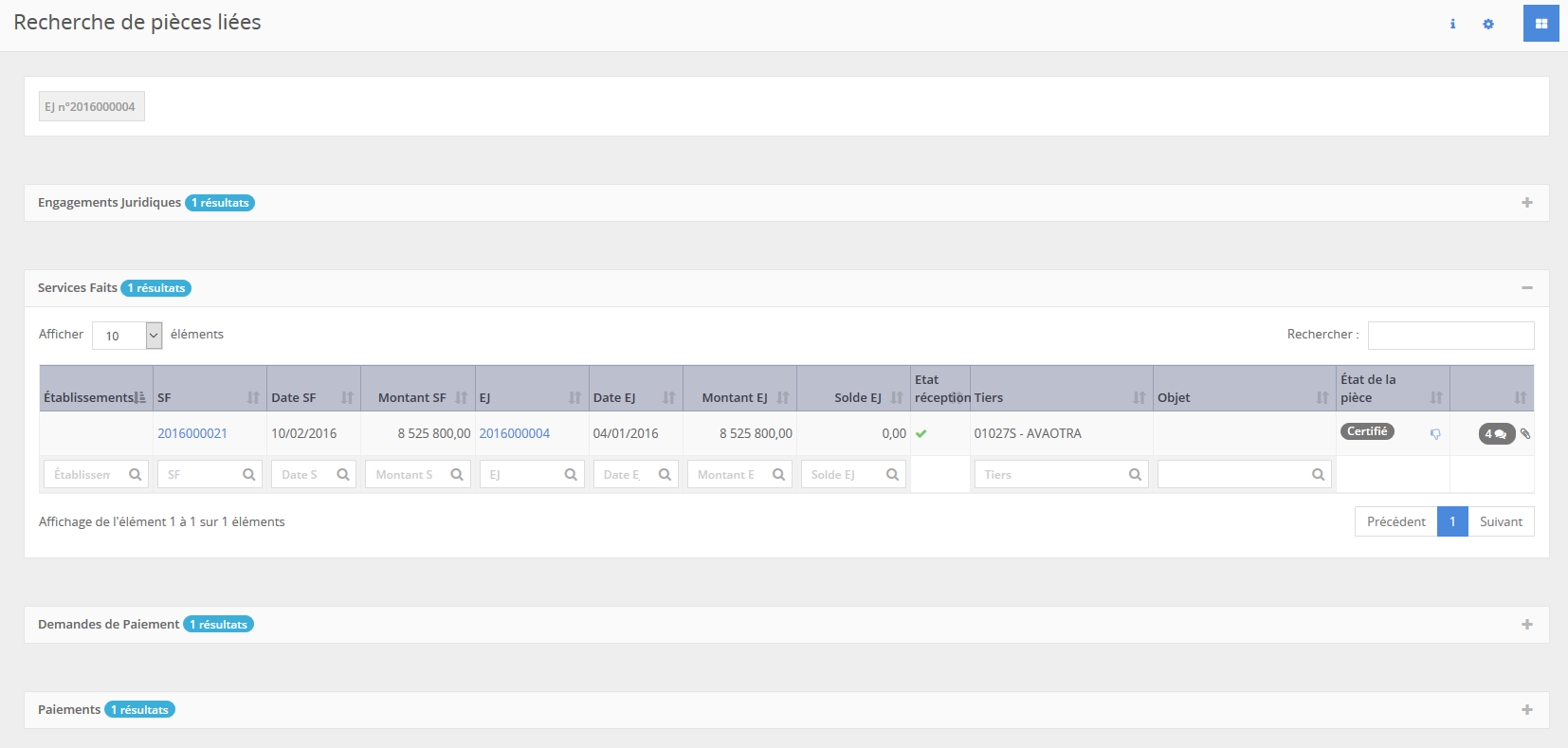 Cliquer pour agrandir
En déployant chaque ligne, le détail s’affiche. Il est alors possible de cliquer sur le numéro d’une pièce pour l’ouvrir automatiquement dans un nouvel onglet du navigateur.