


Accès rapide
Contexte métier
Flux de travail
Application
Ces codes de retenues se gèrent dans le menu “Administration” > “Nomenclature” > “Codes de retenue”.
Accueil des codes de retenue
La page d’acceuil des codes de retenues est composée :
- Des boutons d’actions
- Des codes de retenues déjà créés
- Du détail du code de retenue sélectionné
- Des boutons Enregistrer / Annuler
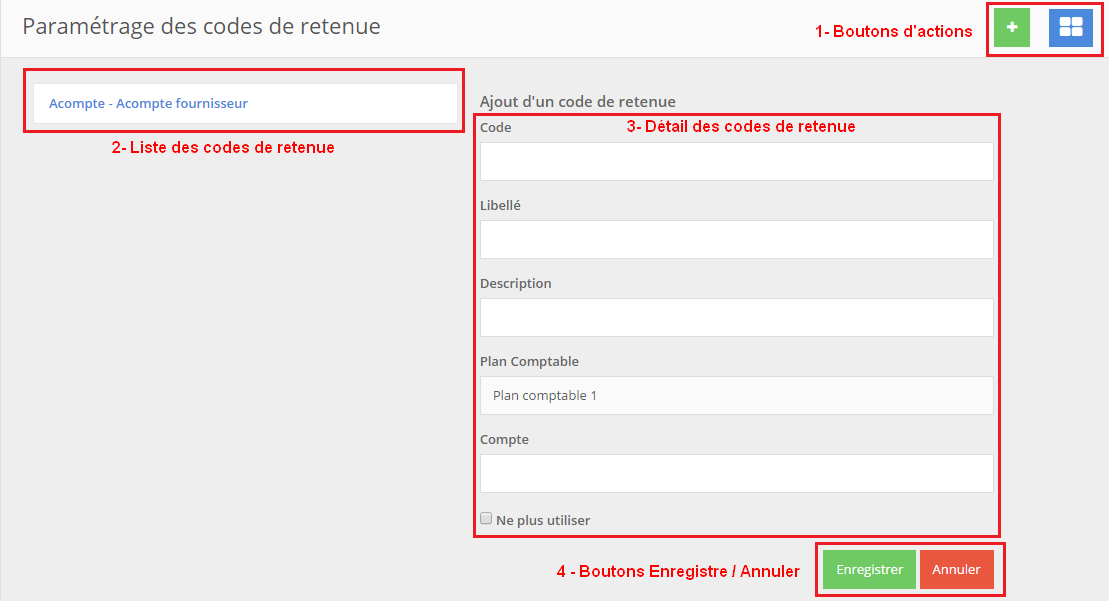 Cliquer sur l’image pour l’agrandir
Pré-requis pour la création / modification d’un code de retenue
- Etre administrateur de l’application.
- Le code doit contenir uniquement des caractères alphanumériques (“A à Z” et “0 à 9″) et accepte le caractère “_” (tiret du bas/underscore). Il doit comprendre entre 3 et 20 caractères.
Ajouter un code de retenue
 : Le bouton vert “+” permet d’ajouter un nouveau code de retenue.
Les champs de saisie apparaissent :
- Renseigner le code de retenue (*) souhaité, ce code peut être alpha-numérique et permet d’appeler la retenue dans les interfaces de saisie.
- Renseigner le libellé du code de retenue dédié à décrire synthétiquement la retenue.
- Renseigner la description du code de retenue permet de détailler les particularités de la retenue.
- Renseigner le plan comptable rattaché au code de retenue, une retenue ne peut être liée qu’à un seul plan comptable.
- Renseigner le compte du plan comptable à associer à la retenue, c’est ce compte qui sera mouvementé lors de l’utilisation de la retenue.
- La case “Ne plus utiliser” permet de désactiver un code retenue.
- Cliquer sur le bouton vert pour enregistrer le nouveau moyen de paiement.
(*) Saisie Obligatoire
Supprimer un code de retenue
 : Le bouton “X” Permet de supprimer un code de retenue.
Pour supprimer un code de retenue, il faut que celui-ci ne soit pas utilisé.
- Sélectionner un code de retenue dans la liste des codes.
- La fenêtre de détail du code s’affiche sur la droite, puis cliquer sur le bouton rouge pour procéder à la suppression.
Un message s’affiche à l’écran pour confirmer la suppression du code de retenue.