


Accès rapide
Contexte métier
La gestion de la demande permet de recenser de manière centralisée l’ensemble des demandes, de les classifier, et d’avoir une vision globale et exhaustive des services demandés, étape essentielle avant de décider quelles ressources allouer à quelle initiative. La gestion de la demande représente ainsi le point de départ.
Chaque demande de compte est enregistrée dans la base de données, mais les utilisateurs ainsi inscrits ne peuvent pas se connecter avant validation de l’administrateur.
Flux de travail
Les étapes à suivre pour gérer les demandes de compte :
- Faire une demande de compte.
- Réceptionner les demandes d’accès.
- Valider/Refuser les demandes.
- Gérer les droits utilisateurs.
Application
Les demandes se trouvent dans le menu “Administration” > “Habilitations” > “Demande de compte”
Accueil des demandes de comptes
L’accueil des demandes de comptes est composé :
- Des boutons d’actions
- De la liste des demandes de compte
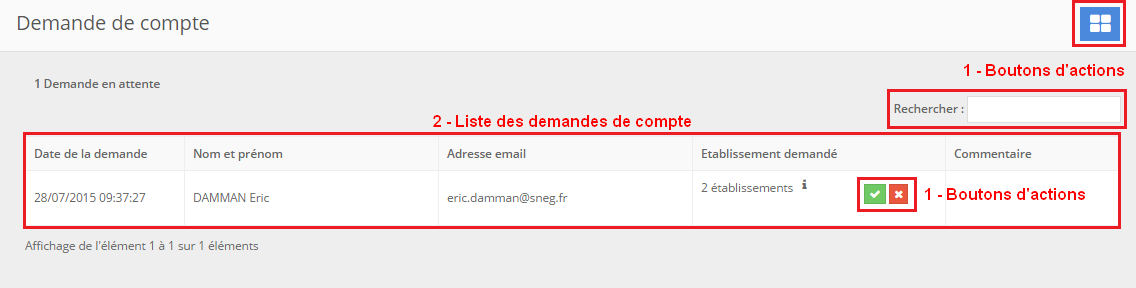 Cliquer sur l’image pour agrandir
 : Permet de rechercher un texte donné dans le tableau, quelle que soit la colonne.
Un passage de souris sur le “i” dans la demande de compte permet de visualiser rapidement le ou les établissements dont l’utilisateur souhaite avoir un accès :
 Cliquer sur l’image pour agrandir
Pré-requis pour accepter / rejeter les demandes de compte
- Etre administrateur de l’application.
- Une demande ne peut être validée que si l’utilisateur a accès à au moins 1 établissement.
Accepter une demande

: Permet de valider une demande de compte.
Pour accepter une demande de compte utilisateur, cliquer sur le bouton vert. La fenêtre d’acceptation s’ouvre :
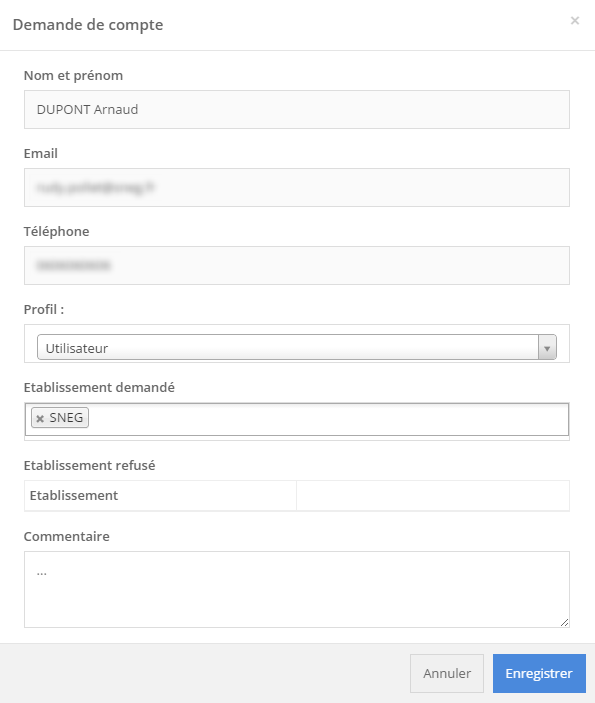

Un clic dans le champ “Etablissement(s) demandé(s)” permet d’ajouter un établissement par une sélection dans la liste affichée. Il est possible de valider/refuser l’accès à un établissement.
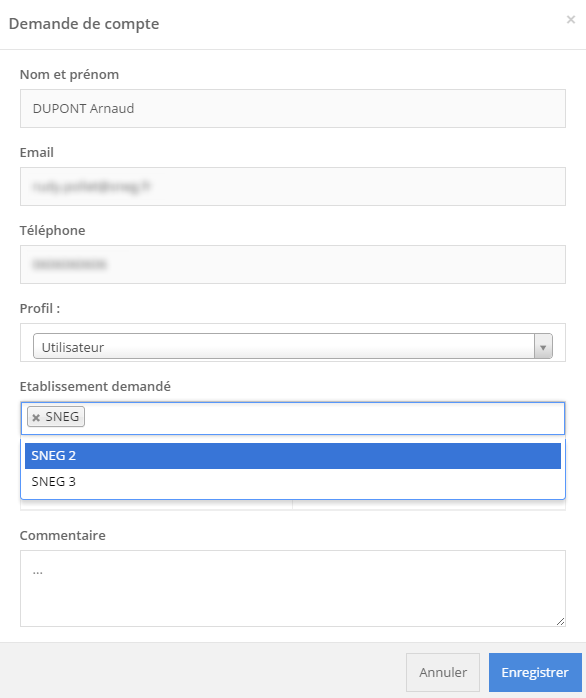
Pour valider une demande en supprimant un établissement, cliquer sur la croix devant l’établissement.

Un clic sur la croix rouge remet l’établissement dans la liste des accès du demandeur.
Un clic sur le bouton “Enregistrer” valide la demande de compte. Un mail contenant les codes d’accès au site AGE est alors automatiquement envoyé à l’utilisateur, à l’adresse mail renseignée lors de la demande et affichée dans le tableau.
- Après acceptation de la demande, l’administrateur doit obligatoirement octroyer des droits à l’utilisateur, sans quoi celui-ci ne pourra pas avoir accès aux fonctionnalités de l’application. Ces droits se gèrent dans la fiche utilisateur. Cliquez sur le bouton “Etape suivante” pour continuer.

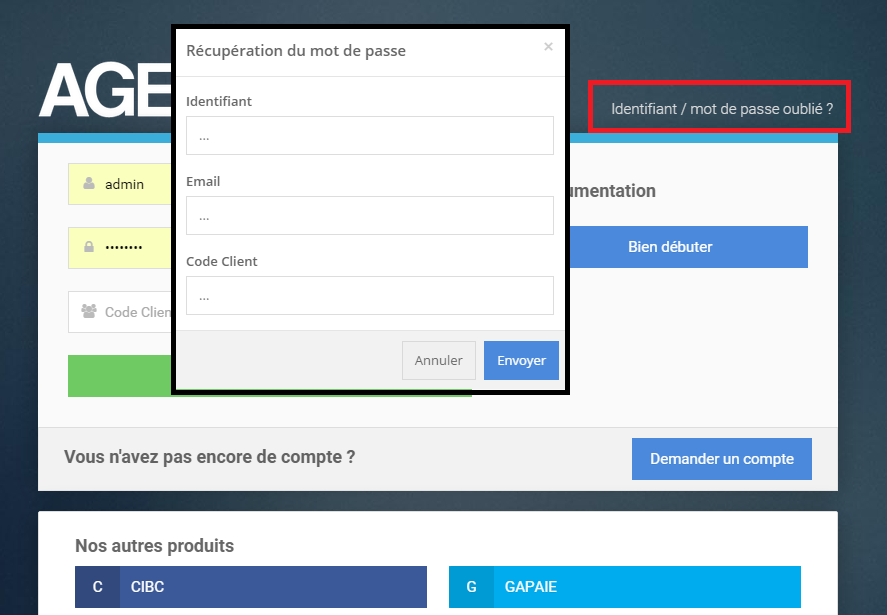
Après validation de la demande de compte par l’administrateur, l’utilisateur reçoit des codes d’accès (identifiant, mot de passe temporaire et adresse du site de connexion) et la liste des établissements autorisés par l’administrateur
Dés réception de ces informations, l’utilisateur peut se connecter.
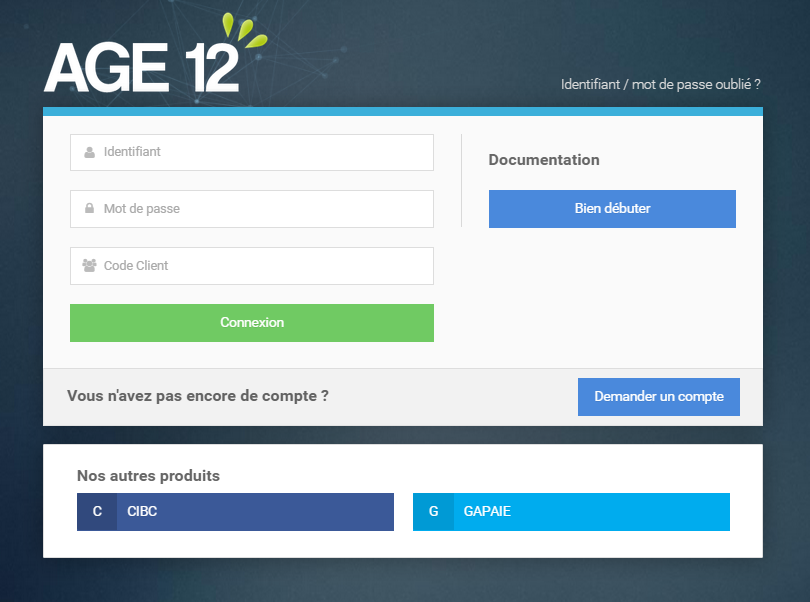
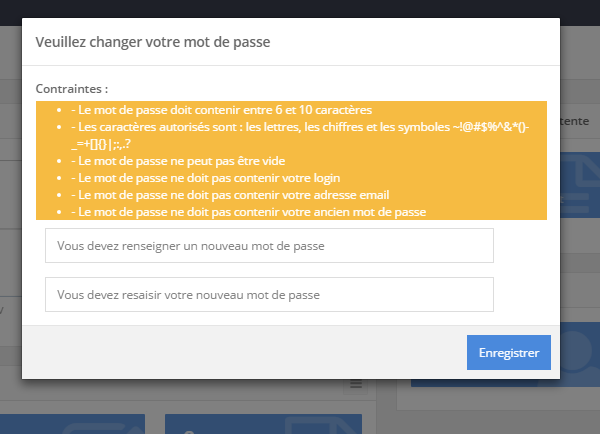
A la première connexion, il devra se loguer d’abord avec ces codes d’accès reçus par mail. Par la suite, l’application lui proposera de changer de mot passe
Refuser une demande
 : Permet de rejeter la demande de compte.
Pour refuser intégralement une demande de compte, cliquer sur le bouton rouge. La fenêtre de refus s’ouvre :

Motiver le rejet de la demande en complétant le champ “Motif du refus”. Un clic sur le bouton “Enregistrer” enregistre le refus. Un mail contenant le motif du refus est automatiquement envoyé à l’utilisateur, à l’adresse mail renseignée lors de la demande et affichée dans le tableau.