


Accès rapide
Contexte métier
Extraits du DPG :
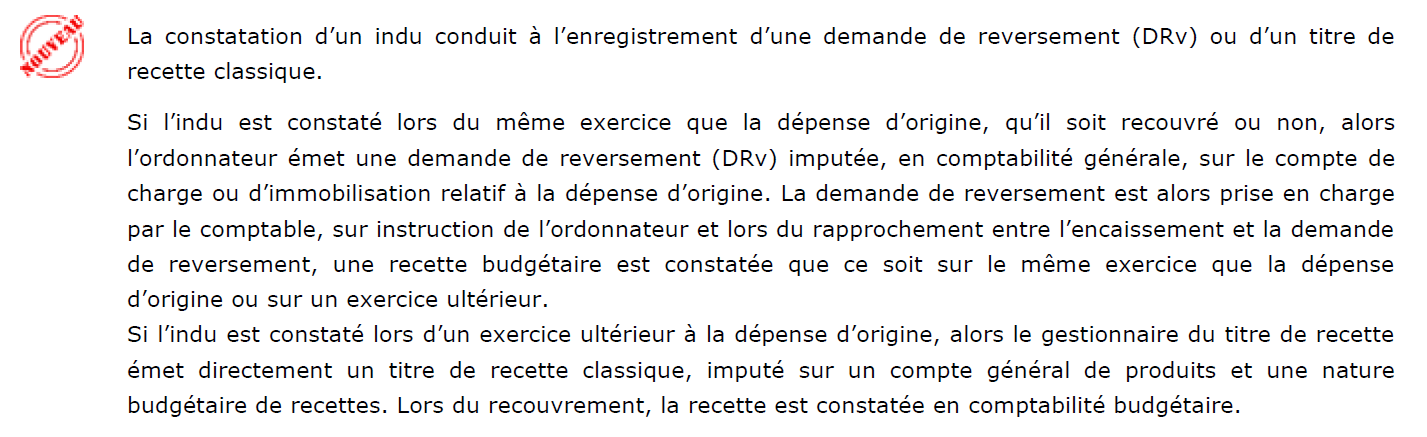 Cliquer sur l’image pour l’agrandir
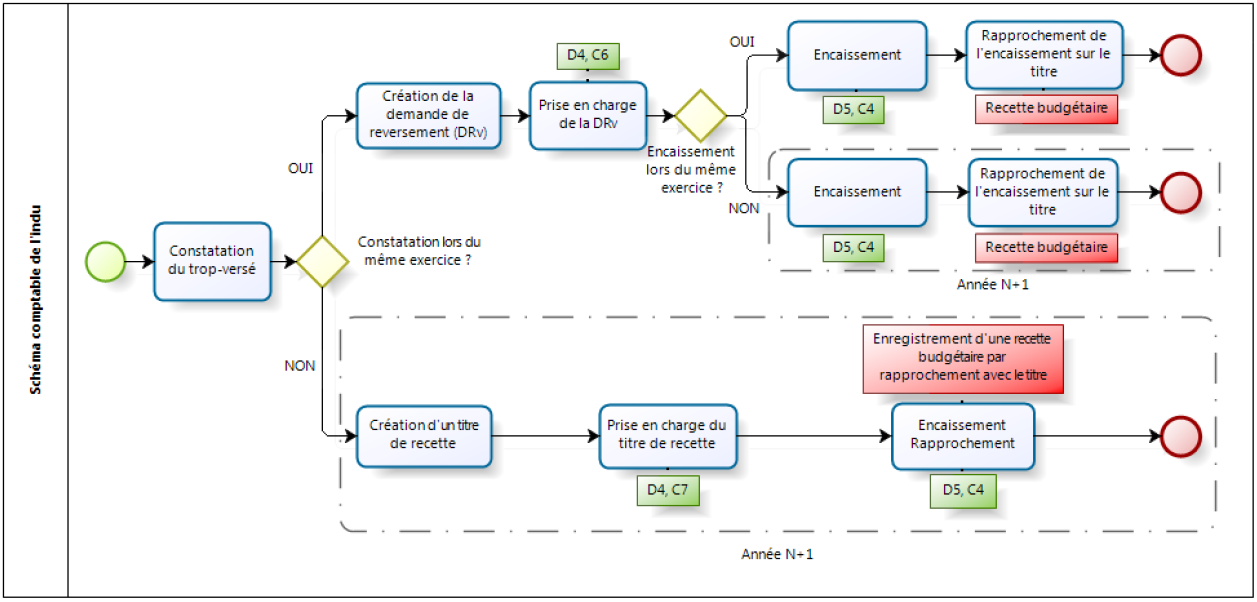 Cliquer sur l’image pour l’agrandir
Flux de travail
Application
Les Demandes de Reversement (DRV) se gèrent dans le menu “Recettes > Demande de Reversement”.
L’accueil des Demandes de Reversement
L’accueil des Demandes de Reversement est composé de différentes sections :
- Les boutons d’actions (en haut à droite de l’écran).
- Le WorkFlow.
- Le tableau listant les pièces déjà créées.
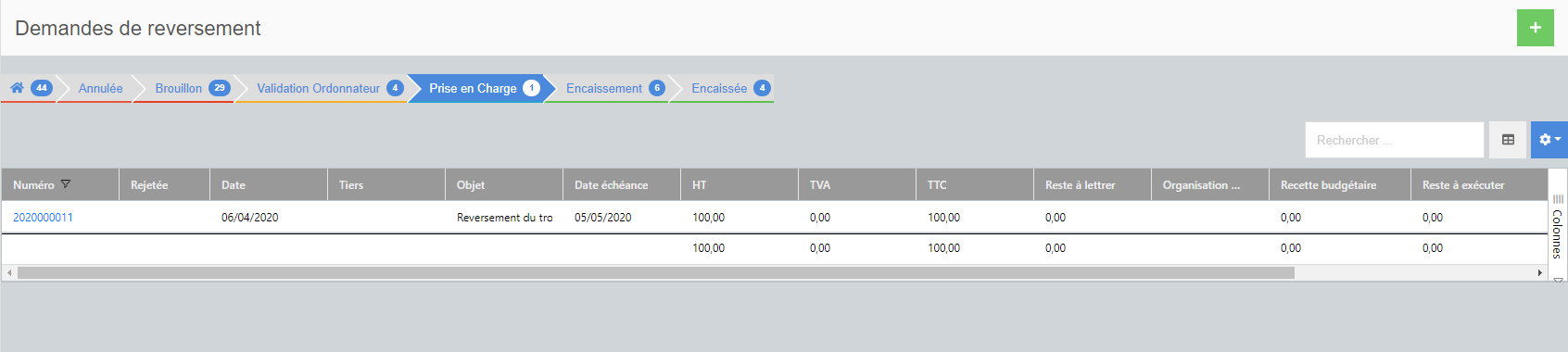 Cliquer sur l’image pour l’agrandir
Pré-requis pour la création / modification / suppression / validation d’une Demande de Reversement
- Avoir un profil ayant l’accès aux DRV.
Création d’une Demande de Reversement
Avant de pouvoir créer une DRV, un WorkFlow doit lui être associé.
Le WorkFlow correspond aux différentes étapes de la vie de la pièce.
 Cliquer sur l’image pour agrandir.
Lorsque ce prérequis est rempli, le bouton d’ajout d’une DRV devient accessible. C’est le gestionnaire des DRV qui crée les pièces. Il les soumet ensuite au Responsable des DRV pour validation.
Un numéro unique à 10 chiffres est attribué lors de l’enregistrement de la DRV. Ce N° automatiquement incrémenté est précédé de l’exercice de création (exemple : 2020000008 pour l’exercice 2020).
Saisir les données de la DRV :
Un simple clic dans un champ le rend actif, un assistant s’ouvre et présente les données qu’il est possible de renseigner. La rédaction d’une valeur réduit au fur et à mesure la liste proposée par l’assistant.
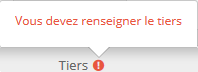
Lorsqu’une anomalie de saisie est détectée, l’application en informe immédiatement l’utilisateur par des pictogrammes rouges.
En passant la souris sur ces pictogrammes, une info bulle apparaît et explique l’anomalie.
Il reste maintenant à ouvrir la partie inférieure de la ligne renseignée pour en préciser les répartitions budgétaires.
- Pour les établissements en CP/Recette, les ventilations budgétaires de la DRV doivent être de type recette
Pour les établissements en Charge/Produit les ventilations budgétaires de la DRV doivent être de type dépense
Modification d’une Demande de Reversement
Une DRV n’est modifiable qu’aux états Brouillon et Prise en Charge.
Cliquer sur le bouton bleu modifier :

Cliquer sur la poubelle rouge présente en bout de ligne pour la supprimer.
Pour mémoriser les modifications, il suffit ensuite de cliquer sur la disquette verte en haut à droite de l’écran.

La suppression d’une Demande de Reversement
La suppression d’une DRV n’est possible qu’à l’état Brouillon.
Sélectionner la DRV à supprimer en cliquant sur son numéro pour ouvrir la fiche détail, puis cliquer sur la poubelle rouge en haut à droite de l’écran.
La validation d’une Demande de Reversement
La validation d’une DRV ou son rejet se fait via les pouces verts et rouges en haut à droite de l’écran :

Les impacts de la prise en charge d’une DRV sont les suivants :
 Cliquer sur l’image pour l’agrandir
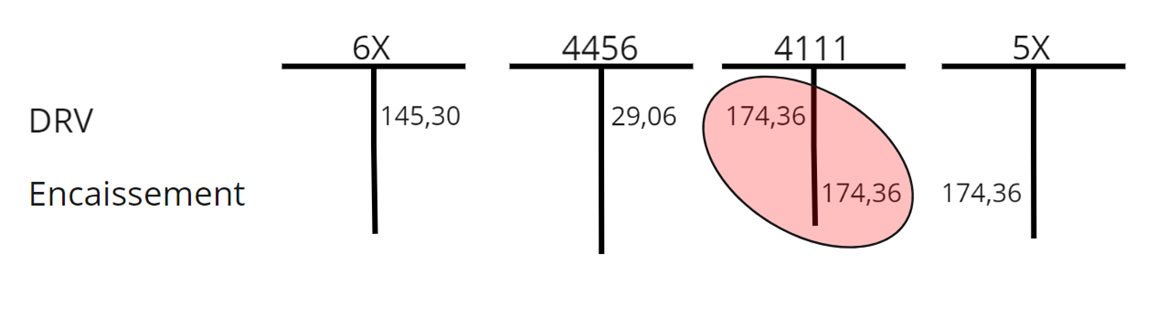 Cliquer sur l’image pour l’agrandir
- Pour les établissements en AE/Charges/Produits :
la DRV restitue des AE
Rechercher les pièces liées
Pour consulter les pièces rattachées à la pièce en cours, ouvrir le volet “compléments” présent dans la fiche de la pièce.

Cliquer sur le bouton “Afficher les pièces liées” en bas du volet :
La liste des pièces utilisées ou utilisant la pièce en cours s’affiche
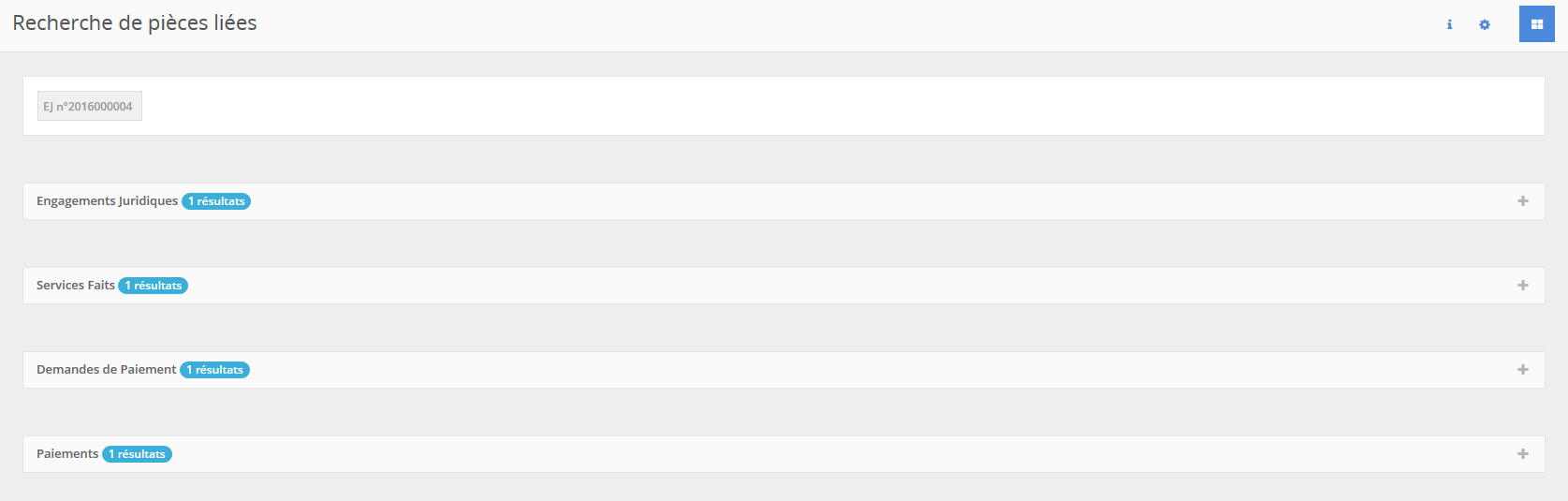 Cliquer pour agrandir
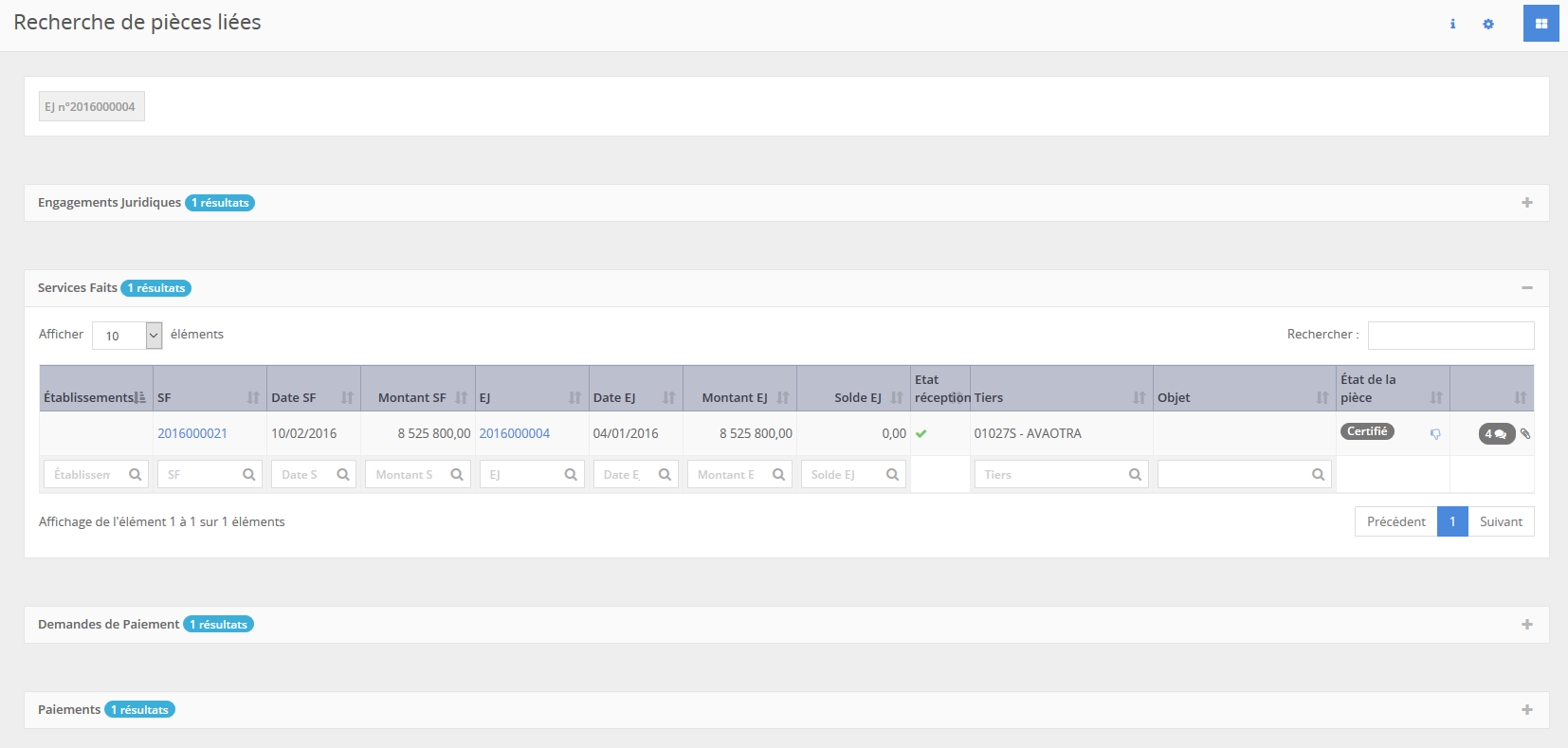 Cliquer pour agrandir
En déployant chaque ligne, le détail s’affiche. Il est alors possible de cliquer sur le numéro d’une pièce pour l’ouvrir automatiquement dans un nouvel onglet du navigateur.