


Accès rapide
Contexte métier
L’opposition est l’acte par lequel un créancier du fournisseur revendique auprès de l’organisme le paiement de tout ou partie des sommes dues à ce fournisseur par l’organisme.
Le paiement d’une créance doit tenir compte des éventuelles cessions-oppositions saisies par le comptable dans le système d’information. Les factures fournisseurs faisant l’objet de cessions-oppositions doivent être suspendues par l’organisme à la mise en paiement, au profit d’autres créanciers.
Le comptable devra informer les gestionnaires des cessions-oppositions saisies et exécutées.
Le système d’information devra contribuer à la gestion des cessions oppositions et notamment :
- à l’enregistrement des actes dans le registre des cessions oppositions
- à la détection des créances opposées, cédées ou nanties sur les demandes de paiement selon les critères de détection mentionnés dans l’acte de cession-opposition
- au traitement des demandes de paiement (modification du bénéficiaire de paiement, versement total ou partiel au tiers opposant)
- à la mise en attente, déblocage des créances dues au tiers opposant
- à la gestion des actes (clôture, modifications, renouvellement, mainlevées)
Flux de travail
- Saisir les lignes de cession/opposition dans la fiche tiers
- Liquider les lignes de cession/opposition dans les DP/DV
- Payer les DV de cession des tiers cessionnaires
Application
Les cessions / oppositions sont disponibles depuis la version 1.24 de l’application, et se gèrent dans les fiches des tiers.
Pré-requis pour la création / modification / suppression d’une cession/opposition
- Avoir un profil ayant l’accès aux cessions/oppositions.
Renseigner une cession/opposition dans la fiche tiers
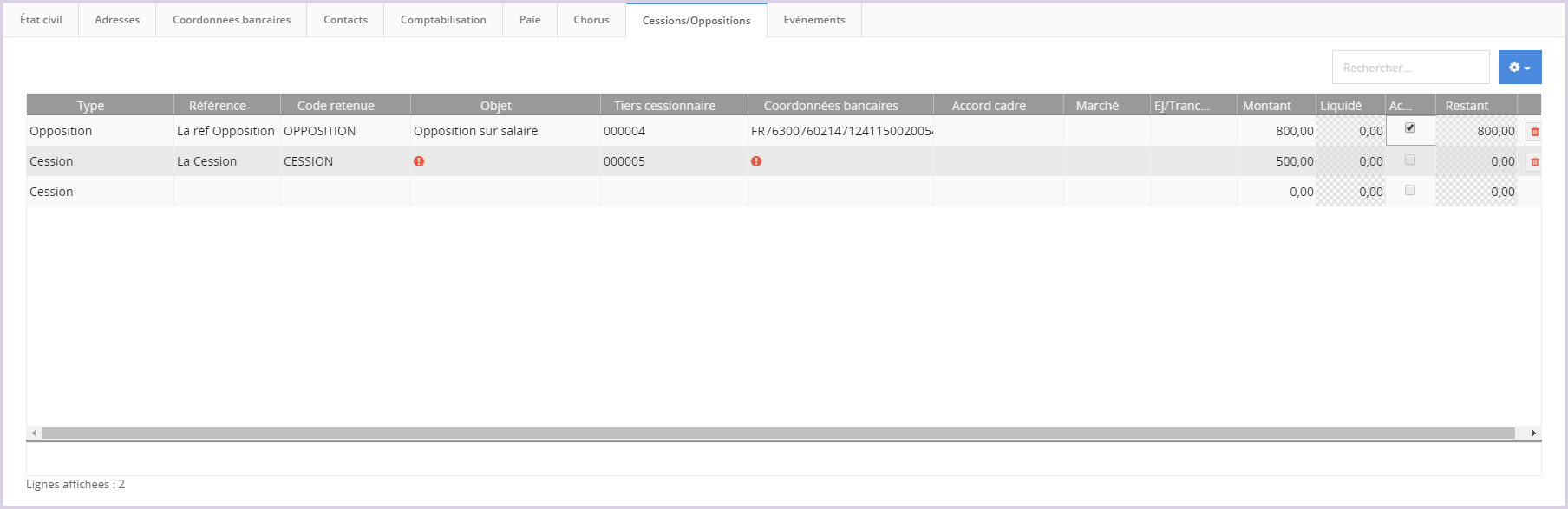
Avant de pouvoir appliquer la cession d’une créance, il est nécessaire de définir le cadre de cette cession. Ces informations se renseignent dans l’onglet “Cessions/Oppositions” de la fiche du tiers qui doit céder une partie de ses créances.
 Cliquer sur l’image pour agrandir.
Lorsqu’une information est manquante, un pictogramme d’anomalie apparaît sur le champ concerné.
Il existe 3 types de cession :
- Les cessions
- Les oppositions
- Les retenues contractuelles
Les contraintes de saisie des cessions et des oppositions :
La référence est obligatoire
Le code retenue est obligatoire (Ce code est à paramétrer au préalable dans le menu “Administration > Nomenclatures > Code retenue”)
L’objet est obligatoire
Le Tiers cessionnaire est obligatoire. Ce tiers doit être validé.
Les Coordonnées bancaires sont obligatoires. Elles doivent être validées.
L’Accord Cadre, le Marché et l’EJ/Tranche sont des données facultatives. Si elles sont renseignées, elles doivent être cohérentes entres elles. Le tiers qui cède sa créance doit alors figurer dans la liste des attributaires de l’AC ou du marché ou être le tiers de l’EJ renseigné.
Le montant cédé est obligatoire
Les contraintes de saisie des retenues contractuelles :
La référence est obligatoire
Le code retenue est obligatoire (Ce code est à paramétrer au préalable dans le menu “Administration > Nomenclatures > Code retenue”)
L’objet est obligatoire
Le Tiers cessionnaire ne doit pas être renseigné
Les Coordonnées bancaires ne doivent pas être renseignées
Accord Cadre, Marché, EJ/Tranche : Au moins une donnée est obligatoire
Le montant cédé est obligatoire
- Les lignes ne doivent pas être en anomalie pour être actives
Une ligne ne peut être utilisée dans les DP ou DV que si elle est active (case “active” cochée)
Les montants “Liquidé” et “Restant” sont calculés automatiquement par l’application. Le montant liquidé est incrémenté dès lors qu’une ligne de cession a été saisie dans une DP ou une DV, même en brouillon.
Les lignes de cession/opposition peuvent être renseignée si le tiers est à l’état validé. Il n’est donc pas nécessaire de dévalider le tiers pour ajouter des cessions.
Utilisation des cessions
Lorsqu’une ligne de cession/opposition a été renseignée dans la fiche du tiers, elle peut être utilisée dans les DP ou les DV.
2 cas d’utilisation sont alors possibles :
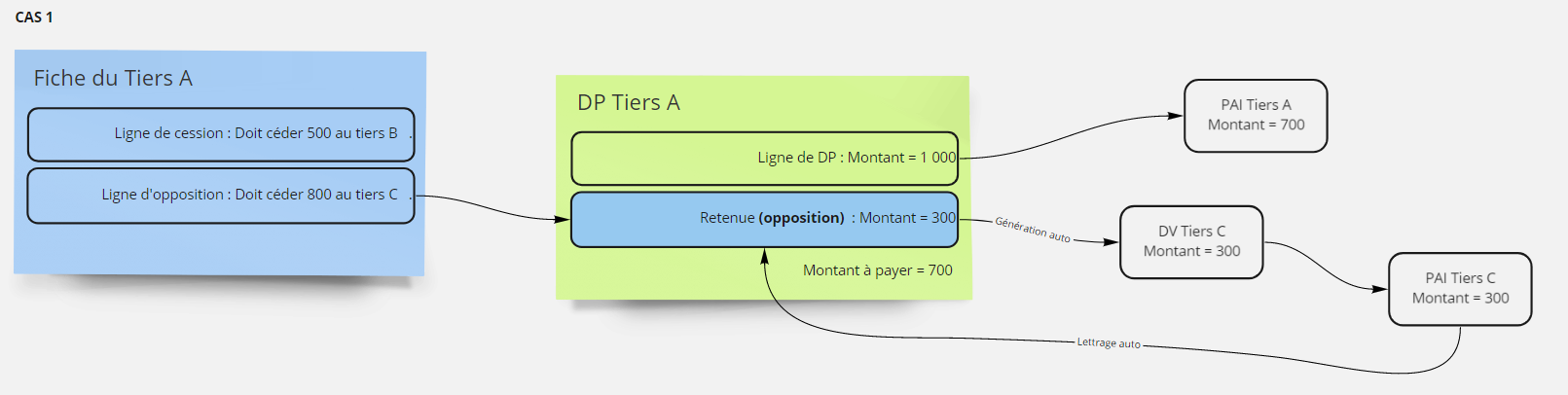
CAS 1, liquidation d’une cession/opposition dans la DP :
 Cliquer sur l’image pour agrandir.
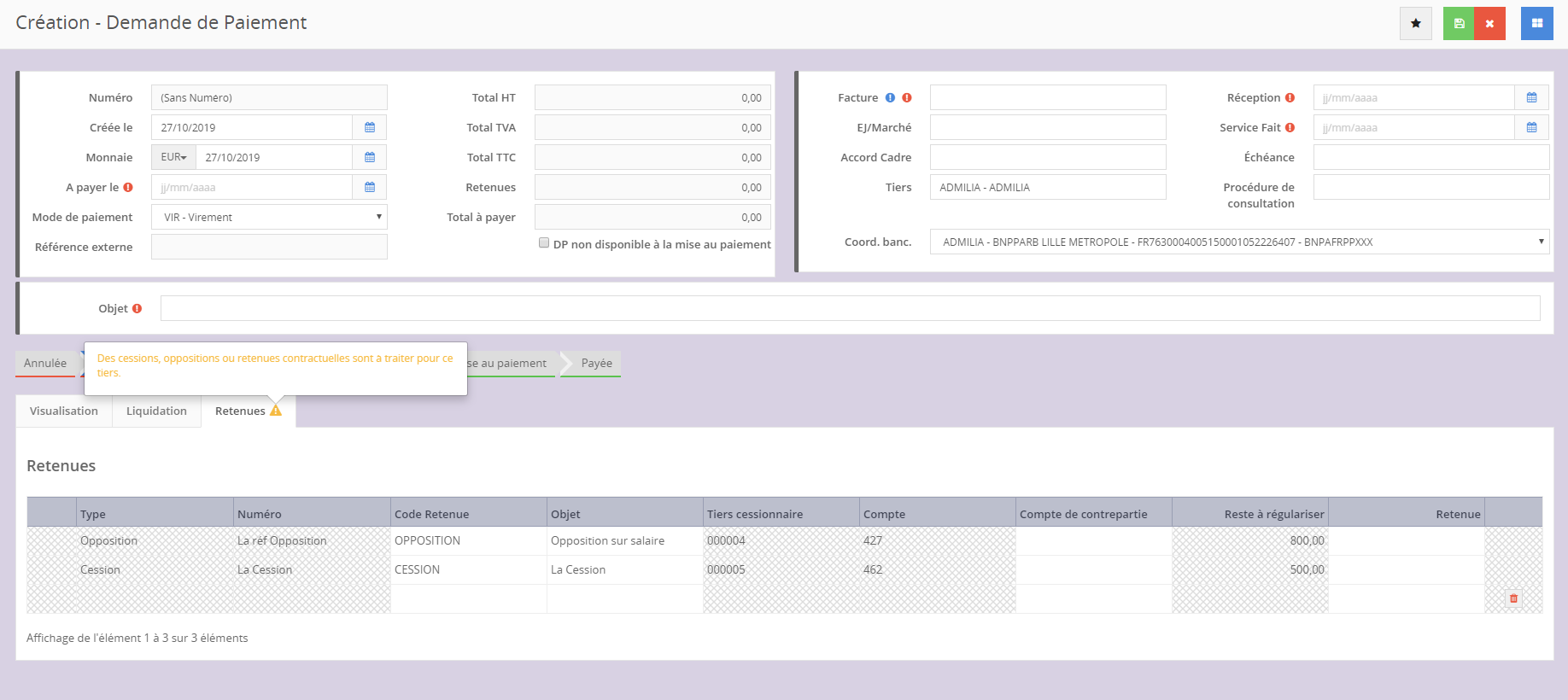
Après avoir saisi le tiers dans la DP, un pictogramme d’alerte apparaît sur l’onglet retenue, informant de la présence d’une cession/opposition.
 Cliquer sur l’image pour agrandir.
La liquidation d’une ligne de cession/opposition dans la DP est strictement identique à la liquidation d’une retenue classique et vient impacter le montant à payer au tiers de la même manière.
La prise en charge de la DP va cependant créer automatiquement une DV de type cession. Cette DV ne peut pas être modifiée et reprend les informations saisie dans la ligne de retenue.
Si plusieurs cessions/oppositions sont saisies dans la DP, plusieurs DV de cession sont créées.
Le paiement de la DV de cession lettre automatiquement le débit du PAI avec le crédit de la retenue sur le compte de la cession/opposition.
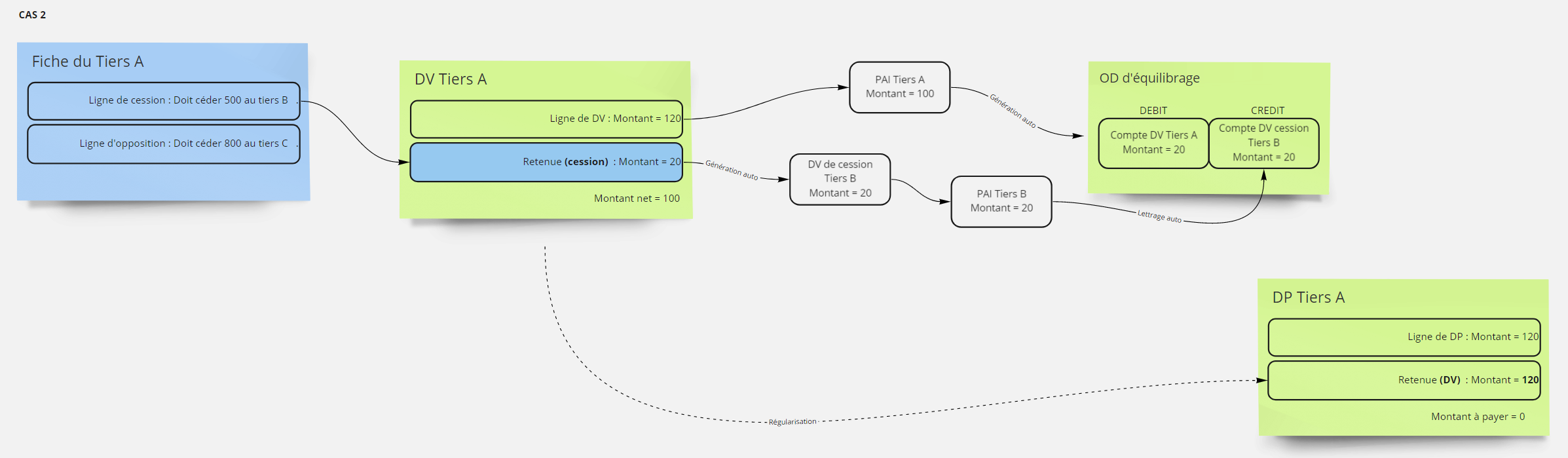
CAS 2, liquidation d’une cession/opposition dans une DV, puis régularisation dans une DP :
 Cliquer sur l’image pour agrandir.
La liquidation d’une ligne de cession/opposition dans la DV vient impacter le montant à payer au tiers.
La prise en charge de la DV va cependant créer automatiquement une DV de type cession. Cette DV ne peut pas être modifiée et reprend les informations saisies dans la ligne de cession.
Si plusieurs cessions/oppositions sont saisies dans la DP, plusieurs DV de cession sont créées.
Le paiement de la DV de cession génère automatiquement une Opération Diverse (OD) d’équilibrage. Ainsi, une écriture est générée au débit du compte de la DV “classique” et au crédit du compte de la DV de cession.
Il convient ensuite de régulariser les DV par une DP. Dans ce cas, l’application reprend le montant initial de la DV “classique” (sans prendre en compte les montants cédés) pour impacter correctement le montant à payer imputé au tiers qui a cédé sa créance.
La prise en charge de la DP de régularisation lettre automatiquement les écritures comptables.
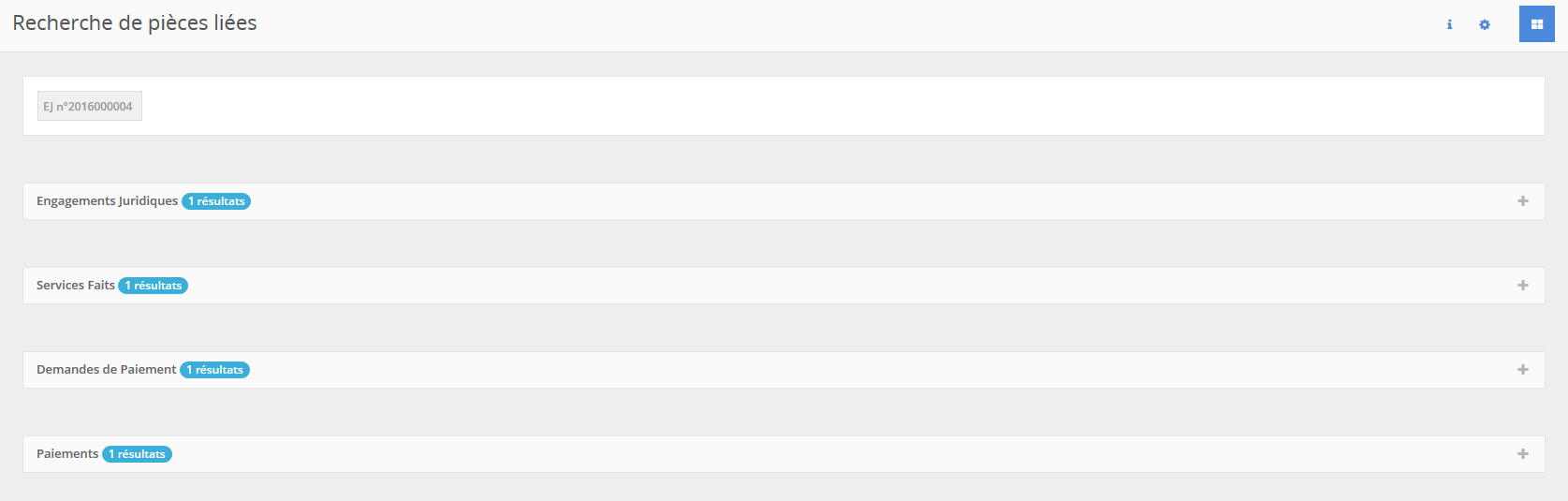
Rechercher les pièces liées
Pour consulter les pièces rattachées à la cession, cliquer sur le bouton “Afficher les pièces liées” au bout de la ligne :

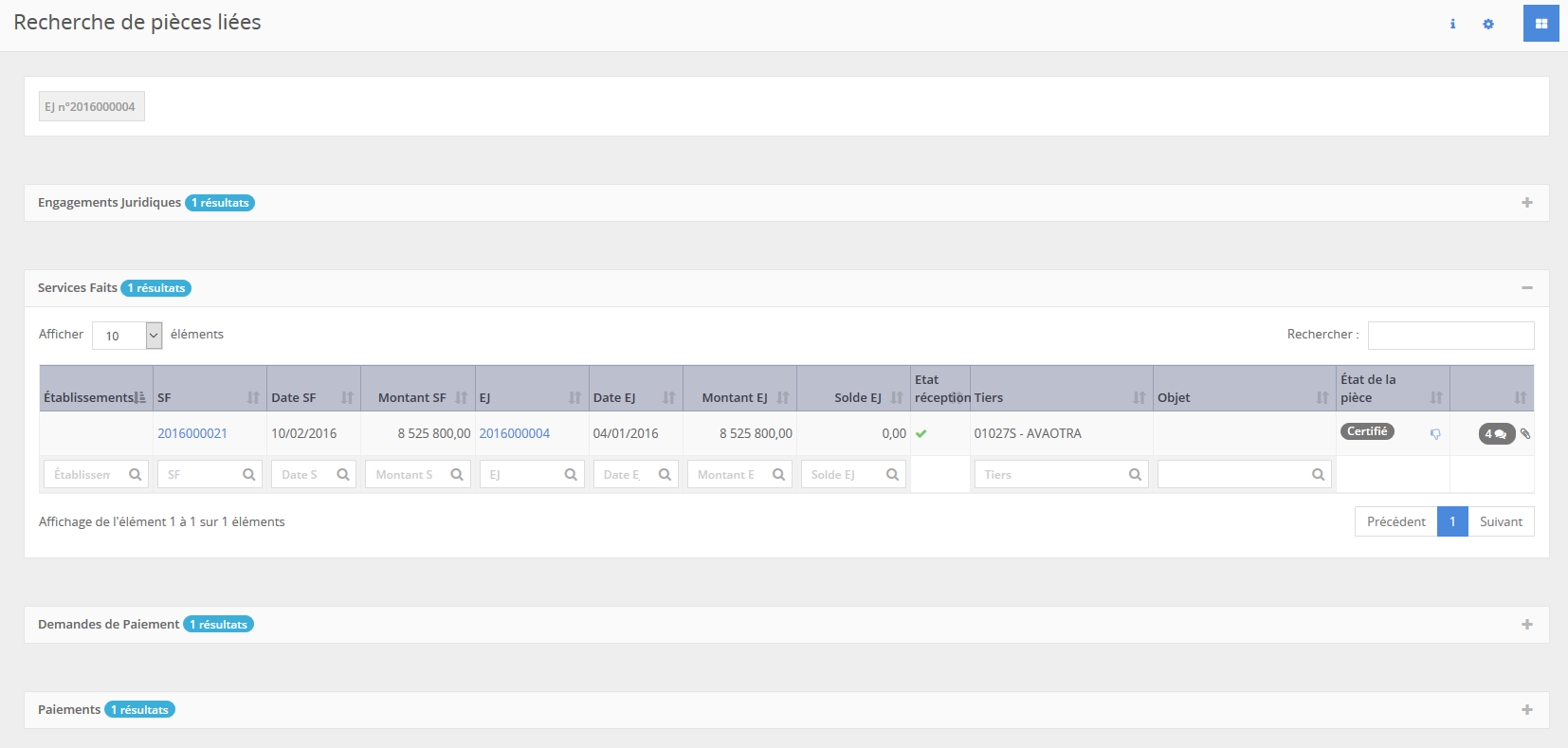
La liste des pièces utilisées ou utilisant la cession s’affiche
 Cliquer pour agrandir
 Cliquer pour agrandir
En déployant chaque ligne, le détail s’affiche. Il est alors possible de cliquer sur le numéro d’une pièce pour l’ouvrir automatiquement dans un nouvel onglet du navigateur.