


Accès rapide
Contexte métier
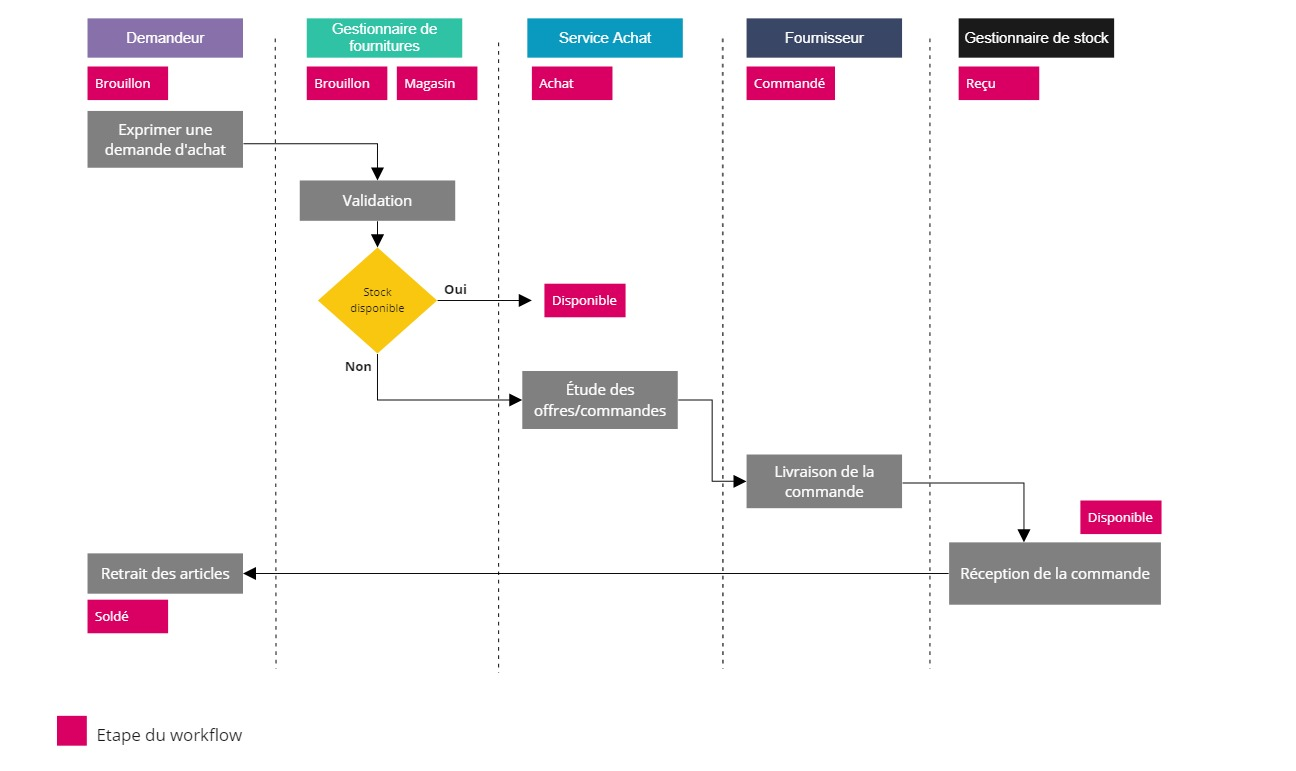 Cliquer sur l’image pour l’agrandir
Flux de travail
- Saisie de l’en-tête de la DA
- Saisie de la liste des articles souhaités
- Validation de la DA
- Réception des articles
Application
Les Demandes d’Achat (DA) se gèrent dans le menu “Demandes d’achat“
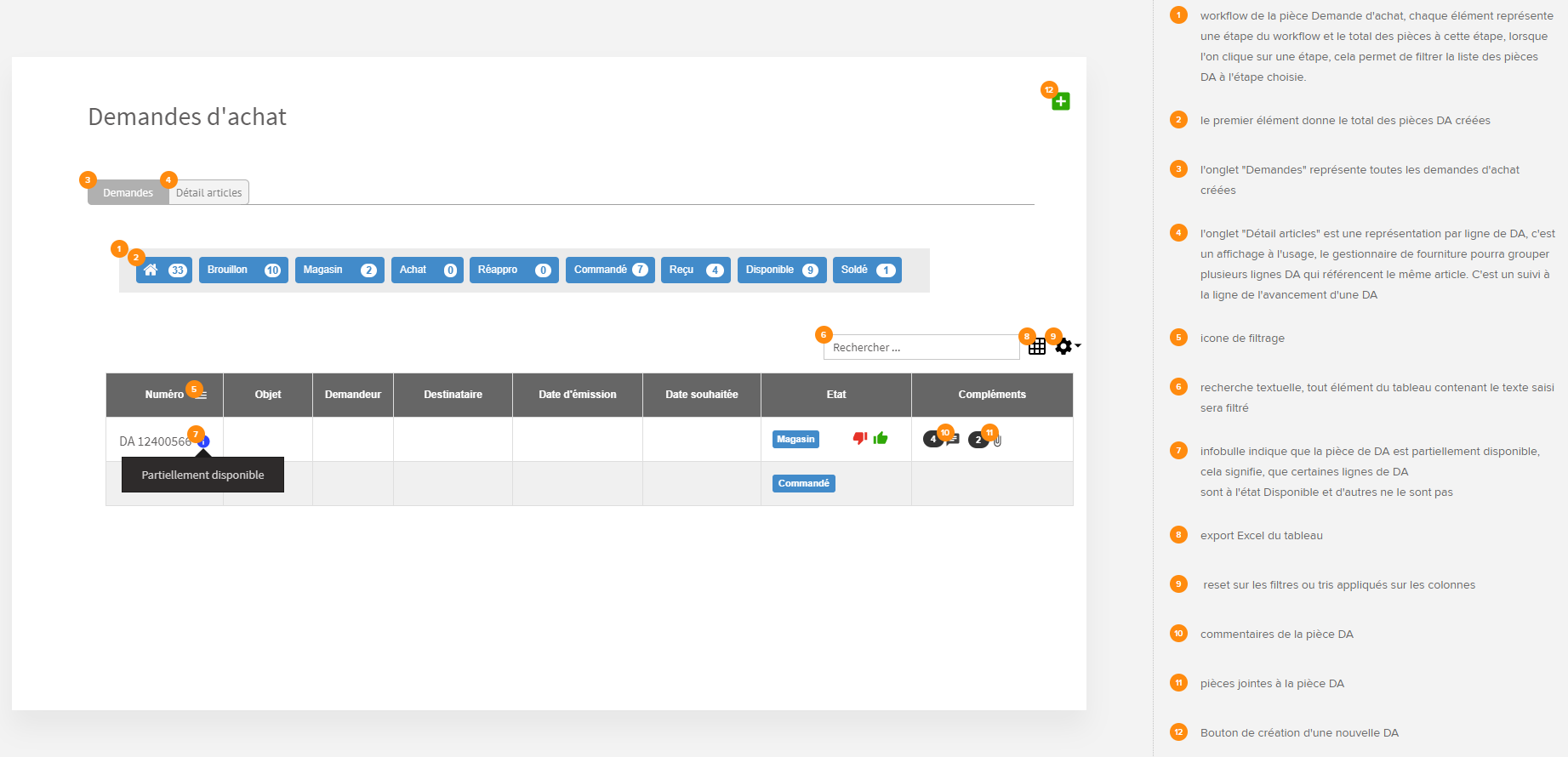
L’accueil des Demandes d’Achat
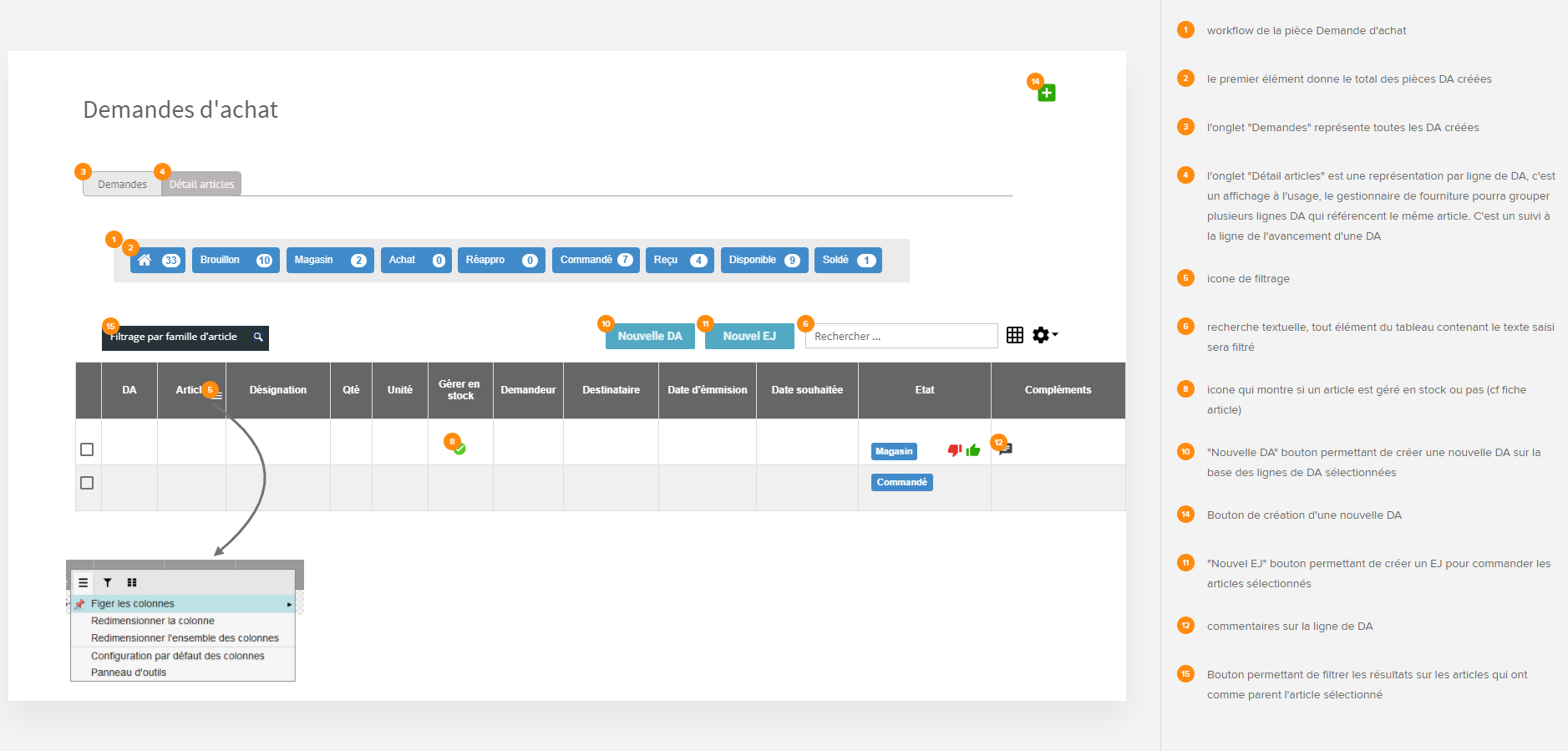
L’accueil des Demandes d’achat est composé de différentes sections :
- Les boutons d’actions (en haut à droite de l’écran).
- Le WorkFlow.
- Un onglet “Demandes” listant les demandes d’achat déjà créées.
- Un onglet “Détails” listant les lignes de DA existantes.
 Cliquer sur l’image pour l’agrandir
 Cliquer sur l’image pour l’agrandir
Pré-requis pour la création / modification / suppression / validation d’une Demande d’achat
- Avoir un profil ayant l’accès aux DA.
Création d’une Demande d’achat (DA)
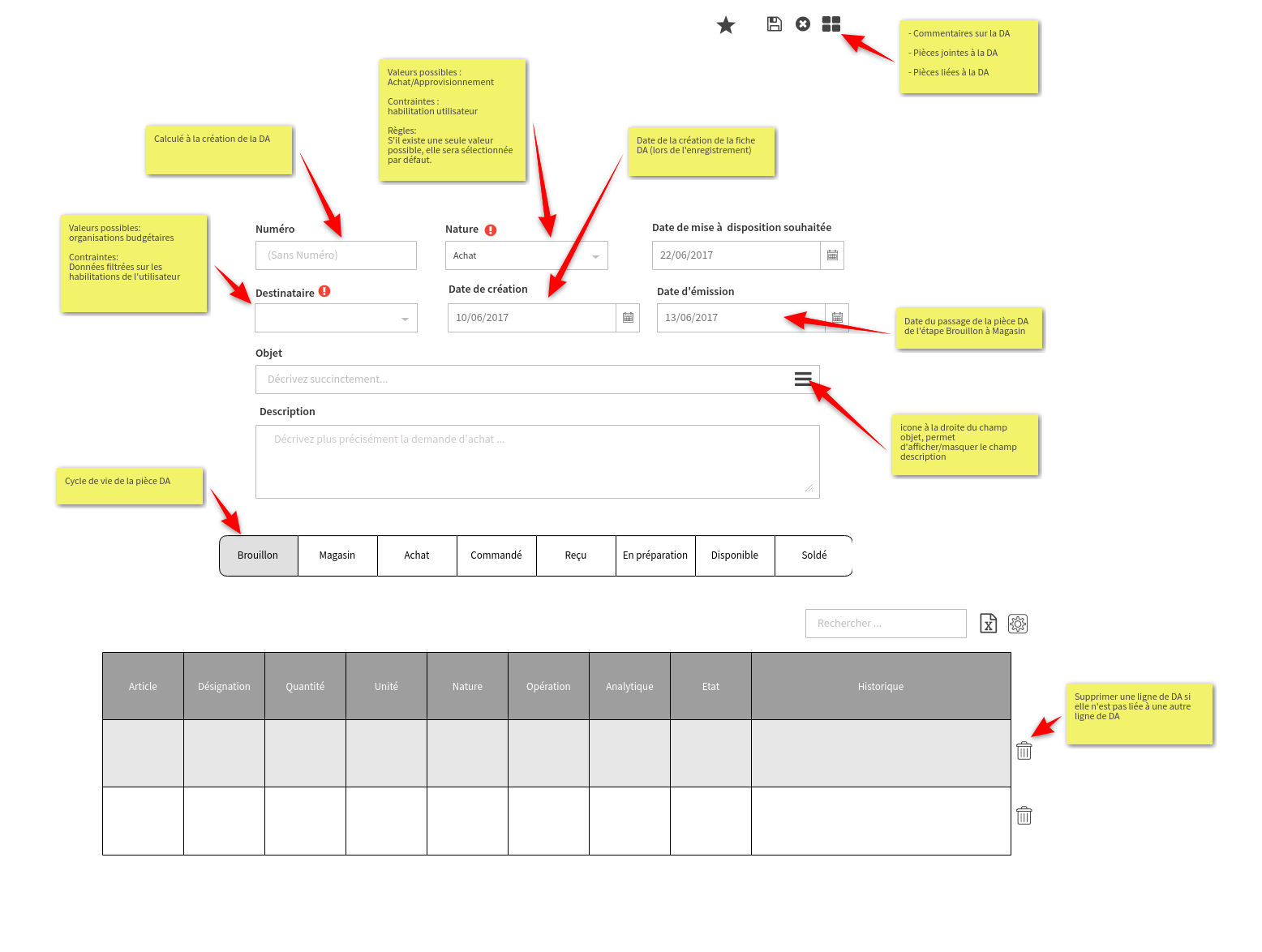
Le bouton “+” en haut à droite de l’écran permet de créer une nouvelle DA.
Renseigner l’en-tête de la DA et les articles souhaités.
 Cliquer sur l’image pour l’agrandir
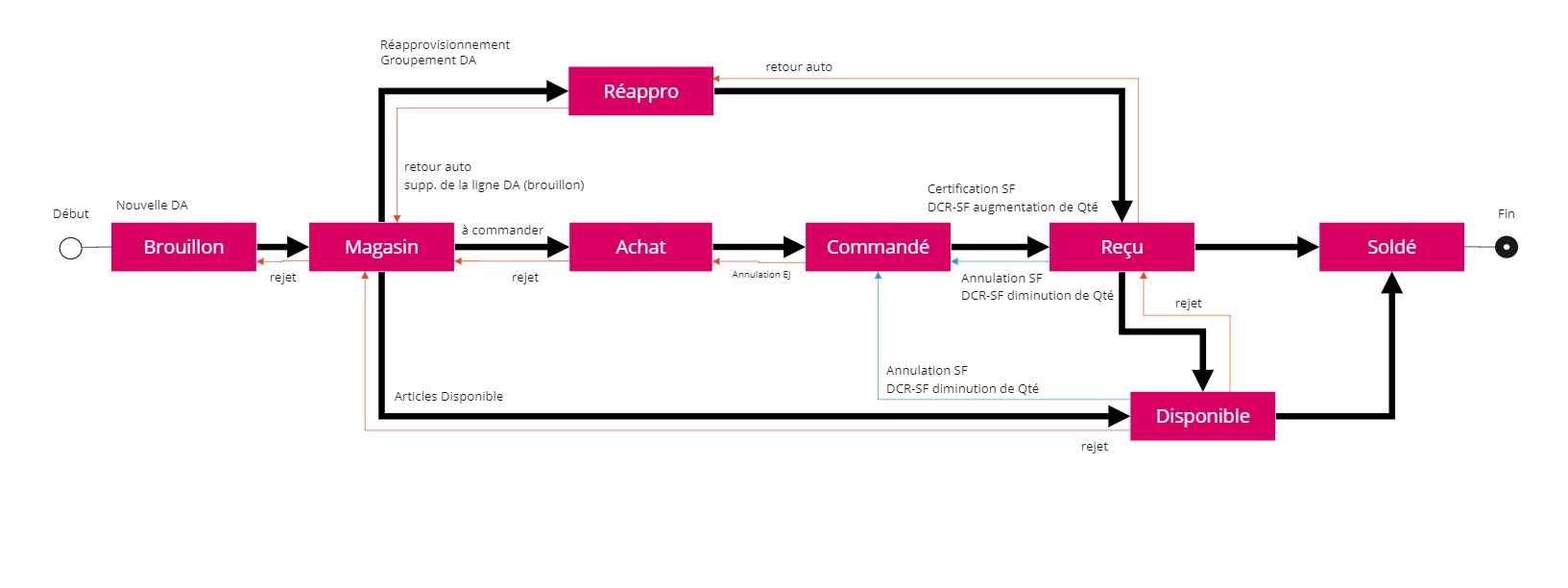
Lorsqu’un utilisateur crée une DA et la valide, cette dernière est “transmise” au magasinier. 2 options s’offrent alors à lui :
- Les fournitures demandées sont disponibles en stock. Il passe alors la DA à l’étape “Disponible” lorsqu’elle est prête à être retirée
- Les fournitures demandées ne sont pas disponibles en stock. Il peut alors la transmettre au service Achats ou faire lui-même une DA pour réapprovisionner son stock, à partir de la DA initialement demandée par l’utilisateur
 Cliquer sur l’image pour l’agrandir
Lorsque le magasinier envoie sa DA à l’acheteur (qui générera un EJ), la DA initialement faite par l’utilisateur passe automatiquement à l’état “Réappro” pour lui indiquer que sa demande est en cours d’achat.
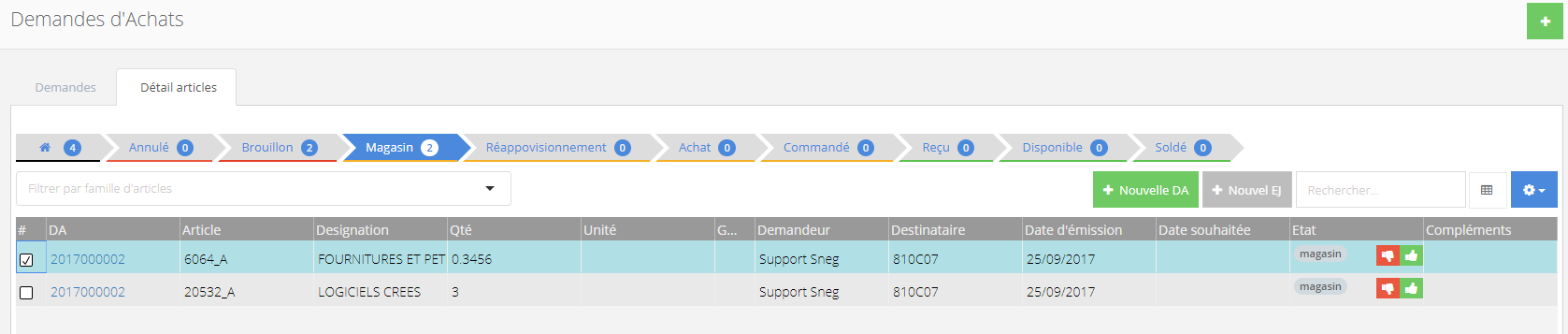
Une DA peut être créée à partir des lignes de DA existantes. Pour se faire, il convient de sélectionner les lignes de DA à l’état Magasin” dans l’onglet “Détail article”, puis de cliquer sur le bouton “nouvelle DA”
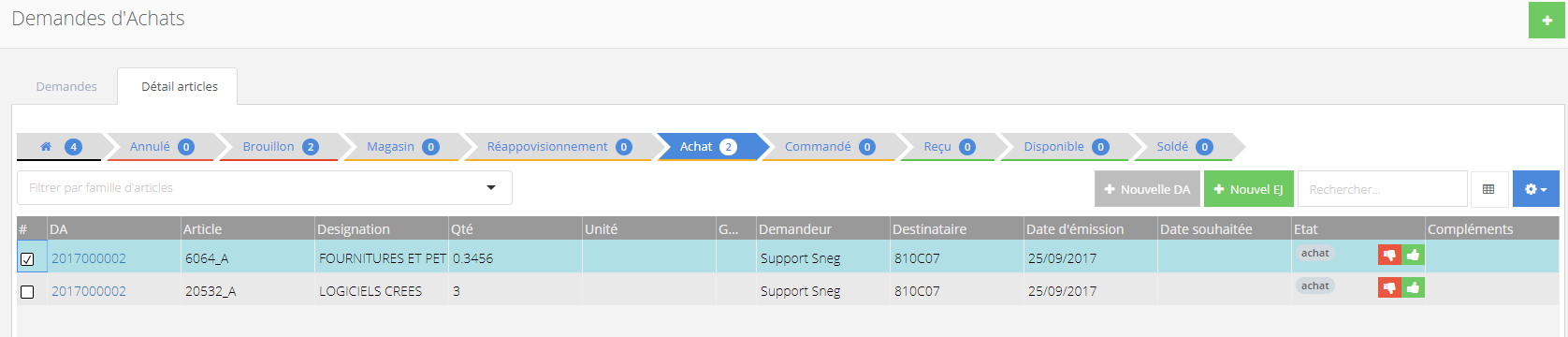
Un EJ peut être créé à partir des lignes de DA existantes. Pour se faire, il convient de sélectionner les lignes de DA à l’état “Achat” dans l’onglet “Détail article”, puis de cliquer sur le bouton “nouvel EJ”
 Cliquer sur l’image pour l’agrandir
 Cliquer sur l’image pour l’agrandir
- Les passages de “Achat” à “Commandé” et de “Commandé” à “Reçu” sont automatiquement réalisés lors de la validation des EJ et SF liés à la DA. Le retour en arrière se fait donc également automatiquement à la dévalidation/suppression de ces mêmes pièces.
Duplication d’une Demande d’achat (DA)
Depuis la version 1.17.2 de l’application, il est désormais possible de dupliquer une Demande d’Achat existante.
Ainsi, en cliquant sur le bouton d’action vert  en haut à droite d’une fiche DA, quel que soit son statut, une nouvelle DA est automatiquement créée à l’image de la première. Le statut de cette nouvelle DA est alors Brouillon et ne modifie en rien la DA modèle.
Cette nouvelle DA peut alors être modifiée, validée etc…