


Application
La gestion des demandes de paiement d’avance est accessible depuis le menu “Demandes de paiement”
Accueil des demandes de paiement
Aperçu global du paiement :
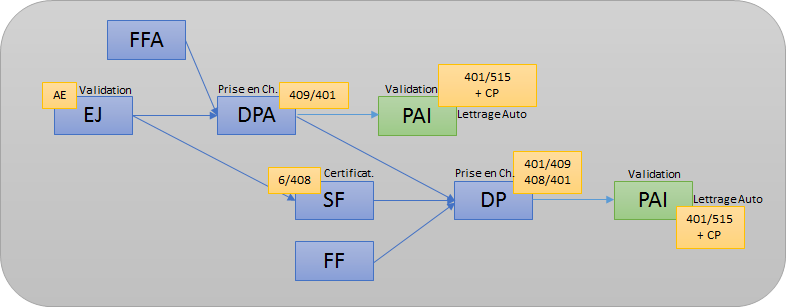 Cliquer sur l’image pour agrandir
La page d’accueil des demandes de paiement distingue les DP des DPA (Demandes de Paiement d’Avance)
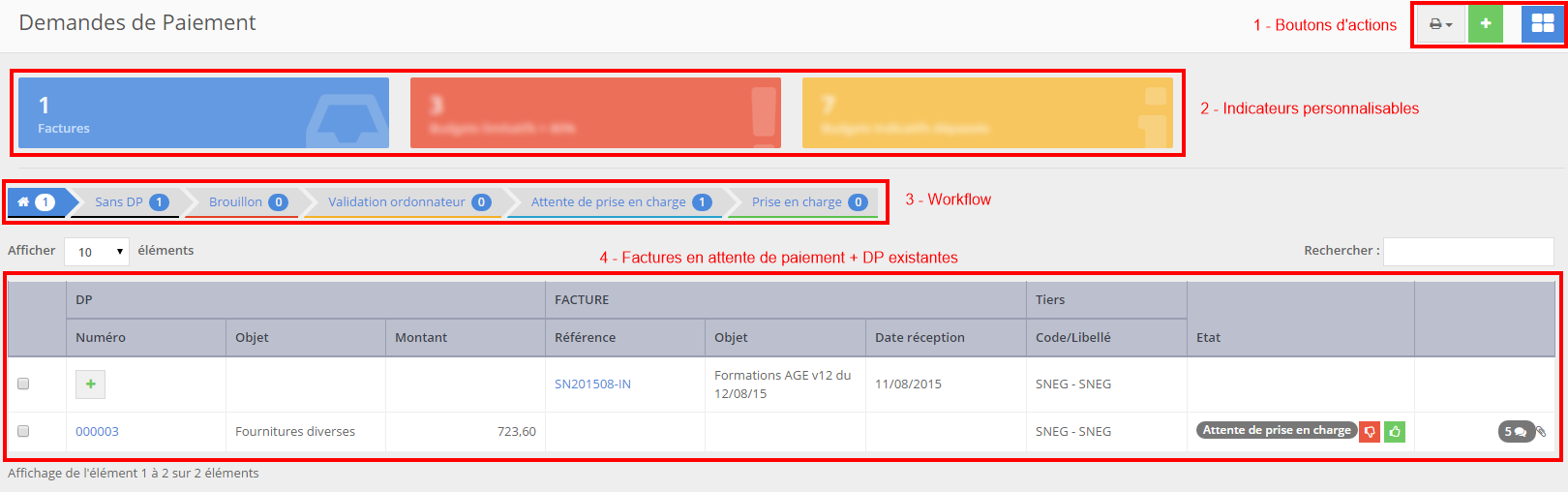 Cliquer sur l’image pour agrandir
Pré-requis pour la création d’une demande de paiement
- Avoir un profil ayant accès aux demandes de paiement
- Avoir un Workflow paramétré
- Un EJ validé (facultatif)
- Une facture validée (facultatif)
La liquidation
Elle consiste à faire un “rapprochement” entre les lignes de la facture du fournisseur et la liste des éléments facturables issus de l’application.
Les éléments facturables peuvent être issus :
- des lignes non soldées d’EJ visés,
- des lignes créées pour un paiement sans EJ préalable : tout devra être saisi manuellement. C’est une DPA Directe. Quand une DPA directe est validée par le responsable des DP, un impact en comptabilité budgétaire sera matérialisé par une consommation des AE.
Créer une demande de paiement d’avance (DPA) à partir d’une facture d’avance
 : Cliquer sur le bouton gris [+] sur la ligne de la facture pour laquelle on souhaite faire une demande de paiement.
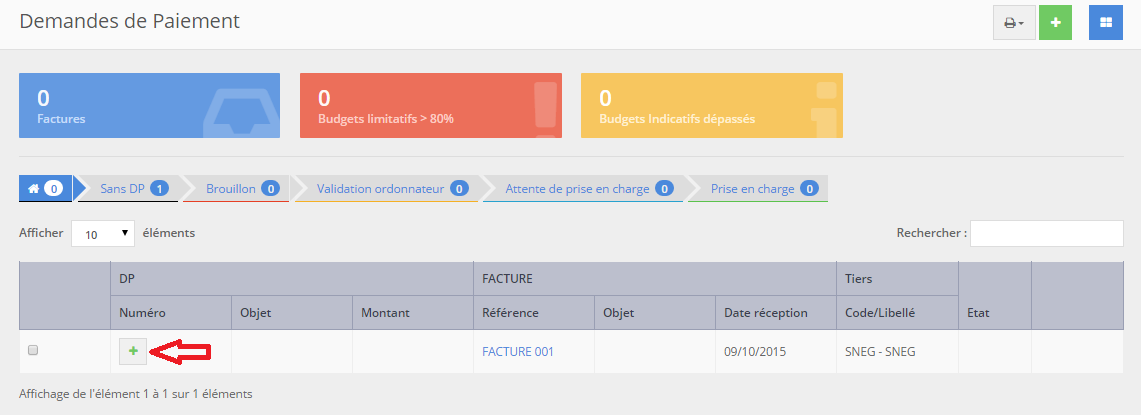 Cliquer sur l’image pour agrandir
Une nouvelle fenêtre s’affiche. Elle comprend plusieurs parties :
- la partie supérieure gauche contenant les éléments de la DPA en cours de création,
- la partie supérieure droite contenant les éléments de la facture d’avance sélectionnée précédemment
- l’objet de la demande de paiement d’avance
- le WorkFlow de la Demande de paiement d’avance
- la partie inférieure qui servira à choisir les éléments facturables que l’on souhaite liquider.
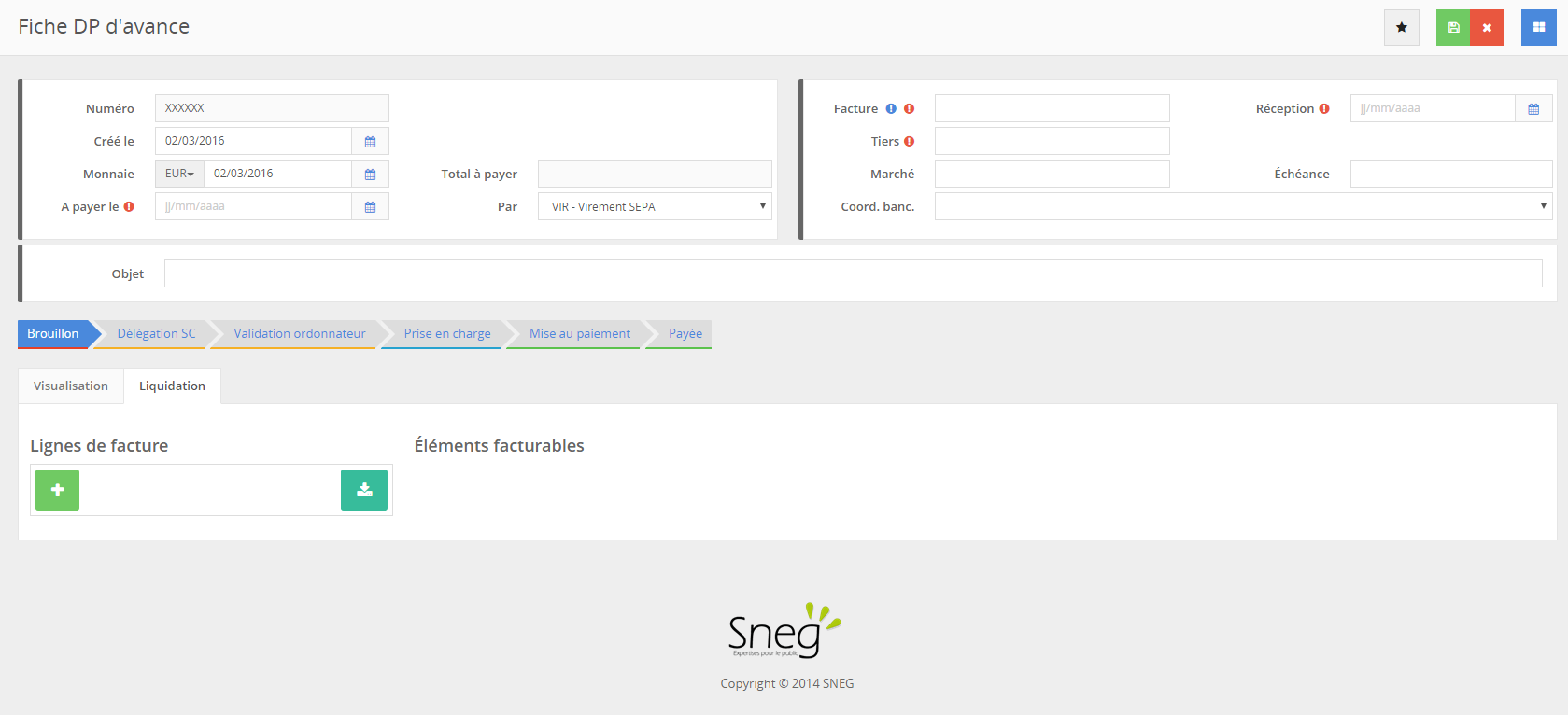 Cliquer sur l’image pour agrandir
Partie supérieure gauche :
- le numéro de la DP non modifiable s’incrémente automatiquement
- la date de Comptabilisation
- la monnaie de la DPA et la date du taux de chancellerie appliqué à cette DPA.
- la date de paiement de la DPA
- le montant total TTC
- le montant total à payer
- le moyen de paiement utilisé
Partie supérieure droite :
- le numéro de la facture d’avance
- le tiers
- la date de réception de la facture
- la date d’échéance
Partie centrale :
- objet de la Demande de paiement d’avance
- WorkFlow de la Demande de paiement
Partie basse :
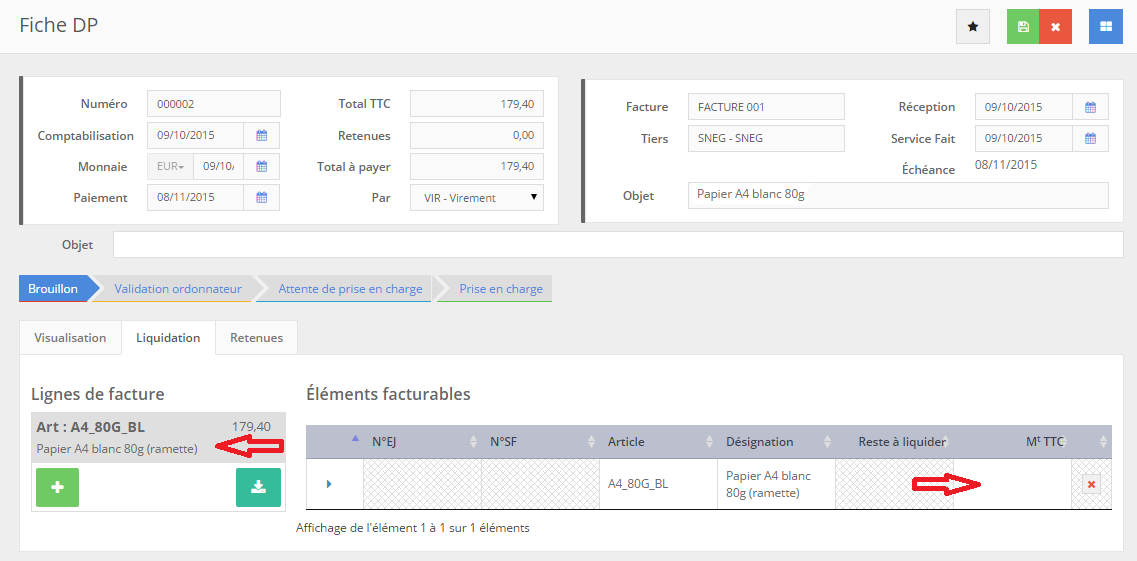
Onglet “Liquidation”
- Dans cet onglet nous avons, à gauche, les lignes de la facture (le code article, sa désignation et son total TTC dans la facture)
- Pour chacune de ces lignes, la partie droite nous indique les éléments facturables qui sont à liquider. C’est à dire les éléments commandés via l’application, et non soldés. Saisir le montant à liquider dans la dernière colonne : Mt TTC.
- Procéder ensuite aux validations du WorkFlow jusqu’au dernier niveau “Prise en charge”
 Cliquer sur l’image pour agrandir
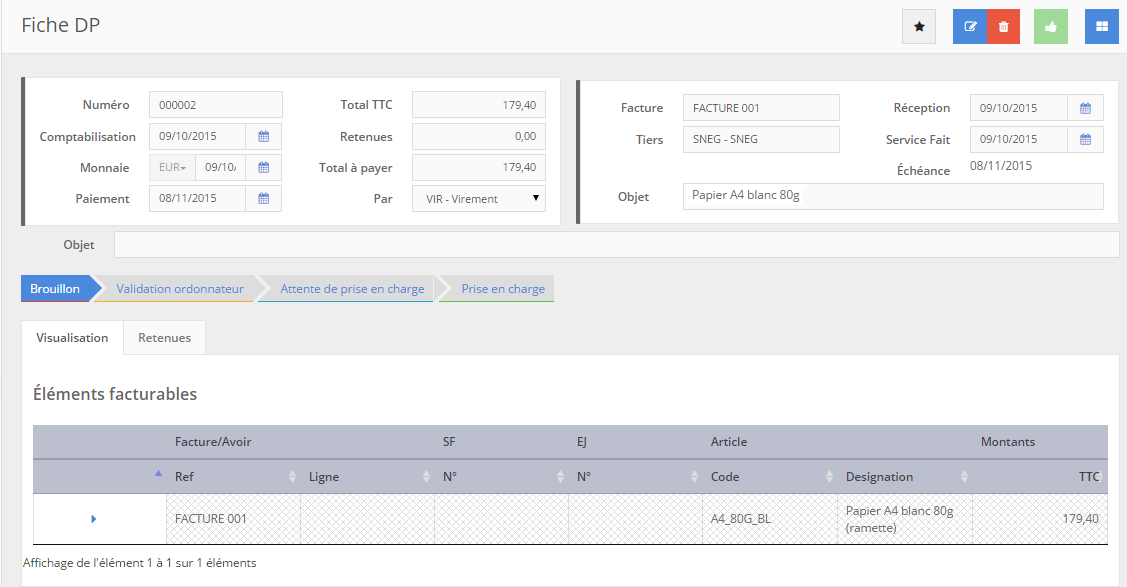
Comment liquider la facture ?
Pour chaque article présent dans les lignes de facture (en bas à gauche), liquider les éléments facturables en saisissant le montant TTC souhaité (en bas à droite).
 Cliquer sur l’image pour agrandir
L’étape suivante consistera à valider la DP avec le bouton  pour suivre le WorkFlow jusqu’à la prise en charge.
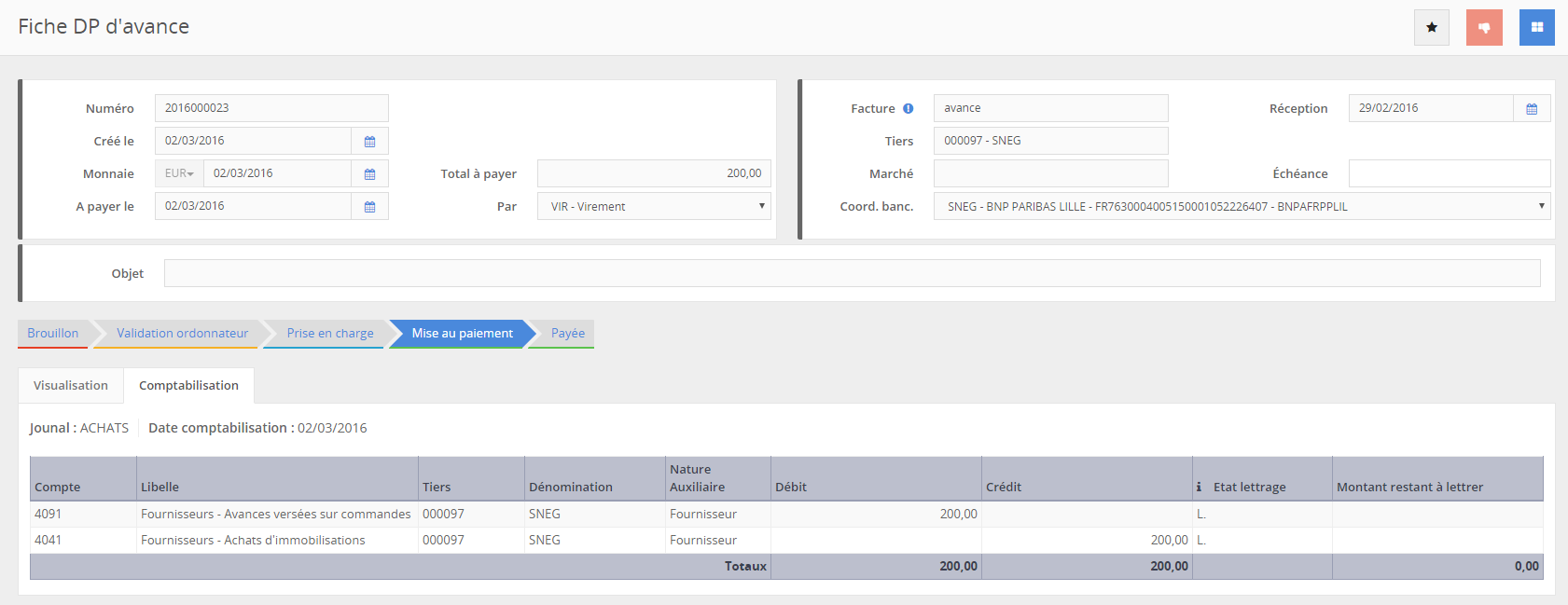
L’action de “prise en charge” de la DP déclenche les écritures en comptabilité
 Cliquer sur l’image pour agrandir
Si la DPA est faite sur un EJ, la prise en charge de la DPA générera l’écriture au débit du compte d’avance et au crédit du compte de contrepartie.
Si la DPA est une DPA directe (sans EJ préalable), la prise en charge de cette DPA consommera des AE et générera l’écriture au débit du compte d’avance et au crédit du compte de contrepartie.
La modification d’une demande de paiement
Concepts métier :
- Les modifications ou suppressions de demandes de paiement hors EJ sont autorisées selon l’étape du flux de la dépense dans laquelle elles interviennent et doivent être motivées par un commentaire enregistré et restituable dans le système d’information.
 : Le bouton bleu “modifier” permet de modifier une demande de paiement.
La suppression d’une demande de paiement “hors” engagement juridique
 : Le bouton rouge “X” permet de supprimer une demande de paiement.