


Accès rapide
Contexte métier
Les demandes de paiements comptabilisées sont mises en paiement par le responsable de la trésorerie ou de la comptabilité. Le paiement est effectué sur la base des informations portées sur la ou les demandes de paiement.
Le paiement donne lieu à des écritures en comptabilité générale: débit du compte (401), crédit du compte de trésorerie (5). La date de comptabilisation est la date d’émission du paiement (génération du fichier de virement par exemple).
Le paiement de la DP donne aussi lieu à une écriture en comptabilité budgétaire de consommation de crédit de paiement à hauteur du montant payé. La date de comptabilisation en comptabilité budgétaire est la date du rapprochement du règlement avec la demande de paiement.
Flux de travail
Les étapes à suivre pour gérer les paiements :
- Saisir la DP. (Gestionnaire des DP)
- Contrôler la DP. (Responsable des DP)
- Valider la DP. (Responsable des DP)
- Prendre en charge la DP.(Agent comptable)
- Mettre la DP au paiement.(Agent comptable)
- Valider le paiement (Responsable agence comptable ou comptable)
Application
La gestion des paiements est accessible depuis le menu “Trésorerie / Paiement”
Accueil des paiements
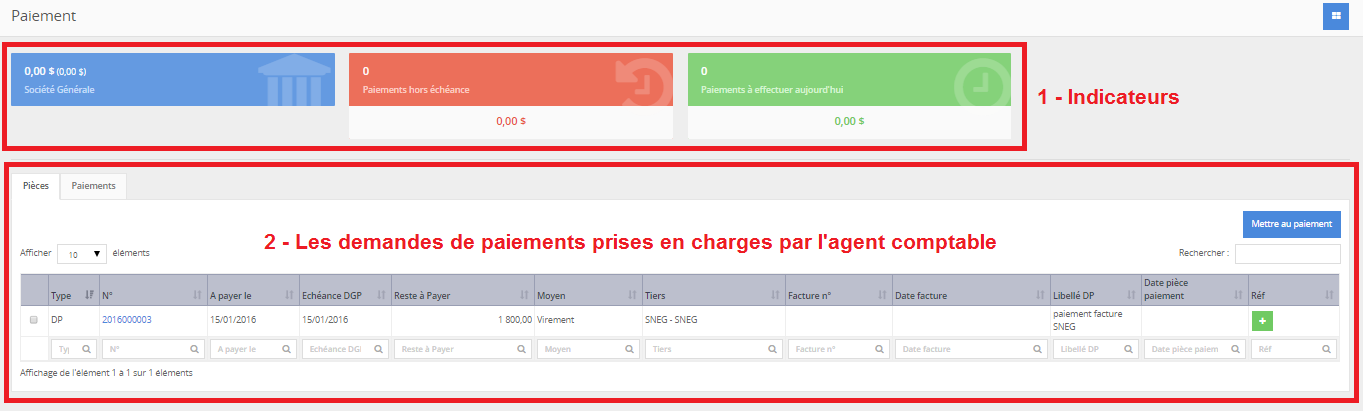
La page d’accueil des paiements est composée :
- Des indicateurs personnalisables
- Des pièces à mettre au paiement
- Deux onglets : “Pièces” et “Paiements”
 Cliquer sur l’image pour agrandir
Trois indicateurs:
- La ou les banques paramétrées avec leur solde.
Les paiements/encaissements en attente correspondent aux montants des pièces payées/encaissées sur les comptes d’attente paramétrés dans chaque banque.
- Les paiements hors échéance: qui dépassent la date d’échéance renseignée dans la demande de paiement.
- Les paiements à effectuer aujourd’hui Le tableau d’accueil des paiements dans l’onglet “PIECES” affiche l’ensemble des demandes de paiement validées, prises en charge et en attente de paiement.
L’onglet “Pièces” correspond aux pièces qui ont été prises en charge et qui sont donc en attente de paiement (DP, DV etc…).
L’onglet “Paiements” correspond aux pièces de paiement. Une pièce de paiement peut contenir 1 ou plusieurs pièces à payer (par exemple, plusieurs DP).
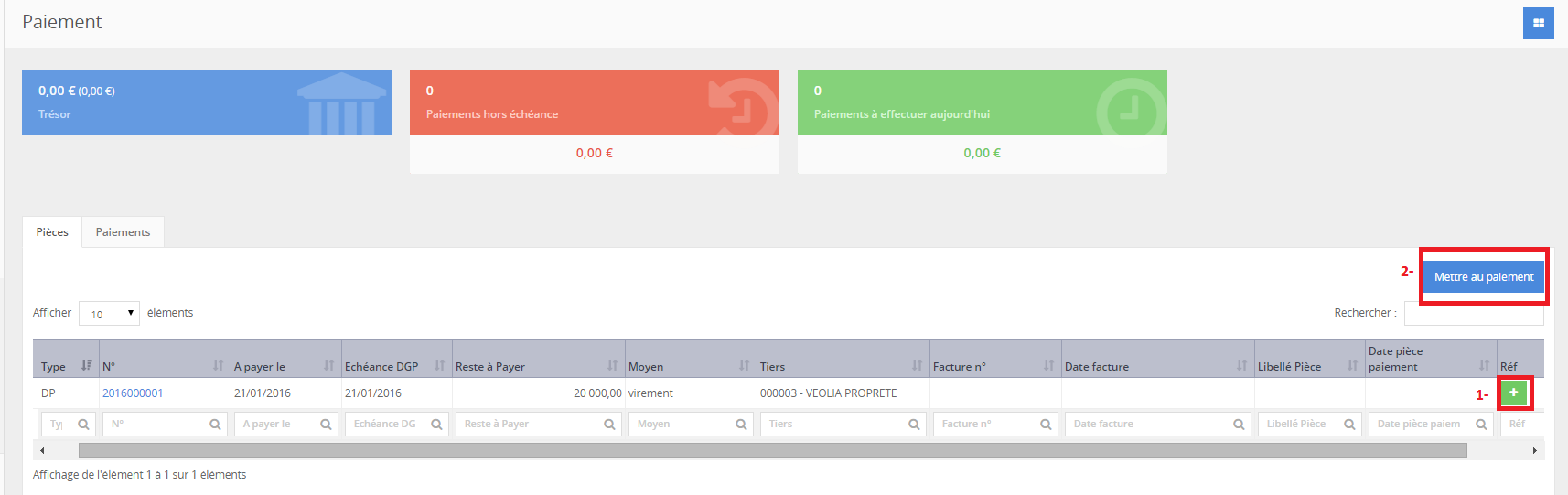
Un clic sur le numéro de la pièce, dans la colonne de gauche, ouvre cette pièce et affiche son détail. Pour effectuer un paiement, deux possibilités:
- Cliquer sur le bouton + (à droite) pour mettre la pièce au paiement .
- Plusieurs pièces peuvent être payées en une fois. Sélectionner les pièces souhaitées en cochant les cases devant chacune d’entre elles, puis cliquer sur le bouton bleu “Mettre au paiement”
 Cliquer sur l’image pour agrandir
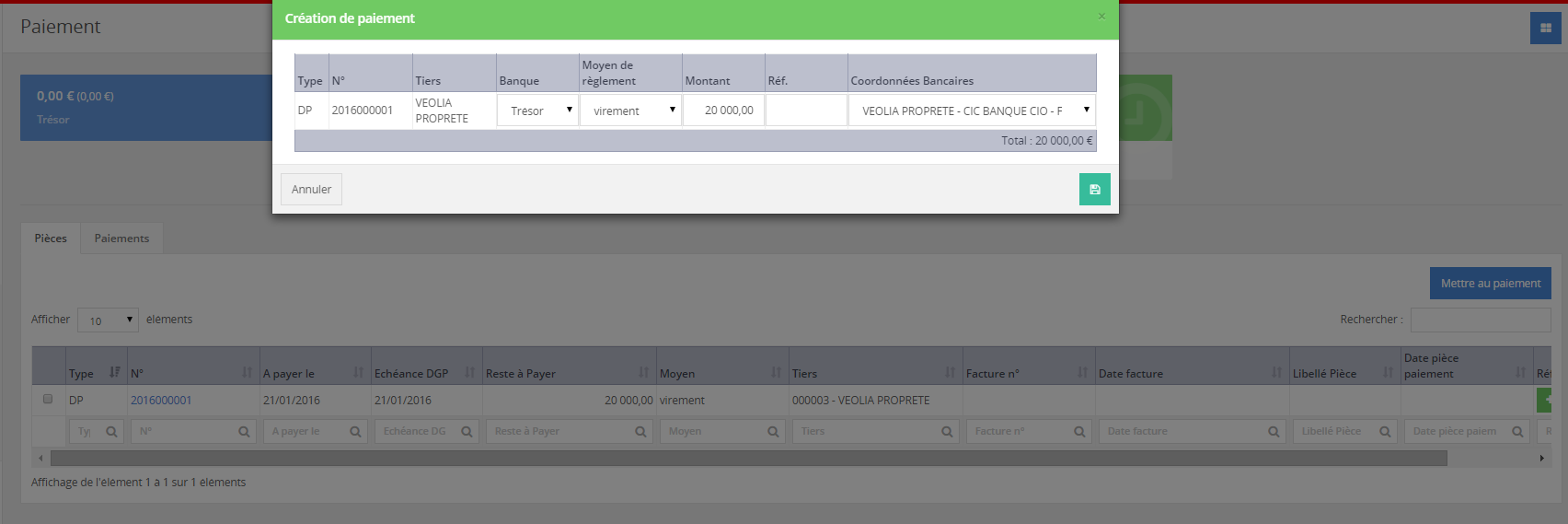
Il faudra par la suite, renseigner une référence pour le paiement. Celle-ci peut correspondre à un N° de chèque par exemple.
Il est possible de modifier la banque à partir de laquelle le paiement sera effectué (TG par exemple ou banque locale etc…).
 Cliquer sur l’image pour agrandir
Pour générer le paiement, il faut cliquer sur la petite disquette verte.
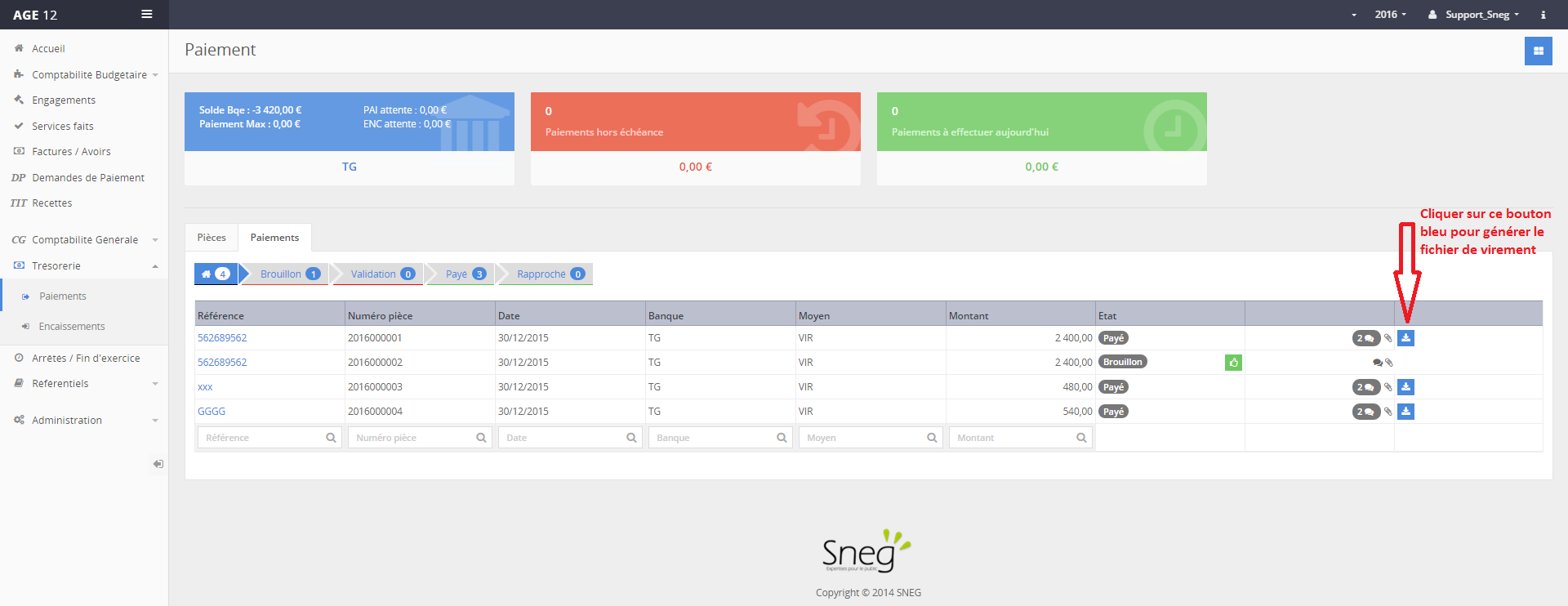
La pièce passe de l’onglet “PIECES” à l’onglet “PAIEMENT”. A la différence de l’onglet “PIECES”, on trouve dans l’onglet “PAIEMENTS”, un workflow. Pour rappel le workflow est la chaîne de validation d’une pièce.
Dès que la pièce est générée, le paiement est en mode brouillon. Le gestionnaire pourra, après contrôle, mettre au visa le paiement. Ensuite, le responsable valide le paiement.


Lorsque le paiement est effectué, la pièce passe à l’état “Payée”. Pour générer le fichier de virement, il faut cliquer sur le bouton bleu “télécharger” sur la ligne à droite. Si le paiement est en mode brouillon, vous ne pourrez pas générer de fichier.
 Cliquer sur l’image pour agrandir
- Pour générer un fichier de virement, la banque de l’établissement doit être correctement paramétrée (tableau du bas, reprenant tous les moyens de règlement).
- Le paramétrage des virements (uniquement) est effectué par le support SNEG.