


Accès rapide
Contexte métier
La validation de la facture client par le comptable, déclenche une écriture de constatation de produit et de comptabilisation de la créance client. Le compte de produit de classe 7 est crédité par le débit du compte de tiers 411 – client.
La constatation de l’encaissement par le responsable de la trésorerie doit se traduire par une écriture de trésorerie et d’imputation du paiement sur la créance. Le compte de tiers 411 – client est crédité et le compte de disponibilité de classe 5 est débité , ce pour le montant de l’encaissement réalisé.
L’encaissement de la facture peut être partiel ou total. L’impact en comptabilité budgétaire est effectué lors du
rapprochement du paiement avec un titre de recette.
Deux étapes sont donc à distinguer dans la comptabilisation finale d’une recette (le système d’information doit
cependant être capable de réaliser les deux simultanément) :
l’encaissement a les impacts suivants :
o en comptabilité générale :
- débit d’un compte de trésorerie (compte de classe 5),
- crédit du compte de créances (compte de classe 4),
o en comptabilité auxiliaire client (si celle-ci est mise en œuvre) :
- concomitamment au crédit du compte de créances (compte de classe 4), crédit du
compte client ;
le rapprochement (partiel ou total) de l’encaissement et du titre de recette a les impacts suivants :
o en comptabilité générale :
- lettrage sur le compte de créances (compte de classe 4),
o en comptabilité auxiliaire client (si celle-ci est mise en œuvre) :
- lettrage sur le compte client,
o en comptabilité budgétaire :
- comptabilisation de la recette encaissée.
Flux de travail
Les étapes à suivre pour gérer les encaissements :
Application
La gestion des encaissements est accessible depuis le menu “Trésorerie / Encaissements”
Accueil des encaissements
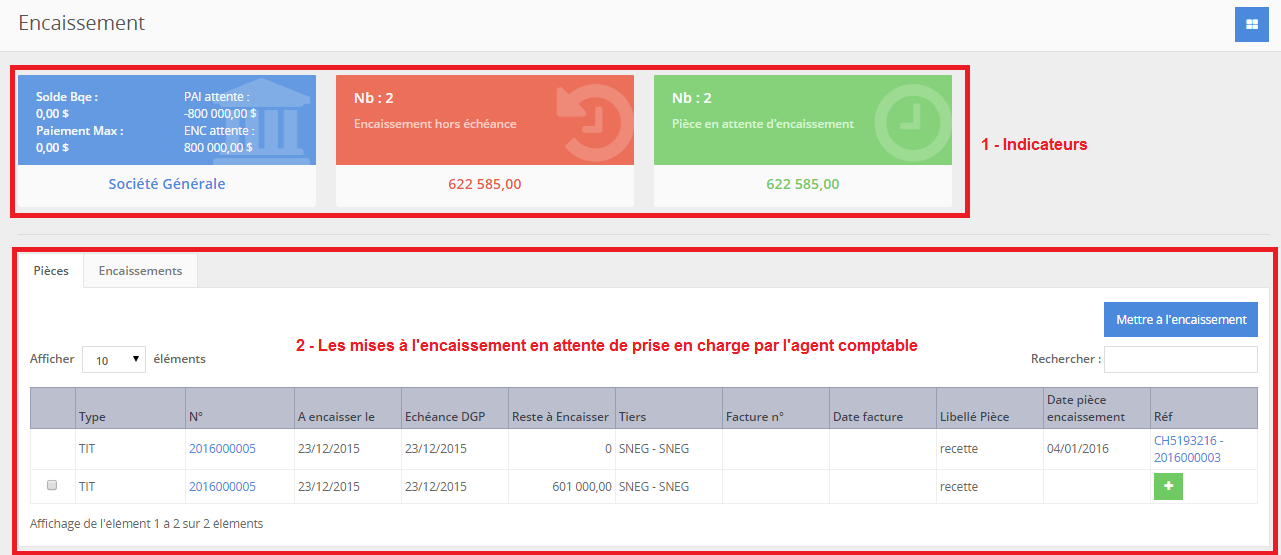
La page d’accueil des encaissements est composée :
- Des indicateurs personnalisables
- Des pièces à mettre à l’encaissement
- Deux onglets : “Pièces” et “Encaissements”
 Cliquer sur l’image pour agrandir
Trois indicateurs:
- La ou les banques paramétrées avec leur solde.
Les paiements/encaissements en attente correspondent aux montants des pièces payées/encaissées sur les comptes d’attente paramétrés dans chaque banque.
- Les encaissements hors échéance avec le montant total.
- Les pièces en attente d’encaissement à prendre en charge avec le montant total
L’onglet “Pièces” correspond aux pièces qui ont été prises en charge partiellement ou qui sont donc en attente d’encaissement.
L’onglet “Encaissement” correspond aux pièces à encaisser.
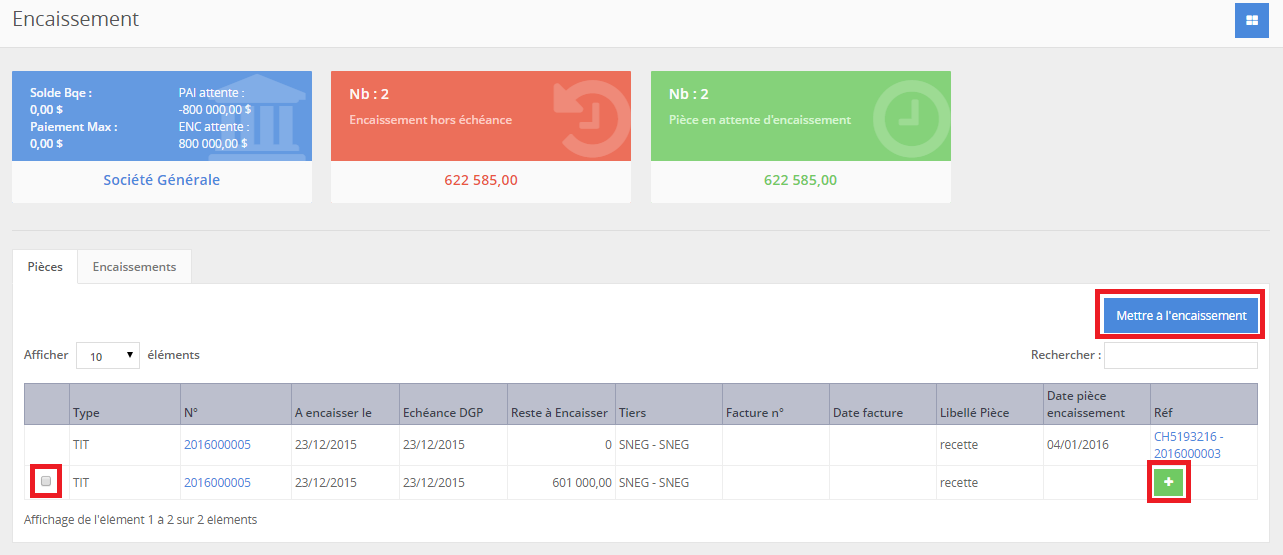
Un clic sur le numéro de la pièce, dans la colonne de gauche, ouvre cette pièce et affiche son détail. Pour effectuer un encaissement, deux possibilités:
- Cliquer sur le bouton + (à droite) pour mettre la pièce à l’encaissement .
- Plusieurs pièces peuvent être encaissées en une fois. Sélectionner les pièces souhaitées en cochant les cases devant chacune d’entre elles, puis cliquer sur le bouton bleu “Mettre à l’encaissement”
 Cliquer sur l’image pour agrandir
Il faudra par la suite, renseigner une référence pour l’encaissement. Celle-ci peut correspondre à un N° de chèque par exemple (cette donnée est facultative depuis la version 1.10 de l’application).
Il est possible de modifier la banque à partir de laquelle l’encaissment sera effectué (TG par exemple ou banque locale etc…).
Pour générer l’encaissement, il faut cliquer sur la petite disquette verte.
La pièce passe de l’onglet “PIECES” à l’onglet “ENCAISSEMENT”. A la différence de l’onglet “PIECES”, on trouve dans l’onglet “ENCAISSEMENTS”, un workflow. Pour rappel le workflow est la chaîne de validation d’une pièce.
Dès que la pièce est générée, l’encaissement est en mode brouillon. Le gestionnaire pourra, après contrôle, mettre au visa l’encaissement. Ensuite, le responsable valide l’encaissement.
Lorsque l’encaissement est effectué, la pièce passe à l’état “Encaissé”.
Une écriture en comptabilité générale est alors passée Débit du compte banque et Crédit du client.
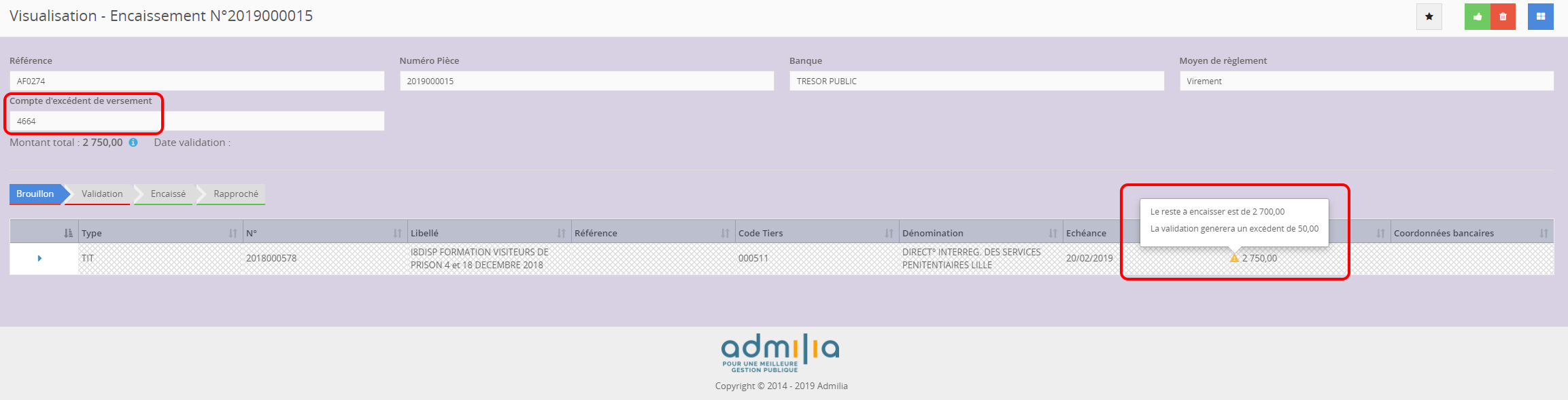
- A partir de la version 1.22, il est possible d’encaisser un montant supérieur à celui du titre sélectionné.
Lorsque c’est le cas, une alerte est levée pour informer l’utilisateur qu’une écriture particulière sera générée.
 Cliquer sur l’image pour agrandir
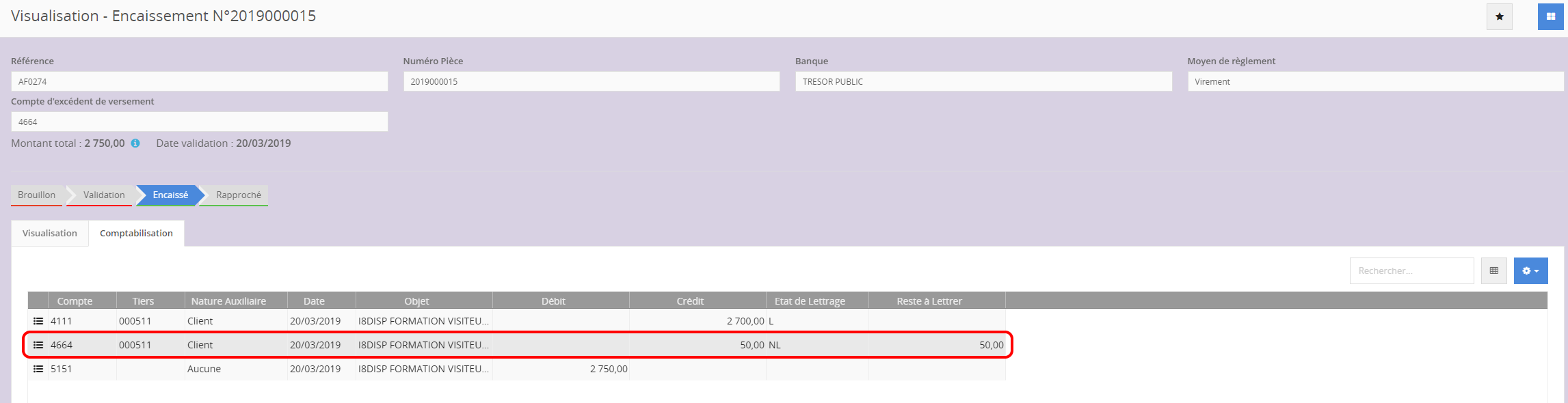
Après visa de l’encaissement, il est possible de consulter les écritures comptables générées via l’onglet “Comptabilisation” de la pièce
 Cliquer sur l’image pour agrandir
Le prélèvement SEPA
A partir de la version 1.17 de l’application, la génération des fichiers de prélèvements SEPA est possible.
Pré-requis :
- Pour une banque donnée, le prélèvement SEPA doit être actif et configuré
- Les mandats de prélèvement des clients doivent être renseignés et rattachés aux coordonnées bancaires des tiers
- Dans le paramétrage de la banque, un fichier doit être généré lors de l’encaissement par prélèvement
Activer le prélèvement SEPA d’une banque
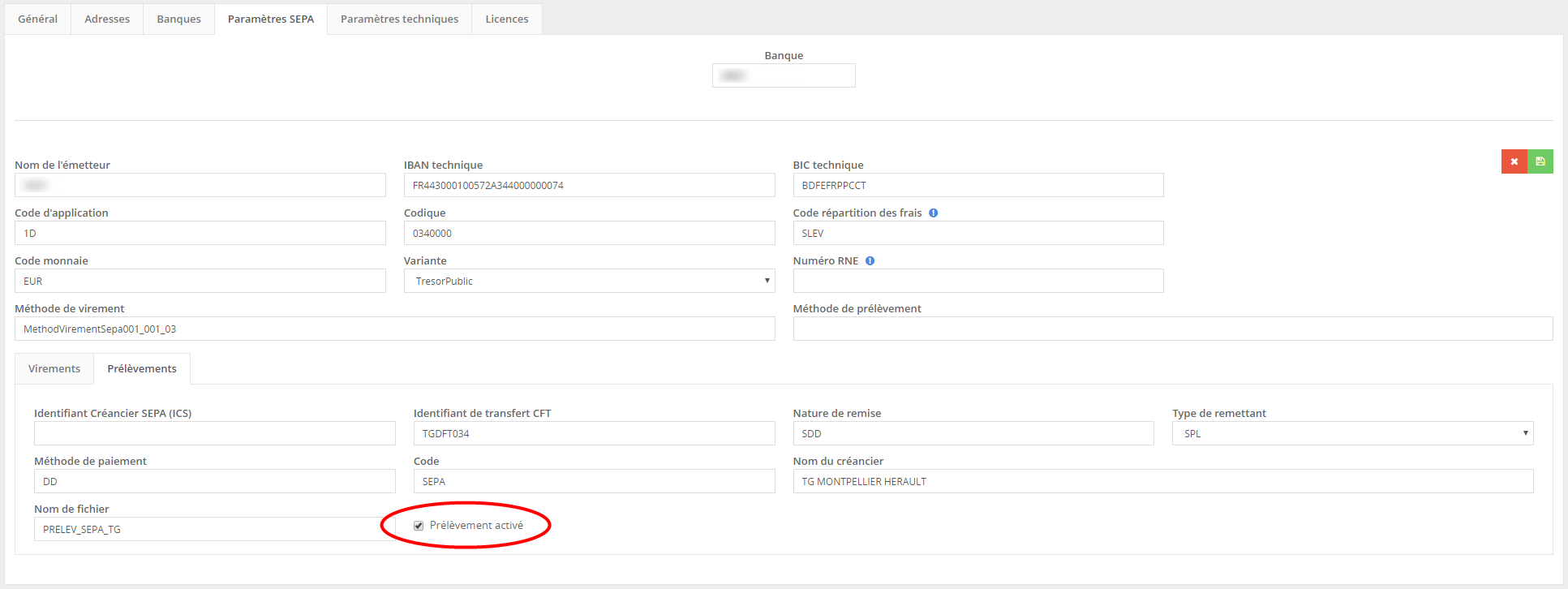
Ce paramètre s’active dans l’onglet “Paramètres SEPA” de la fiche établissement.
 Cliquer sur l’image pour agrandir
Dans cet écran, certaines données sont reprises automatiquement à partir du paramétrage des paiements. Il convient cependant de compléter la fiche en renseignant la norme, l’Identifiant Créancier SEPA (ICS) et le nom du fichier qui sera généré (ce dernier étant facultatif). L’enregistrement de la fiche ne peut se faire que si toutes les données sont saisies. Un message d’erreur informe l’utilisateur en cas de donnée manquante.
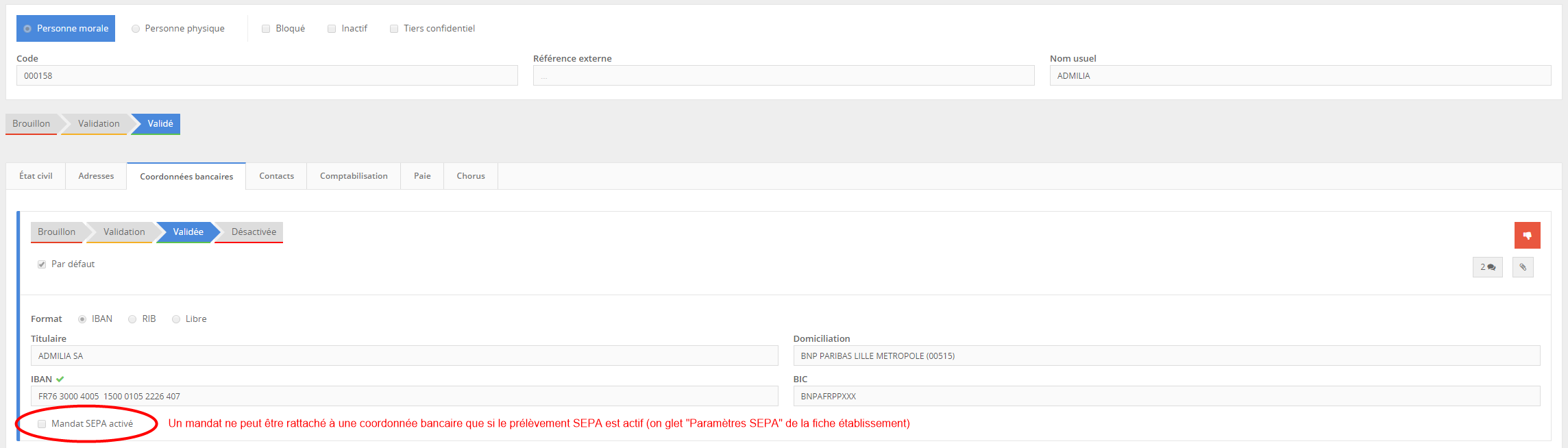
L’activation de l’encaissement par prélèvement SEPA permet d’attacher des mandats SEPA aux coordonnées bancaires des tiers.
 Cliquer sur l’image pour agrandir
Attacher un mandat à une coordonnée bancaire
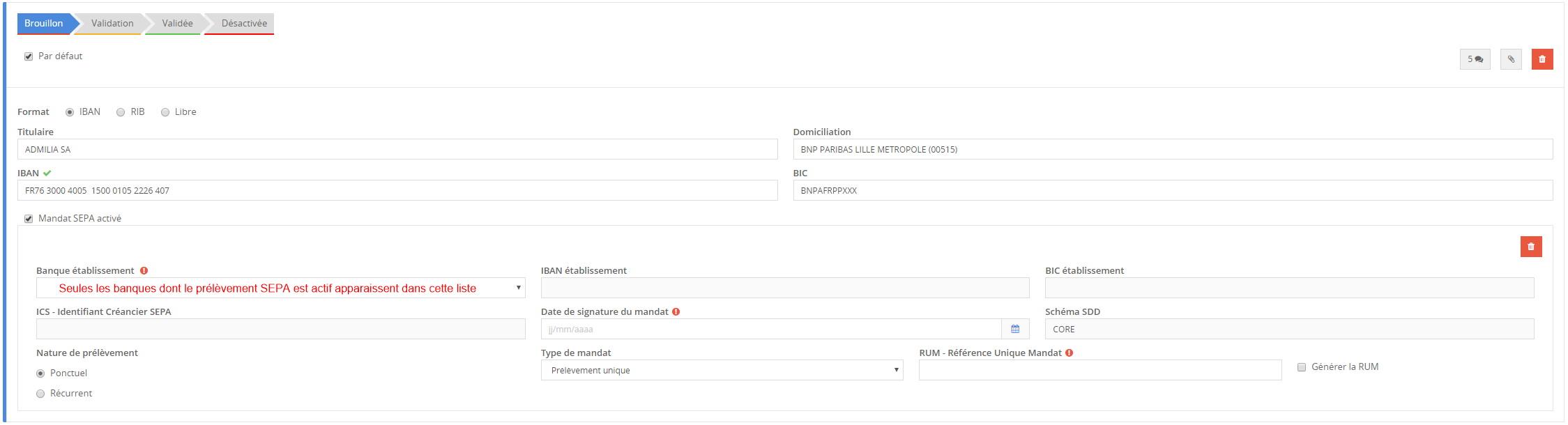
Un encaissement par prélèvement SEPA ne peut se faire que sur une coordonnée bancaire IBAN pour laquelle il existe un mandat valide.
 Cliquer sur l’image pour agrandir
- Pour pouvoir activer/désactiver un mandat lié à des coordonnées bancaires, il faut que ces coordonnées soient à l’état brouillon.
Il est ainsi nécessaire de les dévalider, puis de les valider à nouveau après la saisie/désactivation du mandat
Saisir un mandat :
- Cocher la case “Mandat SEPA activé” sur les coordonnées bancaires en brouillon pour afficher le formulaire de saisie du mandat
- Sélectionner la banque pour laquelle le prélèvement SEPA est actif (L’IBAN, le BIC, l’ICS et le schéma SDD issus de la fiche établissement sont automatiquement repris)
- Sélectionner le type de mandat (ponctuel ou récurrent)
- Saisir la date de signature du mandat
- Saisir la RUM (Référence Unique du Mandat) présente sur le mandat signé ou générer une RUM automatique en cas de nouveau mandat
Paramétrer la banque pour générer un fichier de prélèvement XML
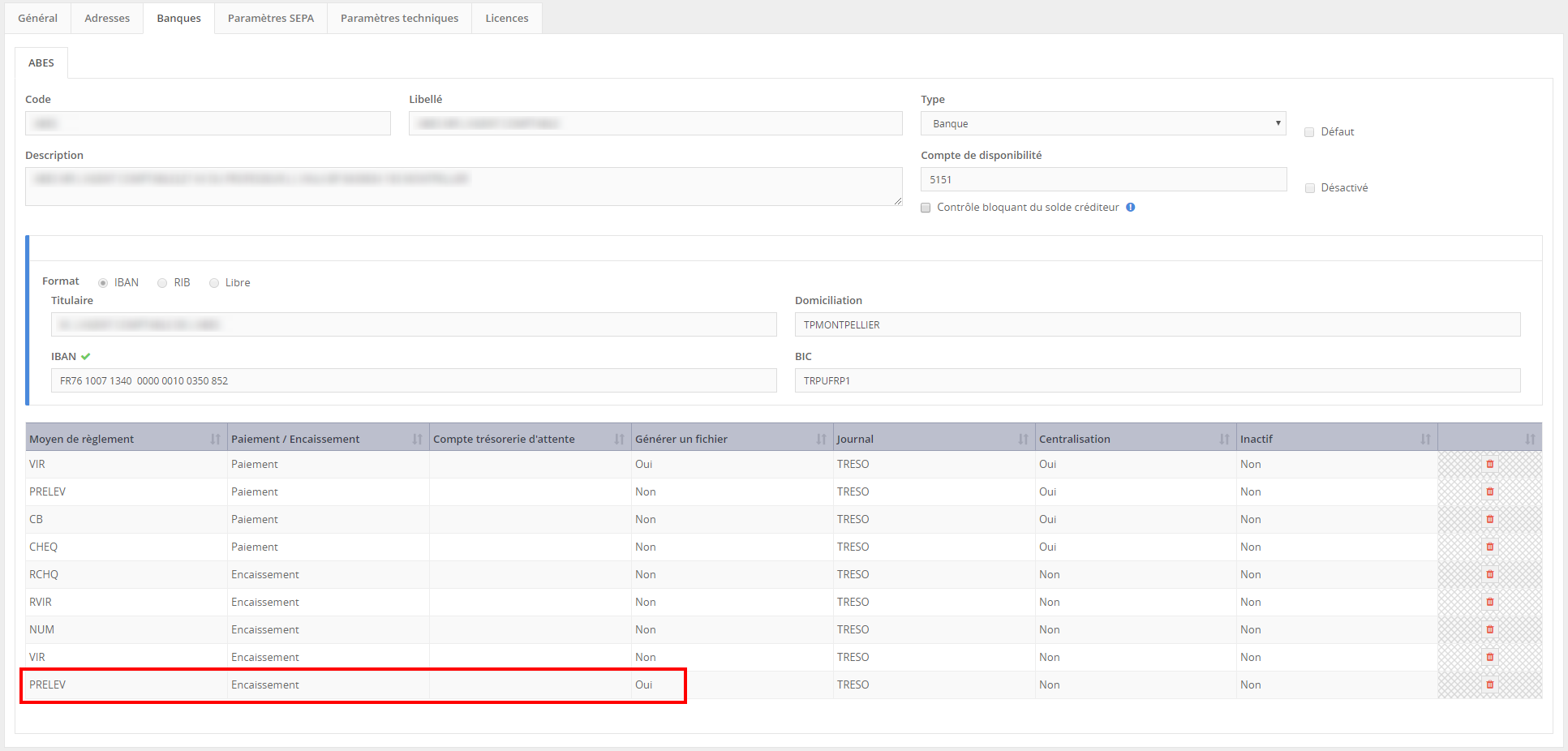
Un fichier de prélèvement SEPA ne peut être généré que lorsque le comportement de l’application a été défini dans les paramètres de la banque.
Saisir une ligne pour le moyen de règlement “Prélèvement”, en encaissement et sélectionner “Oui” dans la colonne “Générer un fichier”
 Cliquer sur l’image pour agrandir
Cette action permet d’afficher les boutons de téléchargement des fichiers dans l’accueil des encaissements
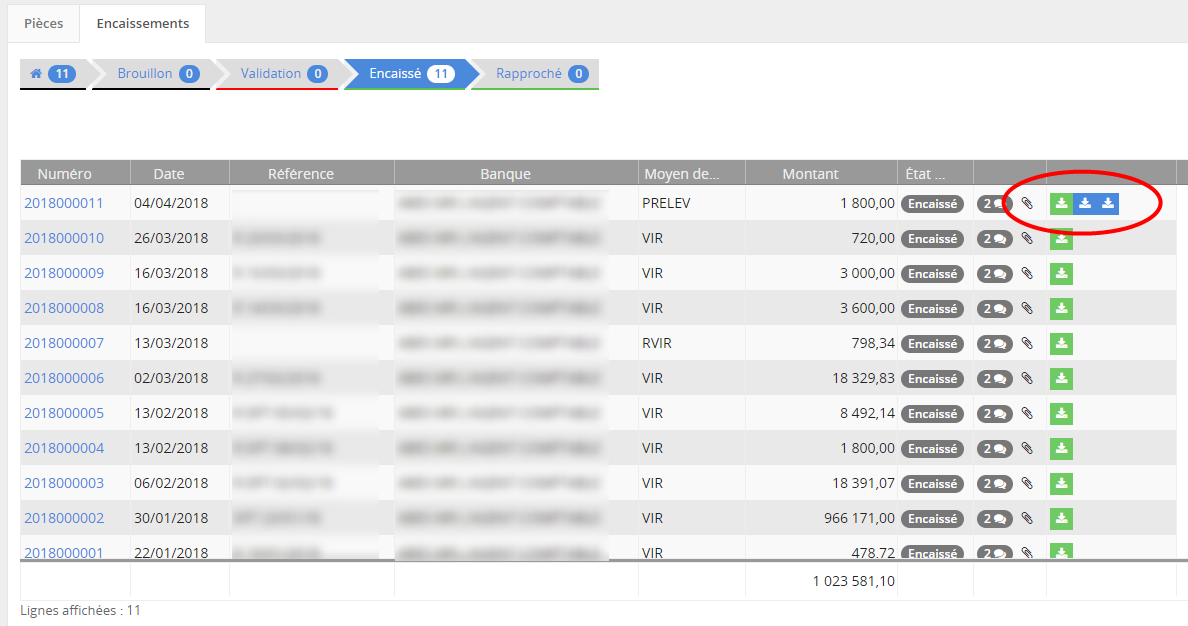 Cliquer sur l’image pour agrandir
Encaisser par prélèvement SEPA
Lors de la mise en encaissement de pièces (à la ligne ou à la pièce), seules les coordonnées bancaires pour lesquelles il existe un mandat lié à la banque sélectionnée apparaissent.
 Cliquer sur l’image pour agrandir
Pour les encaissements qui utilisent un autre moyen de règlement, les coordonnées bancaires ne sont pas nécessaires et ne peuvent être sélectionnées.
- Pour que les coordonnées bancaires s’affichent, le moyen de règlement “Prélèvement” doit être de type “Prélèvement”
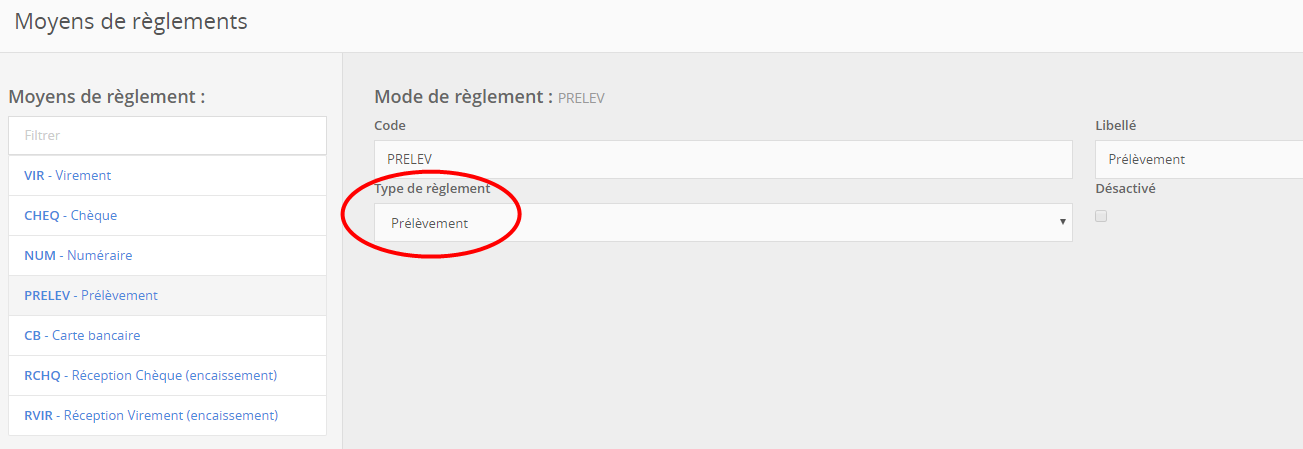 Cliquer sur l’image pour agrandir
Les relances
Depuis la version 1.20, Admilia Finance propose d’éditer différents modèles personnalisables de lettre de relance client, en fonction du niveau de la relance à effectuer.
Pour éditer ces documents, sélectionner les titres qui doivent faire l’objet d’une relance, puis cliquer sur le bouton Relancer présent au dessus à droite de la liste des pièces à encaisser
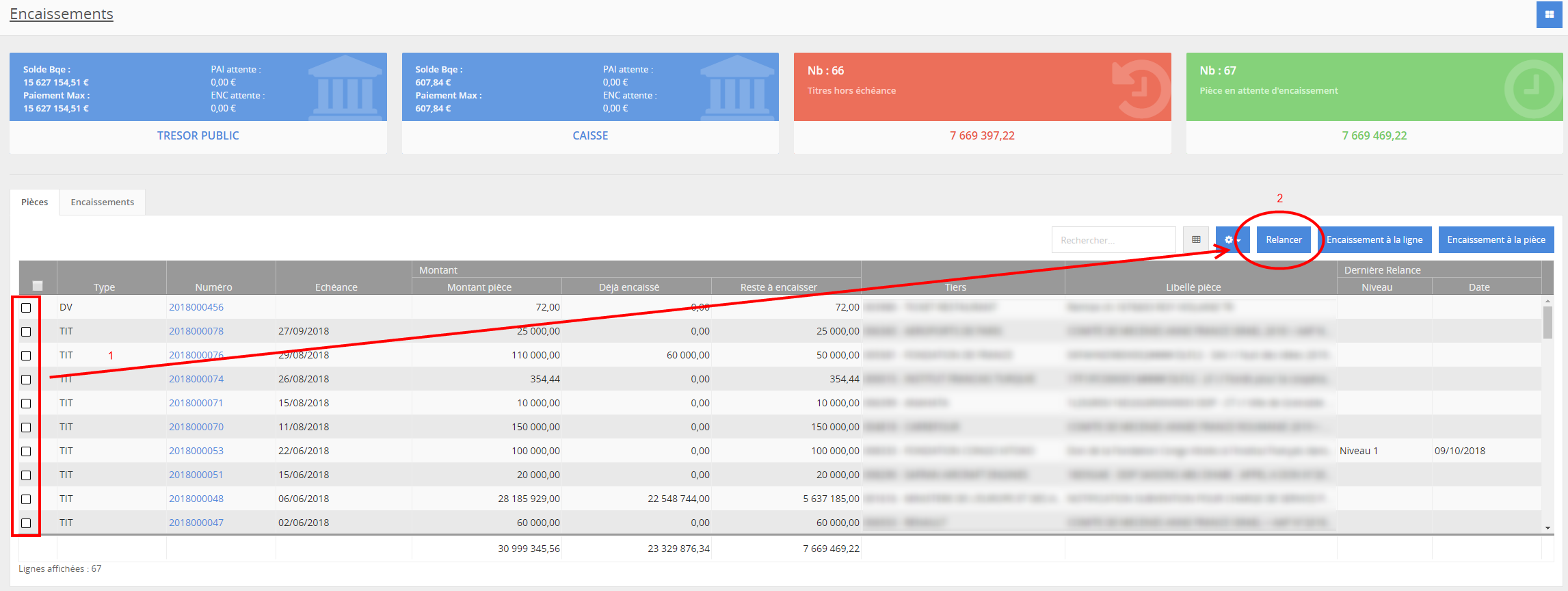 Cliquer sur l’image pour agrandir
Après avoir cliqué sur le bouton de relance, il convient de sélectionner le niveau de la relance.
Par défaut, Admilia Finance propose 2 niveaux.
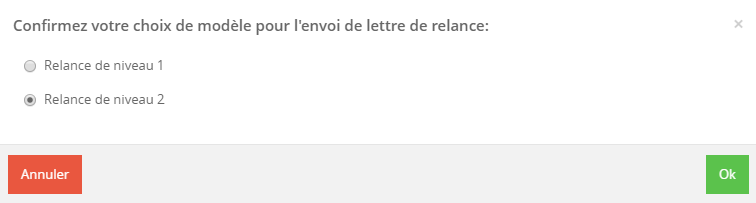 Cliquer sur l’image pour agrandir
Le bouton OK valide le choix du modèle de lettre et déclenche le téléchargement du fichier compressé contenant les lettres de relance.
Une lettre est générée par client. Si plusieurs titres d’un même tiers sont sélectionnés, il sont regroupés sur la même lettre de relance.
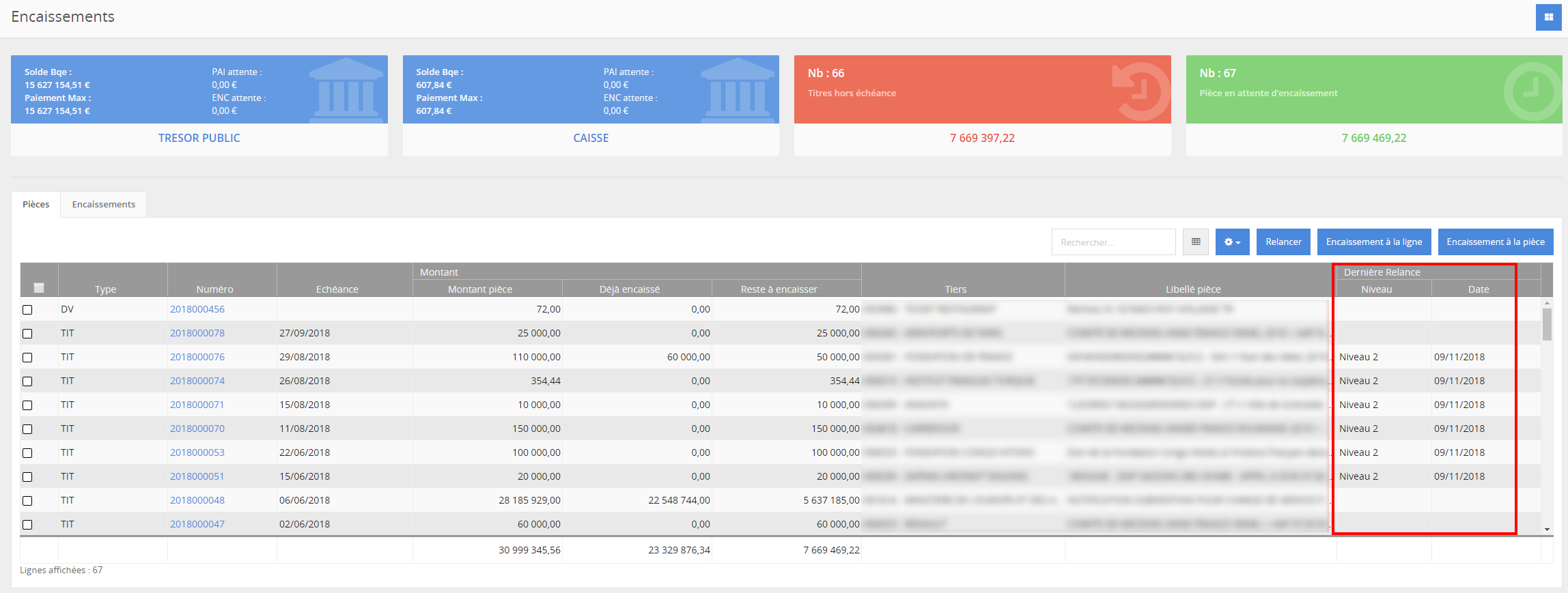
Après avoir édité des lettres de relance, l’accueil des encaissements affiche le niveau et la date de la dernière relance.
 Cliquer sur l’image pour agrandir
Paramétrage des niveaux de relance
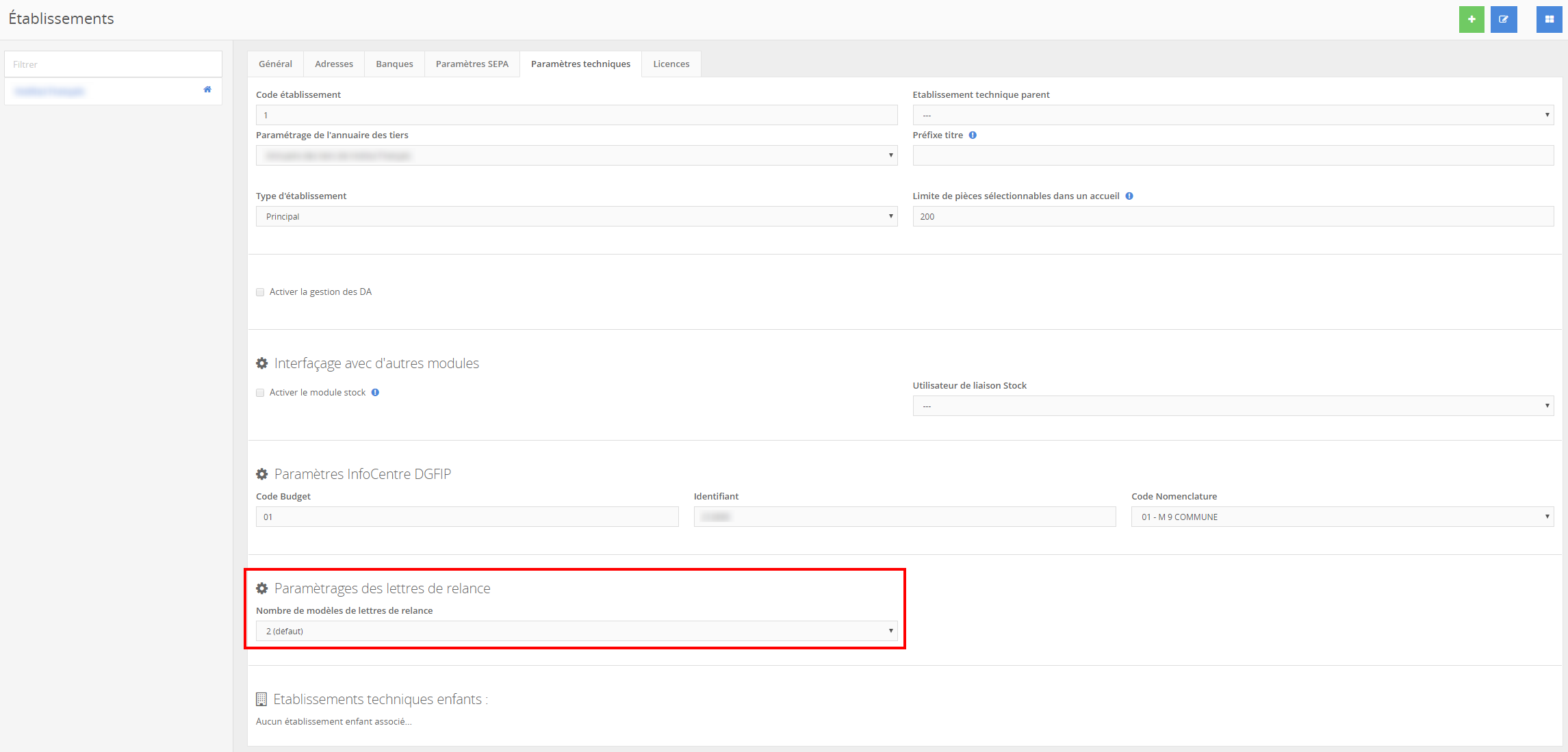
Dans Admilia Finance, le nombre de niveaux de relance est paramétrable, par établissement. Par défaut, le nombre de niveaux est de 2.
La modification de ce paramètre se fait via le menu Administration > Etablissements
 Cliquer sur l’image pour agrandir
Bon à savoir
L’accès au bouton de relance est soumis aux habilitations
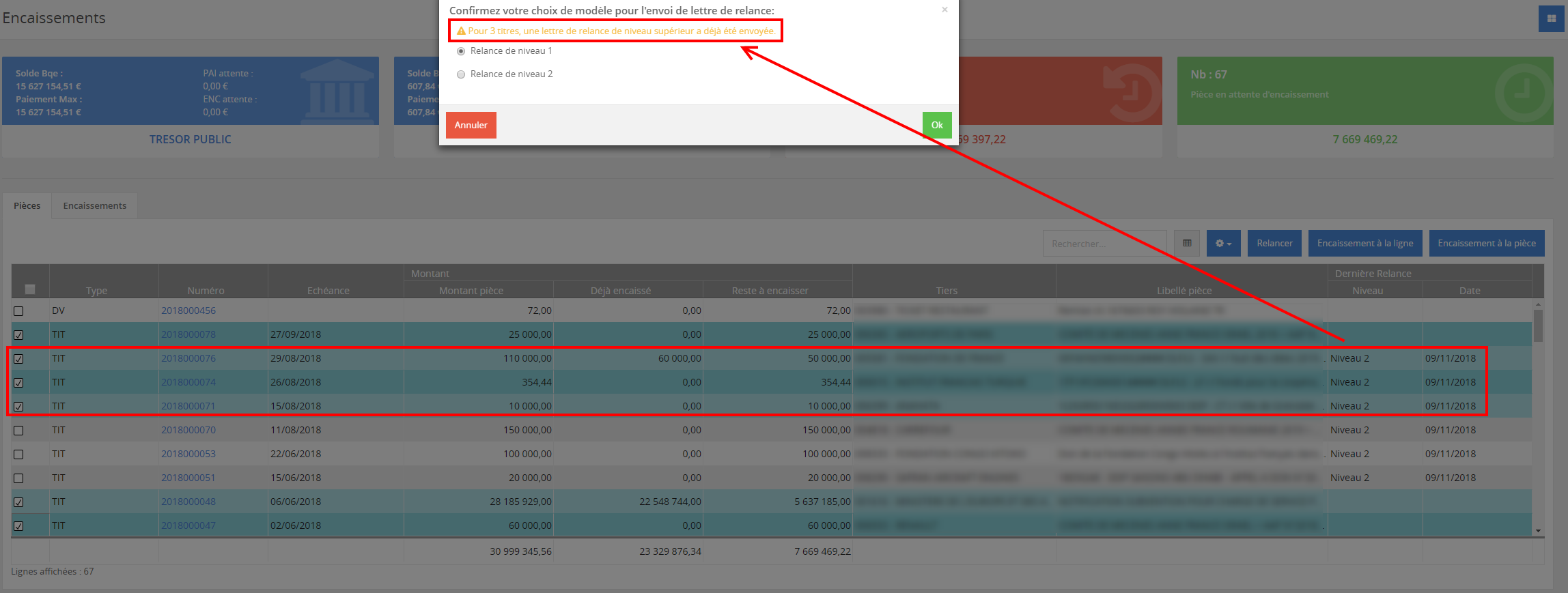
Il est possible de faire une relance de niveau 1 alors qu’une précédente relance de niveau 2 a déjà été faite
 Cliquer sur l’image pour agrandir
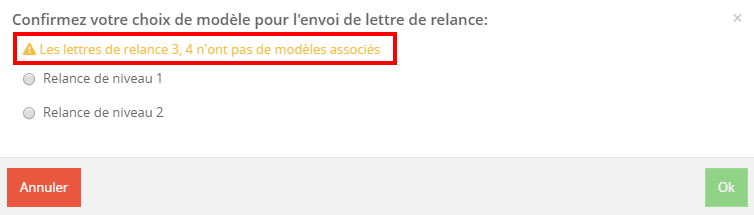
S’il n’y a pas de modèle de lettre sur le serveur, l’application en informe l’utilisateur. Seuls les niveaux de relance disposant d’un modèle peuvent être sélectionnés
 Cliquer sur l’image pour agrandir
Pour qu’un modèle de lettre soit associé à un niveau de relance, il doit respecter la règle de nommage suivante : “Relance” + “Niv” + N° du niveau souhaité (exemple : “RelanceNiv1″, “RelanceNiv2″, …) et contenir l’extension *.docx
La mise en service des nouveaux modèles de lettre est réalisée par le service client d’Admilia.
Téléchargement des modèles
Téléchargement des modèles de lettre proposés par défaut : Relance Niveau 1 et Relance Niveau 2