


Accès rapide
Contexte métier
Flux de travail
Les étapes à suivre pour gérer les demandes de paiement :
- Saisir la DP. (Gestionnaire des DP)
- Contrôler la DP. (Responsable des DP)
- Valider la DP. (Responsable des DP)
- Prendre en charge la DP. (Agent comptable)
- Mettre au paiement la DP. (Agent comptable)
Application
La gestion des demandes de paiement est accessible depuis le menu “Demandes de paiement”
Accueil des demandes de paiement
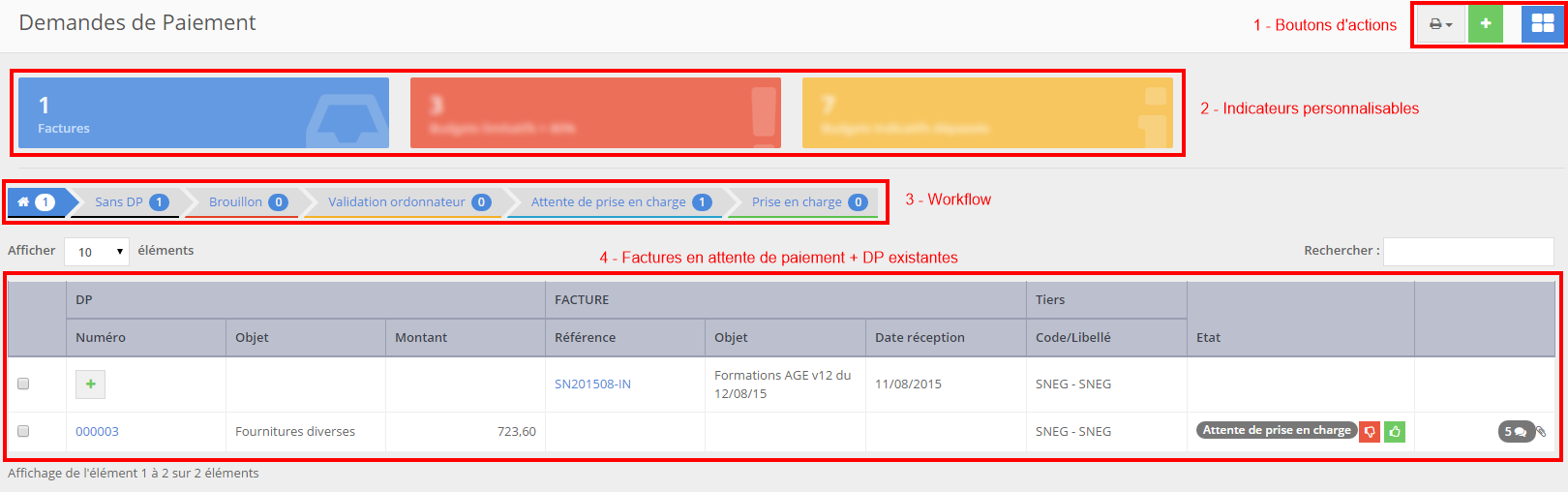
La page d’accueil des demandes de paiement est composée :
- Des boutons d’actions
- Des indicateurs personnalisables
- Du workflow
- Des Demandes de Paiement existantes ou à créer
 Cliquer sur l’image pour agrandir
Le tableau d’accueil des DP affiche les DP existantes et les factures en attente de paiement.
Un clic sur la demande de paiement, dans la colonne de gauche, affiche son détail
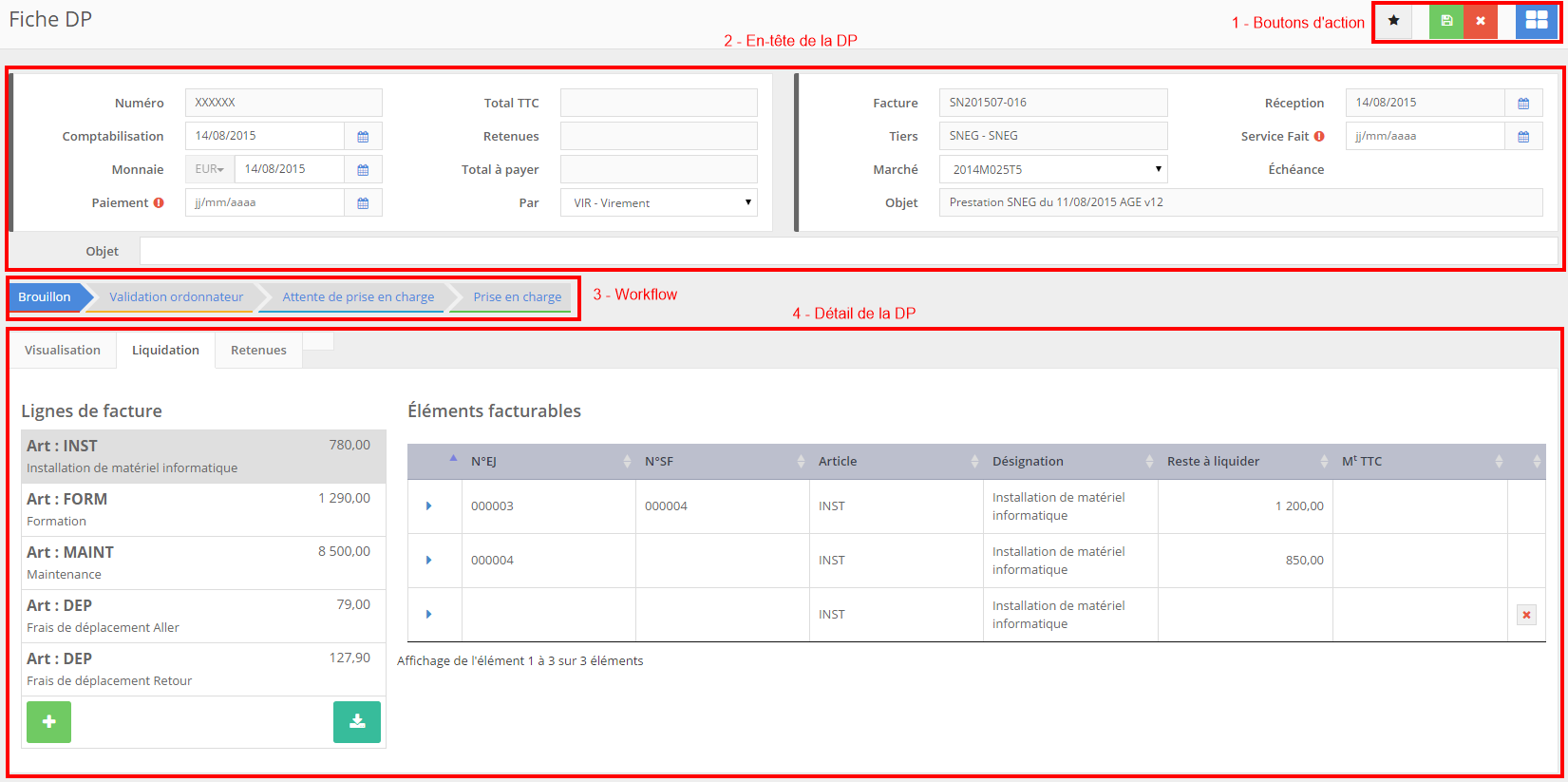
La page détail des demandes de paiement est composée :
- Des boutons d’actions
- Du détail de la demande de paiement
- Du workflow
- Des éléments à payer
 Cliquer sur l’image pour agrandir
Pré-requis pour la création d’une demande de paiement
- Avoir un profil ayant accès aux demandes de paiement (être gestionnaire ou responsable des DP).
- Avoir un Workflow paramétré
- Un EJ validé (facultatif)
- Un SF certifié (facultatif)
- Une facture validée (facultatif)
La liquidation
Elle consiste à faire un “rapprochement” entre les lignes de la facture du fournisseur et la liste des éléments facturables issus de l’application.
Les éléments facturables peuvent être issus :
- des lignes non soldées d’EJ visés,
- des lignes non soldées de SF certifiés,
- des lignes de factures non soldées,
- des lignes créées pour un paiement sans facture, ni EJ, ni SF (prélèvement par exemple) : tout devra être saisi manuellement. C’est une DP Directe. Quand une DP directe est validée par le responsable des DP, un impact en comptabilité budgétaire sera matérialisé par une consommation des AE.
Créer une demande de paiement (DP) à partir d’une facture
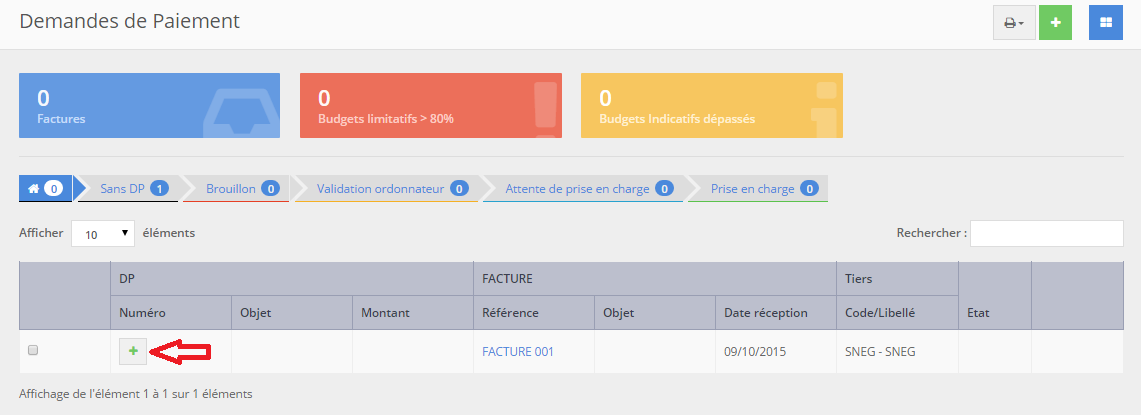
 : Cliquer sur le bouton gris [+] sur la ligne de la facture pour laquelle on souhaite faire une demande de paiement.
 Cliquer sur l’image pour agrandir
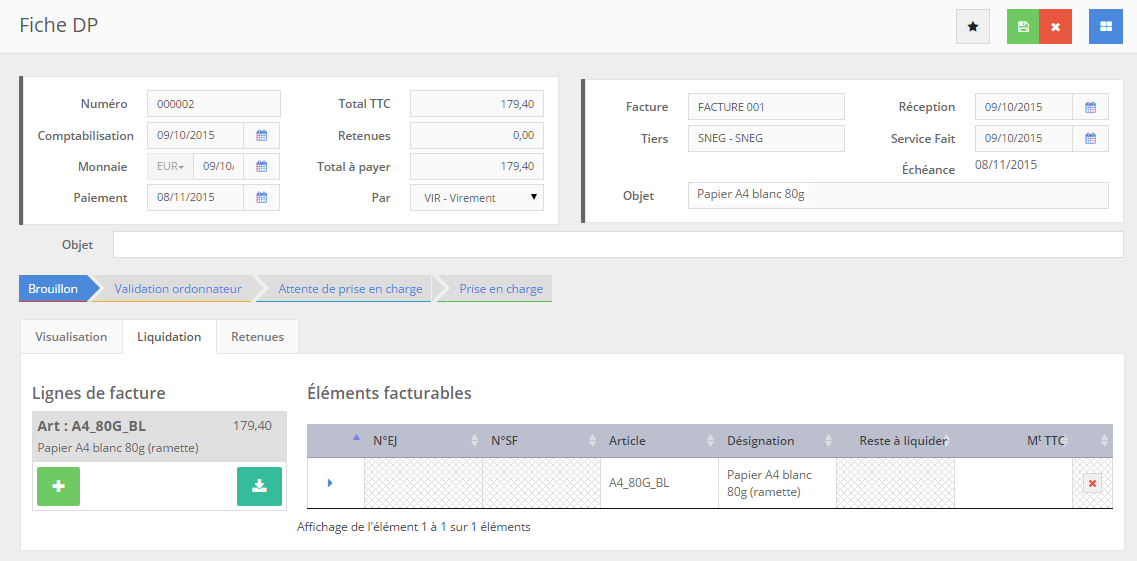
Une nouvelle fenêtre s’affiche. Elle comprend plusieurs parties :
- la partie supérieure gauche contenant les éléments de la DP en cours de création,
- la partie supérieure droite contenant les éléments de la facture sélectionnée précédemment
- l’objet de la demande de paiement
- le WorkFlow de la Demande de paiement
- la partie inférieure qui servira à choisir les éléments facturables que l’on souhaite liquider.
 Cliquer sur l’image pour agrandir
Partie supérieure gauche :
- le numéro de la DP non modifiable s’incrémente automatiquement
- la date de Comptabilisation
- la monnaie de la DP et la date du taux de chancellerie appliqué à cette DP.
- la date de paiement de la DP qui sera calculée automatiquement par rapport à la date du SF. certifié et le nombre de jours de délai global de paiement défini dans le paramétrage de l’établissement
- le montant total TTC
- le montant des retenues
- le montant total à payer
- le moyen de paiement utilisé
Partie supérieure droite :
- le numéro de la facture
- le tiers
- la date de réception de la facture
- la date de constatation du SF
- la date d’échéance calculée automatiquement
- l’objet de la facture
Partie centrale :
- objet de la Demande de paiement
- WorkFlow de la Demande de paiement
Partie basse :
Onglet “Liquidation”
- Dans cet onglet nous avons, a gauche, les lignes de la facture (le code article, sa désignation et son total TTC dans la facture)
- Pour chacune de ces lignes, la partie droite nous indique les éléments facturables qui sont à liquider. C’est à dire les éléments commandés via l’application, et non soldés. Saisir le montant à liquider dans la dernière colonne : Mt TTC.
- Procéder ensuite aux validations du WorkFlow jusqu’au dernier niveau “Prise en charge”
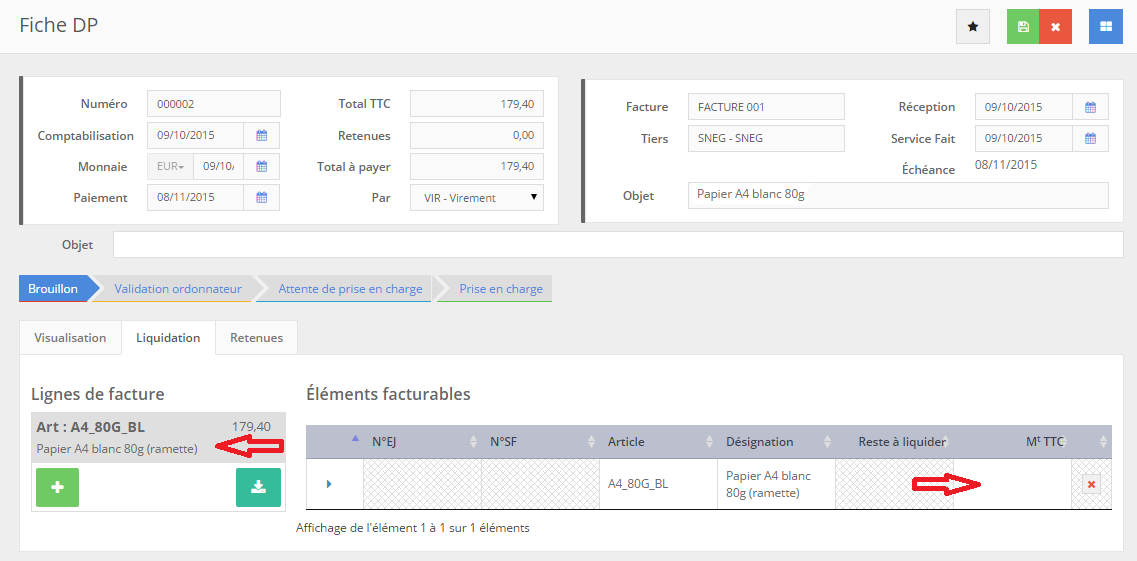 Cliquer sur l’image pour agrandir
Comment liquider la facture ?
Pour chaque article présent dans les lignes de facture (en bas à gauche), liquider les éléments facturables en saisissant le montant TTC souhaité (en bas à droite).
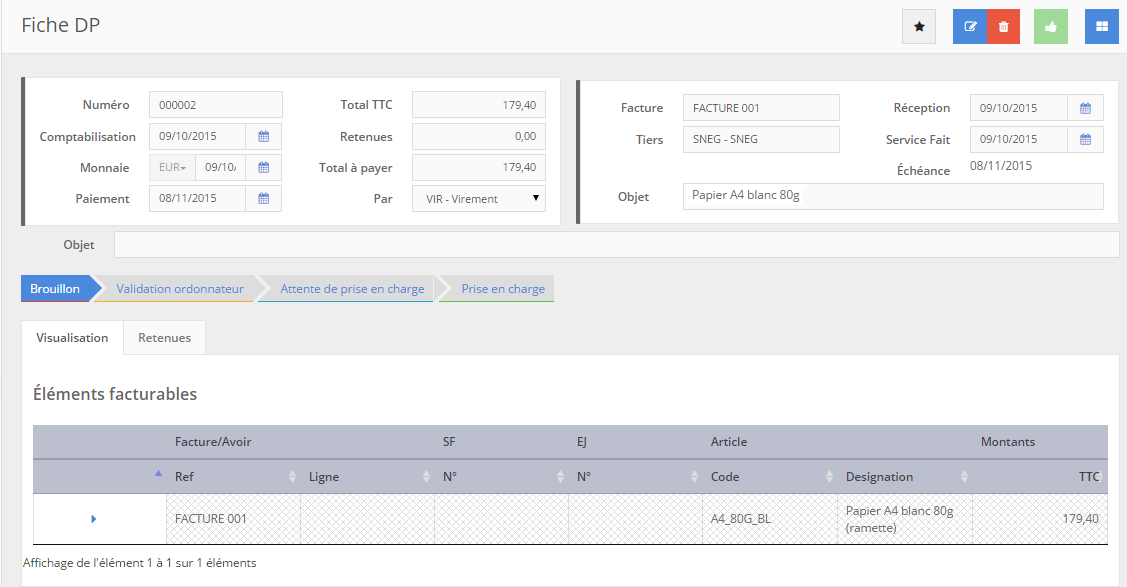 Cliquer sur l’image pour agrandir
L’étape suivante consistera à valider la DP avec le bouton  pour suivre le WorkFlow jusqu’à la prise en charge.
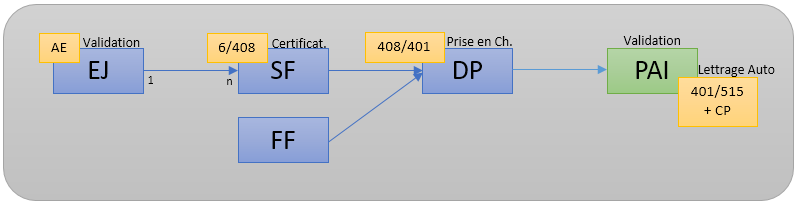
L’action de “prise en charge” de la DP déclenche une écriture en comptabilité générale
 Cliquer sur l’image pour agrandir
Rattachement d’une DP d’avance à une DP
Aperçu global du paiement :
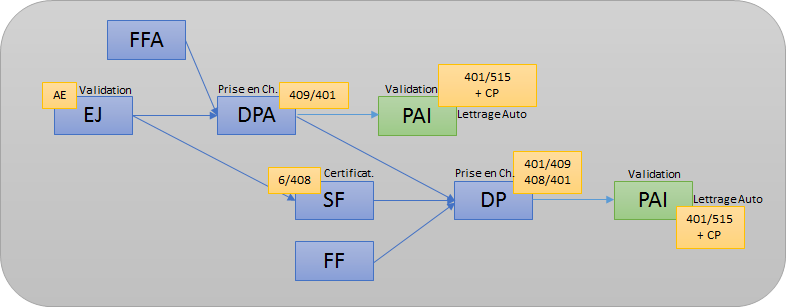 Cliquer sur l’image pour agrandir
Les lignes surlignées en vert correspondent aux éléments déjà payés par une DP d’avance. Ces éléments doivent être liquidés en renseignant un montant dans la cellule Mt TTC. Le montant saisi est passé automatiquement en négatif par l’application et vient réduire le solde à payer de la DP.
Ainsi, la DP doit être du montant total de la commande passée et non du reste à payer.
Exemple : une commande a été passée auprès d’un fournisseur pour un montant total de 100. Une avance de 20 a été versée via une DP d’avance.
La DP de régularisation doit être d’un montant initial de 100. La ligne verte correspondant à l’avance apparaît, avec un reste à liquider de -20.
Il convient de liquider 100 sur la ligne de SF, et 20 sur la ligne verte déjà payée.
Le total à payer sera alors de 100 – 20 = 80.
Gestion des consommations budgétaires :
- Si les liquidations se font sur EJ ou SF, les AE ont été consommées par les EJ. La prise en charge de la DP n’a donc aucun impact en compta budgétaire.
- Quant aux lignes de liquidation sans EJ, les lignes contenant des montants positifs consommeront des AE, tandis que les lignes négatives restitueront des AE
- Le paiement de la DP consommera des CP sur toutes les lignes contenant des montant positifs, tandis que les lignes négatives restitueront des CP.
Créer une DP à partir d’un EJ ou d’un SF
 : Cliquer sur le bouton vert “+” en haut à droite de l’écran.
La fenêtre de détail de la DP s’ouvre. Lorsque la DP n’est pas enregistrée, le numéro XXXXXX lui est affecté. Un numéro unique sera attribué à cette DP après l’enregistrement.
Renseigner l’en-tête (date de paiement, mode de paiement, tiers et dates de réception de la facture et SF)
La première étape de la DP consiste à liquider, c’est à dire à rapprocher les éléments de l’EJ / SF avec les créances correspondantes.
Après avoir saisi le tiers dans l’en-tête de la DP, l’application peut récupérer les éléments de l’EJ ou du SF afin de procéder au rapprochement, la liquidation est alors assistée.
 : Cliquer sur ce bouton pour importer des éléments non soldés des EJ, SF ou factures du tiers sélectionné dans la DP.
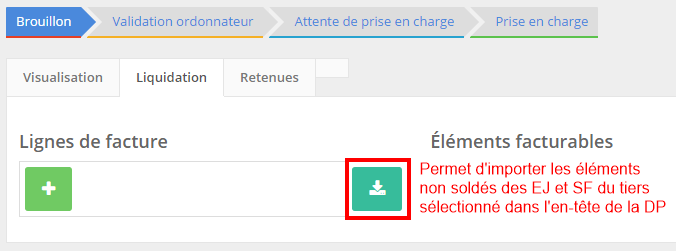 Cliquer sur l’image pour agrandir
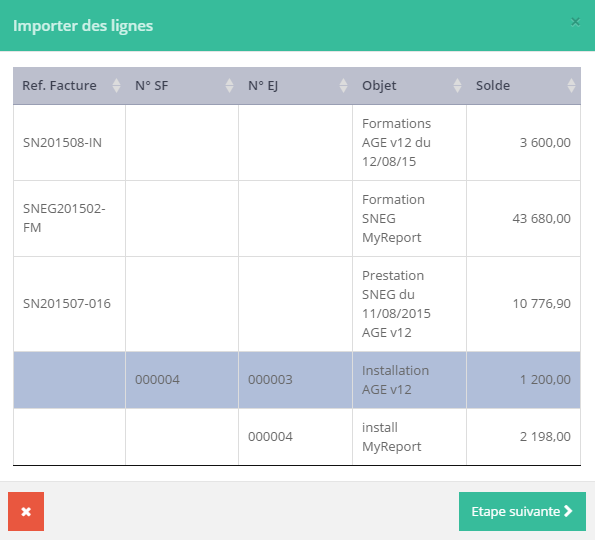
La fenêtre qui s’ouvre liste l’ensemble des pièces non soldées relatives au tiers renseigné dans l’en-tête de la DP.
Sélectionner en bleu, l’EJ ou le SF à payer partiellement ou totalement, puis passer à l’étape suivante.
 Cliquer sur l’image pour agrandir
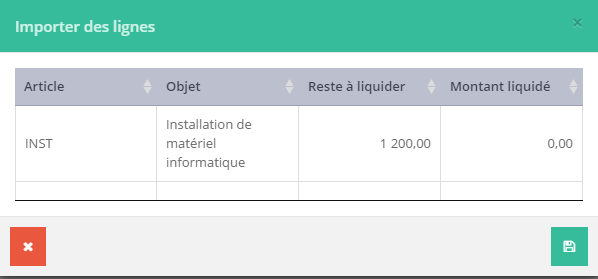
Dans l’écran suivant, les articles de la pièce sélectionnée sont listés avec leur solde (colonne Reste à liquider).
Renseigner le montant à payer dans la colonne Montant liquidé, puis cliquer sur le bouton d’import.
 Cliquer sur l’image pour agrandir
Une fois importée, les articles de la pièce sélectionnée (EJ ou SF) apparaissent dans la partie gauche du tableau (bloc Lignes de facture). La partie droite (Eléments facturables) quant à elle, liste l’ensemble des articles correspondants non soldés, pour ce tiers. Le montant à payé de l”article correspondant à la pièce sélectionnée est pré rempli avec la valeur saisie dans l’interface d’import.
 Cliquer sur l’image pour agrandir
 Cliquer sur l’image pour agrandir
Changement de TVA entre l’EJ et la DP (Disponible à partir de la version 1.9)
A partir de la version 1.9 de l’application, il est possible de modifier la TVA et le code secteur entre l’EJ et la DP.
- Le changement de TVA et sectorisation ne peut se faire que lorsque la charge budgétaire n’est pas augmentée.
Si la charge est diminuée, il est alors possible de faire un retrait d’engagement pour récupérer des AE
Créer une DP directe
Une DP directe se fait généralement lors de paiement de fluides comme par exemple l’électricité, le téléphone où l’on aura connaissance de la dépense exacte sans avoir fait d’EJ et/ou de SF.
La création d’une demande de DP Directe se fait par un simple clic sur le bouton vert en haut à droite.
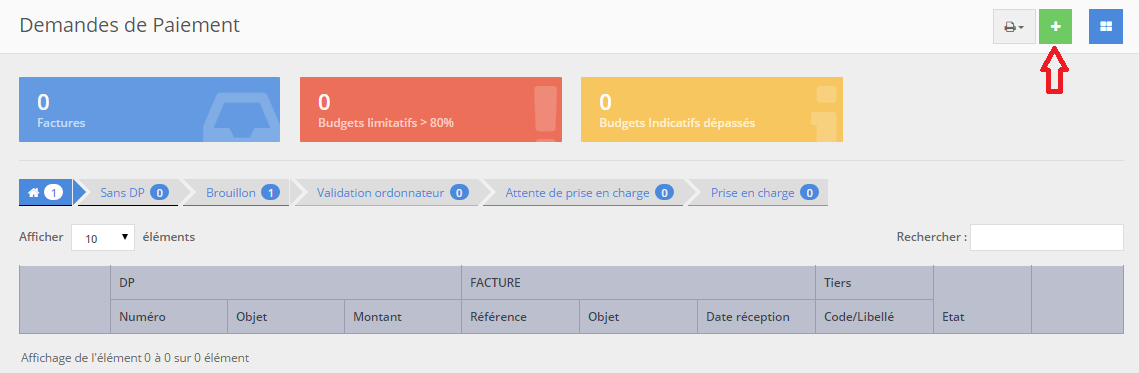 Cliquer sur l’image pour agrandir
Compléter les champs concernant la facture en haut à droite : saisir le numéro de facture, le tiers, la date de constatation du SF, la date de réception de la facture ainsi que son objet. La date d’échéance se calculera donc automatiquement tout comme la date de paiement (en fonction des paramètres de l’établissement).
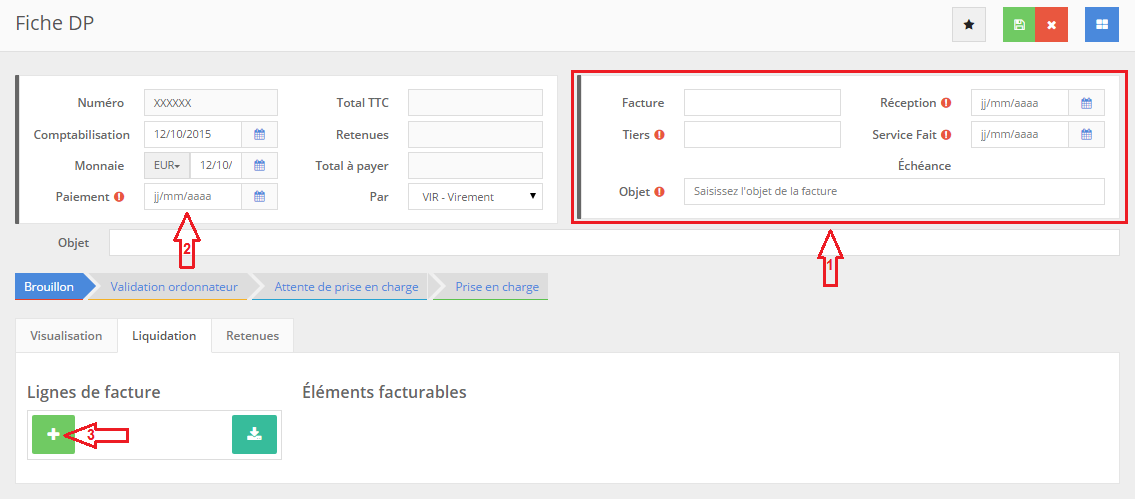 Cliquer sur l’image pour agrandir
Il faut ensuite créer les lignes de facture manuellement (ou automatiquement si celles-ci existent dans l’application en tant qu’articles) en cliquant sur le bouton en bas à gauche.
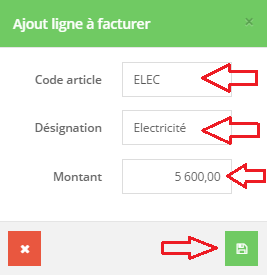 Cliquer sur l’image pour agrandir
Compléter ensuite les champs de la pop-up qui s’affiche puis cliquer sur le bouton “Enregistrer”. Ces informations viendront donc alimenter la DP dans la zone “Eléments facturables” (en bas à droite).
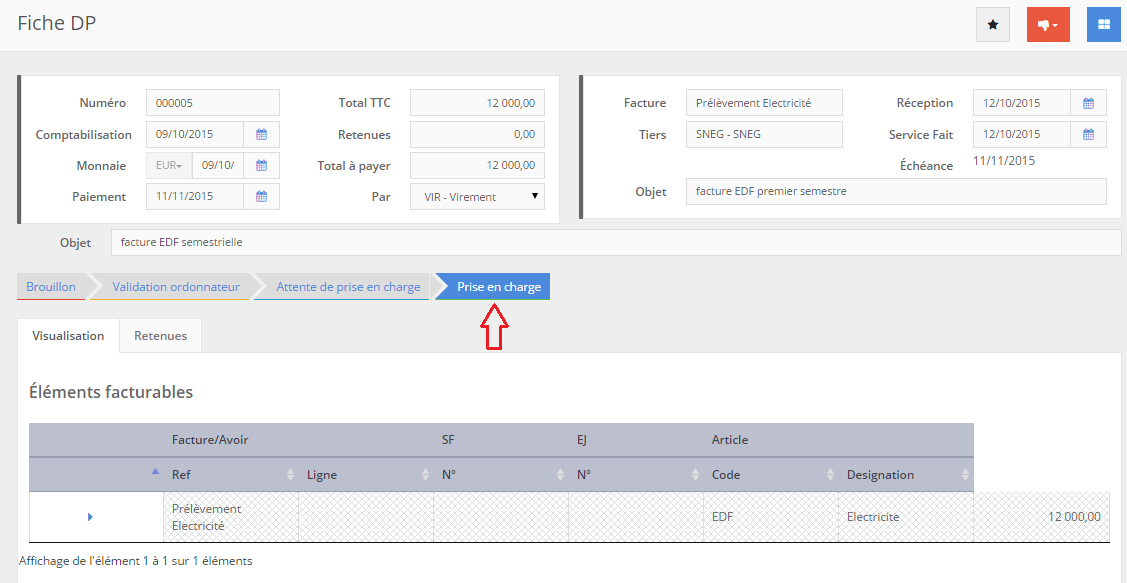 Cliquer sur l’image pour agrandir
L’étape suivante consistera à valider la DP avec le bouton pour suivre le WorkFlow jusqu’à la prise en charge.
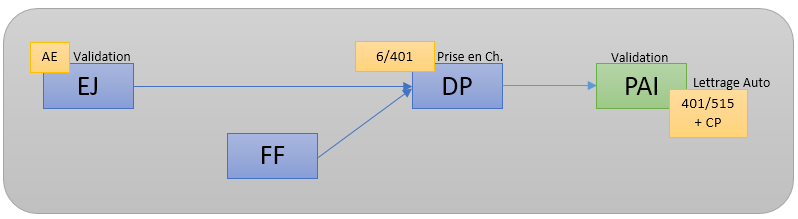
L’action de “prise en charge” de la DP déclenche une écriture en comptabilité générale
Cliquer sur l’image pour agrandir
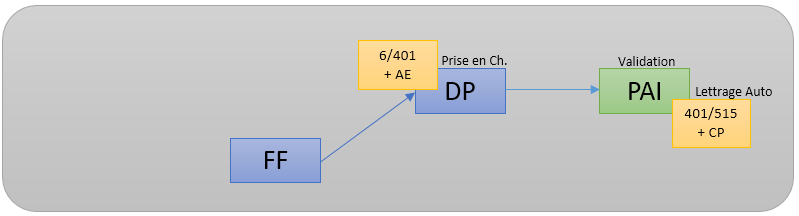 Cliquer sur l’image pour agrandir
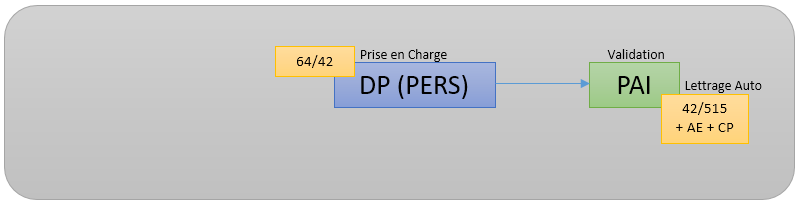 Cliquer sur l’image pour agrandir
Rattachement d’une DV (Disponible à partir de la version 1.6)
L’onglet retenue affiche les DV payées et non lettrées du tiers sélectionné (cas des Dépenses Avant Ordonnancement – DAO).
Pour rattacher une DV à la DP en cours, et donc minorer le montant à payer de la DP, saisir le montant dans le champ “retenue” de la ligne de DV souhaitée.
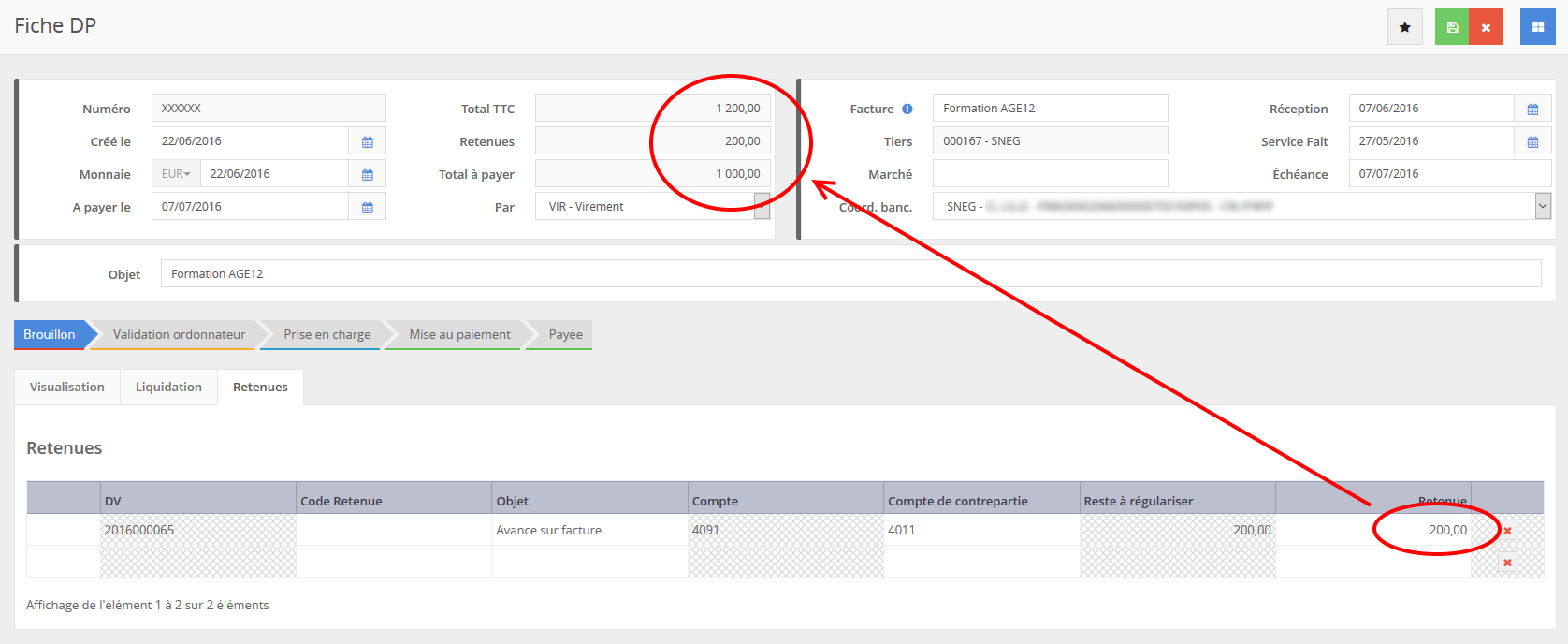 Cliquer sur l’image pour agrandir
La prise en charge de la DP a pour conséquence le lettrage automatique du paiement de la DV avec la DP en cours, et consomme donc des CP à hauteur du montant de la retenue.
- Lorsqu’une DV est utilisée dans une DP (même à l’état brouillon), elle ne peut plus apparaître dans d’autres DP
Cessions/Oppositions
Pour visualiser la documentation relative à l’utilisation des cessions/oppositions, cliquer ici
- Lorsqu’un contrat (accord cadre, marché ou EJ) est renseigné dans la ligne de cession de la fiche tiers, il faut renseigner ce contrat dans l’en-tête de la DP
S’il n’est pas renseigné dans l’en-tête de la DP, la cession n’apparaît pas dans l’onglet retenue
Faire une DP sur marché ou accord cadre (AC)
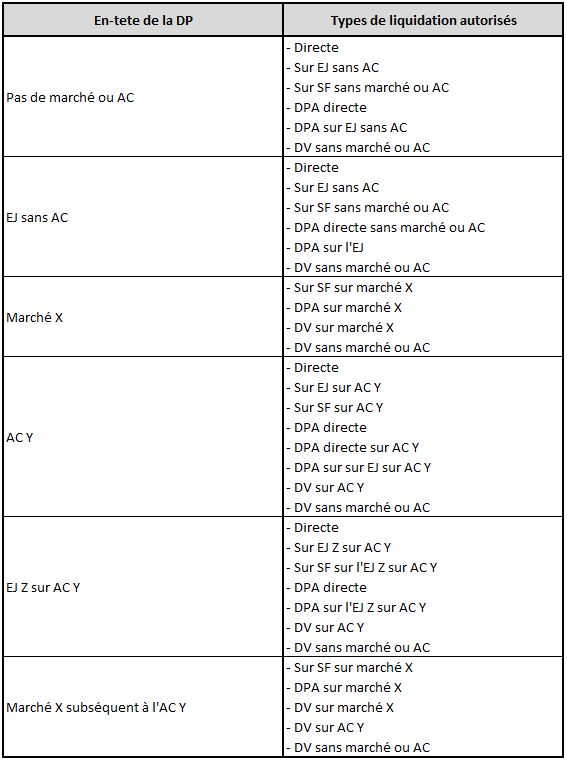
- Depuis la version 1.22 de l’application, il est possible de faire une DP sur plusieurs tranches d’un même marché.
Ainsi, les éléments facturables affichés dans la partie inférieure de l’écran sont désormais filtrés sur le marché et non la tranche sélectionnée.
Annulation d’une DP (Disponible à partir de la version 1.6)
L’annulation d’une DP se fait via le pouce rouge de rejet de Prise en Charge et est opérée par l’agent comptable.
La méthode comptable d’annulation est définie par défaut en contre-passation. Ce paramétrage peut être modifié dans le menu Administration > Paramètres établissement.
Lorsque la prise en charge d’une DP a été contre passée, la DP ne peut plus être supprimée. Elle peut être modifiée ou annulée.
Lorsque la prise en charge d’une DP a été effectuée en méthode suppression d’écriture, la DP peut être modifiée, anulée ou même supprimée.
Lorsqu’une DP a été annulée, elle ne peut plus être modifiée ou supprimée.

La modification d’une demande de paiement “sur” engagement juridique
Concepts métier :
- Les modifications ou suppressions de demandes de paiement sur EJ sont autorisées selon l’étape du flux de la dépense dans laquelle elles interviennent et doivent être motivées par un commentaire enregistré et restituable dans le système d’information.
 : Le bouton bleu “modifier” permet de modifier une demande de paiement.
La suppression d’une demande de paiement “sur” engagement juridique
 : Le bouton rouge “X” permet de supprimer une demande de paiement.
La création d’une demande de paiement “hors” engagement juridique
Concepts métier :
- Une demande de paiement :
- matérialise l’ordre donné par l’ordonnateur à l’agent comptable de procéder au paiement ( dans le cas d’une organisation avec service facturier, c’est le service fait qui matérialise l’ordre de payer)
- porte les imputations de comptabilité budgétaire et comptable
- se rapporte à des opérations avec des tiers fournisseurs ( factures / avoirs ) aboutissant à des flux financiers
- Une demande de paiement “hors” engagement juridique correspond à une demande de paiement pour laquelle il n’y a pas d’EJ formalisé.
: Le bouton vert “+” permet de créer une nouvelle demande de paiement.
La modification d’une demande de paiement “hors” engagement juridique
Concepts métier :
- Les modifications ou suppressions de demandes de paiement hors EJ sont autorisées selon l’étape du flux de la dépense dans laquelle elles interviennent et doivent être motivées par un commentaire enregistré et restituable dans le système d’information.
: Le bouton bleu “modifier” permet de modifier une demande de paiement.
La suppression d’une demande de paiement “hors” engagement juridique
: Le bouton rouge “X” permet de supprimer une demande de paiement.
Rechercher les pièces liées
Pour consulter les pièces rattachées à la pièce en cours, ouvrir le volet “compléments” présent dans la fiche de la pièce.

Cliquer sur le bouton “Afficher les pièces liées” en bas du volet :
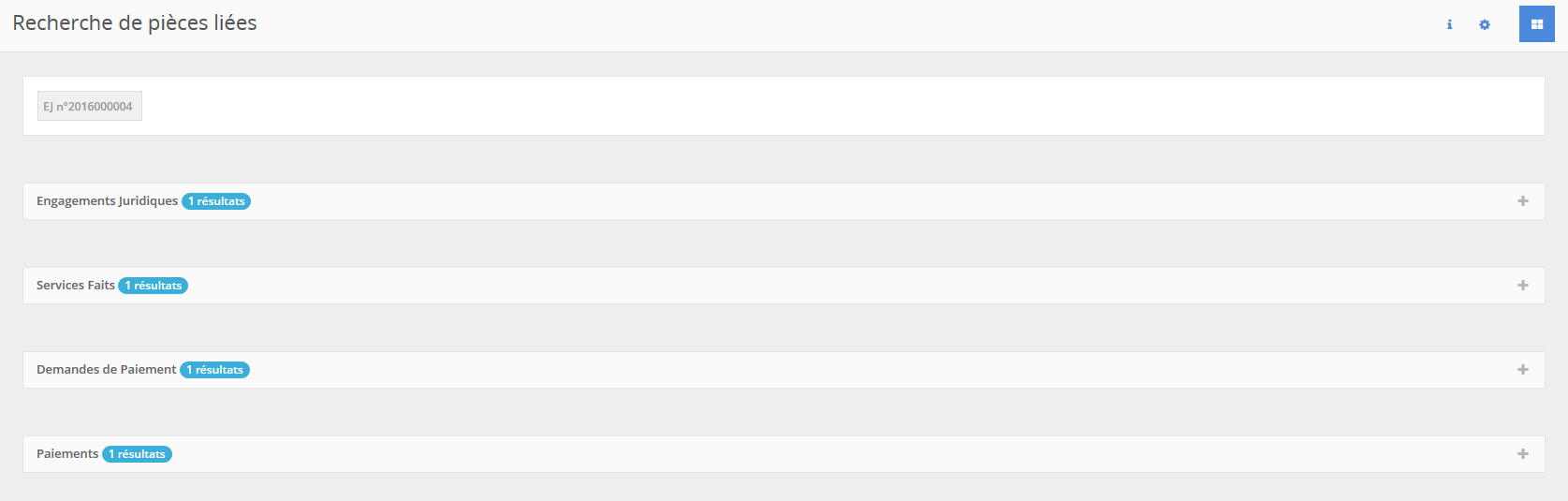
La liste des pièces utilisées ou utilisant la pièce en cours s’affiche
 Cliquer pour agrandir
 Cliquer pour agrandir
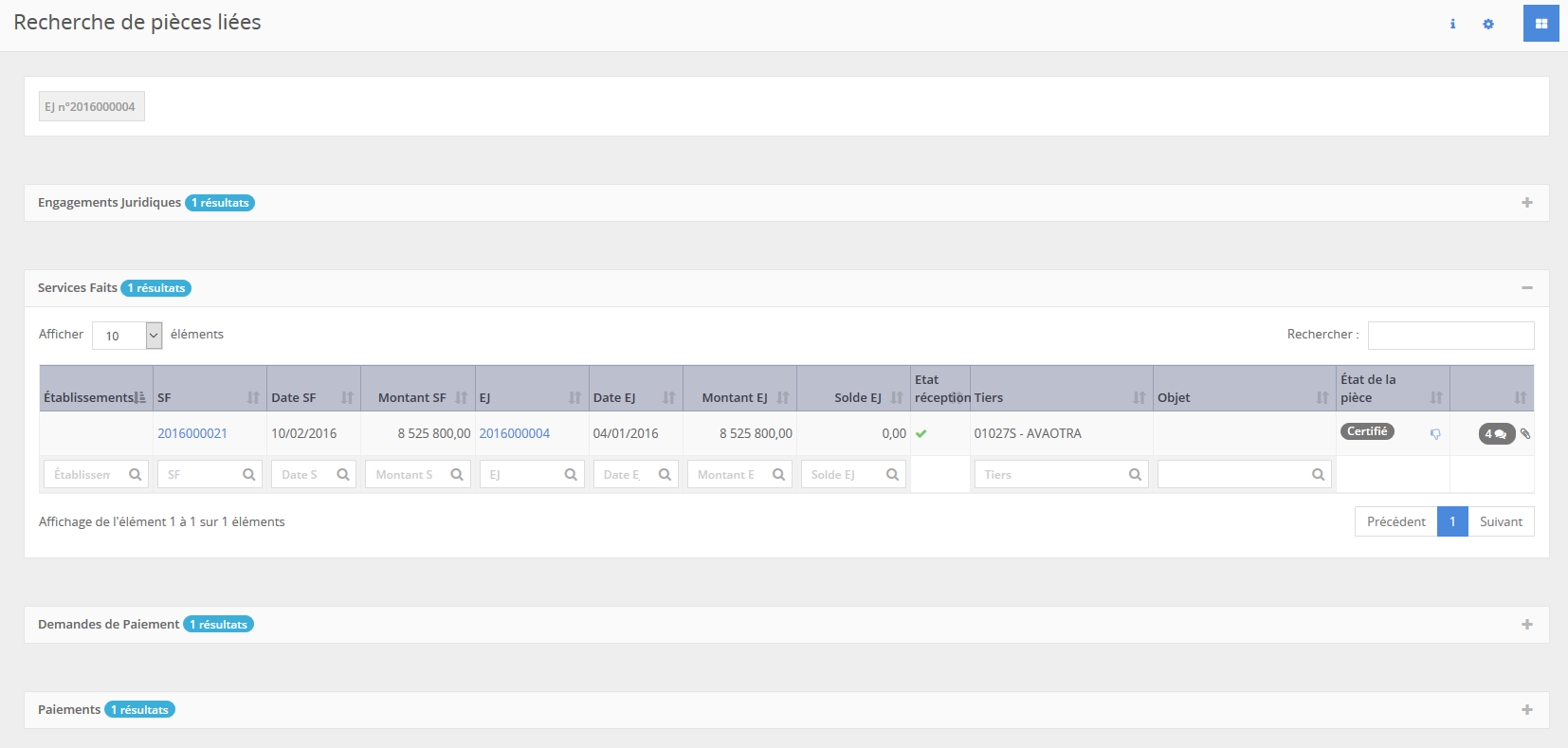
En déployant chaque ligne, le détail s’affiche. Il est alors possible de cliquer sur le numéro d’une pièce pour l’ouvrir automatiquement dans un nouvel onglet du navigateur.