


Accès rapide
Contexte métier
Flux de travail
Application
Les codes TVA se gèrent dans le menu “Administration” > “Codes TVA”.
Accueil Codes TVA
L’accueil des codes TVA est composé :
- Des boutons d’actions
- Des codes TVA déjà créés
- Du détail du code TVA sélectionné
- Des boutons Enregistrer / Annuler
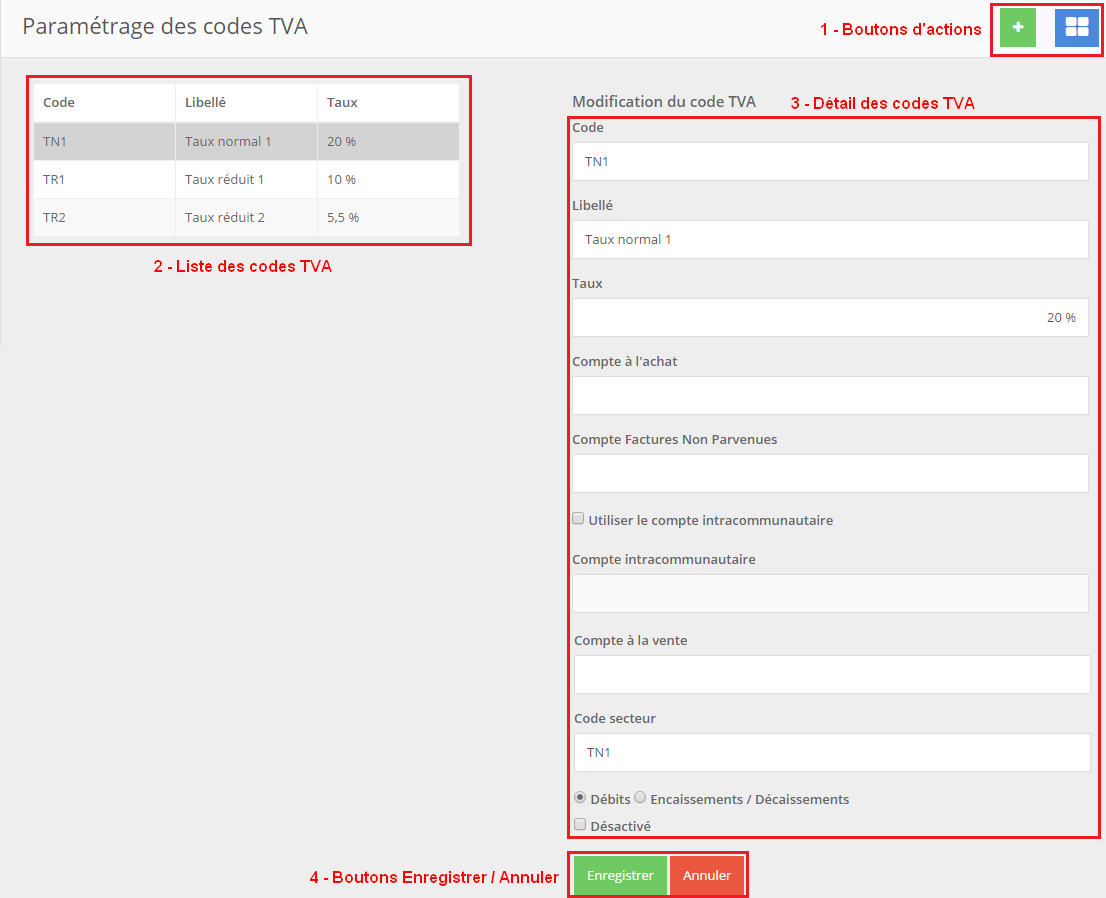 Cliquer sur l’image pour agrandir.
Pré-requis pour la création d’un code TVA
- Etre administrateur de l’application.
Ajouter un code TVA
 : Le bouton vert “+” permet d’ajouter un nouveau code secteur.
Les champs de saisie deviennent alors disponibles.
- Le code (*) permet d’identifier synthétiquement et de rendre facilement identifiable le code de TVA dans les multiples interfaces de l’application.
- Le libelle permet de décrire en quelques mots le code TVA.
- Le taux de TVA sera utilisé dans les calculs des montants HT et TTC.
- La zone “compte à l’achat” sert à indiquer le compte comptable de TVA mouvementé lors de la génération d’écritures comptables de type “achat” (Exemple : 445661).
- La zone “factures non parvenues” sert à indiquer le compte comptable de TVA mouvementé lors de la génération d’écritures comptables inhérentes aux factures non parvenues (Exemple : 445860).
- La case à cocher “Utiliser le compte intracommunautaire” permettra de prendre en compte dans les calculs, le compte tva intracommunautaire saisi dans la zone “compte intracommunautaire”(Exemple 445200).
- La zone “compte à la vente” permet de renseigner le compte comptable de TVA mouvementé lors de la génération d’écritures comptables de type “vente” (Exemple : 445710).
- La zone “code secteur” permettra d’indiquer quel code secteur sera utilisé par défaut pour minorer ce code de TVA.
- Le choix “Débits” ou “Encaissement / Décaissement” détermine le mode de calcul de la TVA.
- La case “Désactivé” permettra de ne plus visualiser ce code de TVA dans les autres fenêtres de l’application.
(*) Saisie Obligatoire
Le bouton “annuler” permet de mettre fin à la saisie en cours, l’ensemble des valeurs non enregistrées sera perdu.