Accès rapide
Contexte métier
Flux de travail
- Création d’une base analytique
- Création d’un niveau
- Affectation à un flux
Application
Les bases analytiques se gèrent dans le menu “Administration”>”Nomenclatures”>”Analytique”.
L’accueil de l’analytique
l’accueil de l’analytique est composé de différentes sections :
- Les boutons d’actions (en haut à droite de l’écran).
- Le menu général à gauche
- Le bouton de création d’une première base
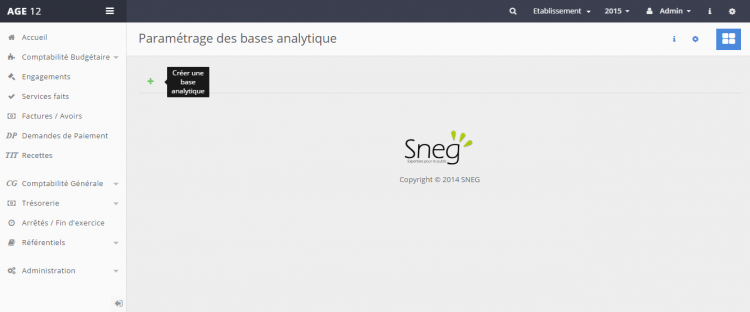 Cliquer sur l’image pour l’agrandir
Pré-requis pour la création / modification d’une base analytique.
- Avoir un profil ayant l’accès aux bases analytiques
- avoir coché “utilisation de l’analytique” dans les paramètres établissements
- Le code doit contenir uniquement des caractères alphanumériques (“A à Z” et “0 à 9″) et accepte le caractère “_” (tiret du bas/underscore). Il doit comprendre entre 3 et 20 caractères.
Création d’une base analytique
La création d’une base analytique permettra de l’utiliser dans les pages de l’application pour lesquelles elle aura été paramétrée.
Elle NE pourra donc PLUS être supprimée.
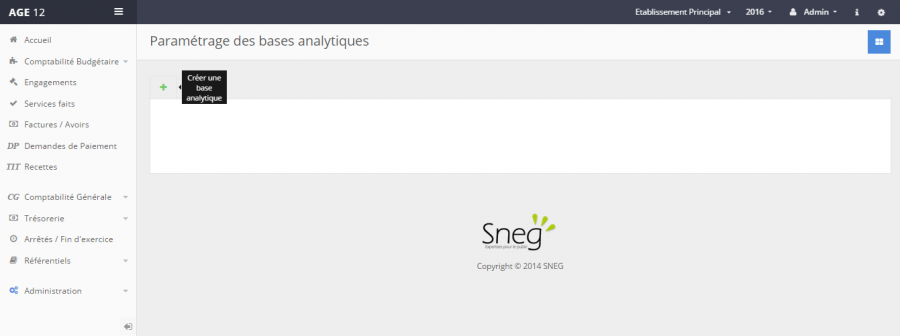 Cliquer sur l’image pour l’agrandir
- Pour créer une nouvelle base analytique, cliquer sur le bouton “+”
- Il est alors possible de renseigner le nom de la base et de saisir une description.
- Les cases à cocher (dépense/ recette/ base par défaut) permettront de “typer” la base en cours de création.
- Si la base est de type “Recette” (cochée “Recette”), elle s’affichera dans l’assistant de saisie analytique du Budget initial (ou Budget Rectificatif ….etc), uniquement si l’imputation de la ligne en cours de saisie dans le BI (ou BR ….etc) est de type “Recette”.
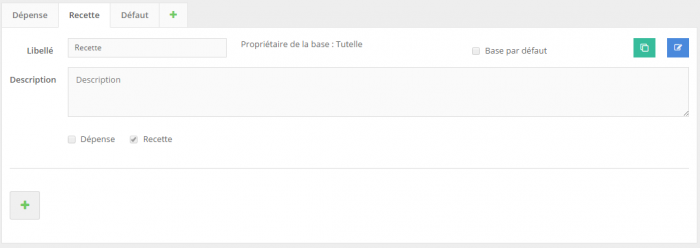 Cliquer sur l’image pour l’agrandir
- Si la base est de type “Dépense” (cochée “Dépense”), elle s’affichera dans l’assistant de saisie analytique du BI (ou BR ….etc), uniquement si l’imputation de la ligne en cours de saisie dans le BI (ou BR ….etc) est de type “Dépense”.
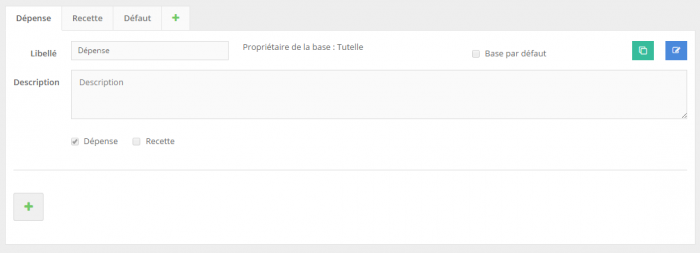 Cliquer sur l’image pour l’agrandir
- Si une imputation saisie dans le BI (ou BR ….etc) ne permet pas d’identifier une base analytique paramétrée (en dépense ou recette) alors c’est la base analytique “par défaut” qui sera utilisée.
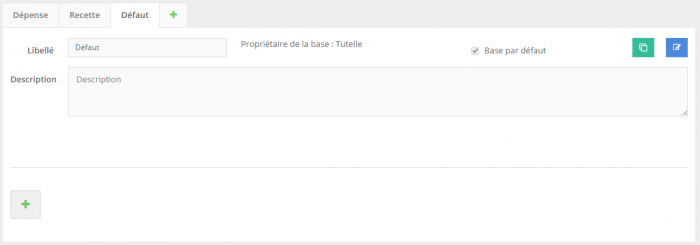 Cliquer sur l’image pour l’agrandir
- Si aucune base analytique n’est définie (défaut, dépense ou recette), alors les assistants n’appelleront aucune base et l’utilisation de l’analytique ne sera pas possible.
Niveau et code analytique
- L’étape suivante consiste à créer un premier niveau au sein d’une base analytique en cliquant sur le bouton “+” dans la zone inférieure droite de la fenêtre.
- Compléter les champs de l’onglet “Description”
- Donner un code et un libellé au premier niveau
- Ne pas oublier de renseigner le niveau a partir duquel doit s’afficher la base analytique en cours de création : si Budget est choisi, alors les autres niveaux inférieurs (EJ, Factures et Titres) afficheront aussi le niveau.
- Les niveaux analytiques feront partie des niveaux de détail de la consultation budgétaire (Menu : Comptabilité budgétaire / Consultation)
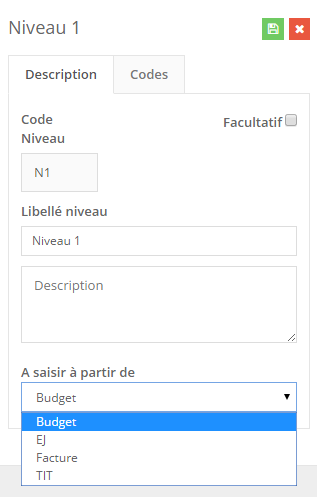 Cliquer sur l’image pour l’agrandir
- L’onglet “codes” permettra de créer et lister les codes dépendants du niveau ainsi que le contrôle de dépassement et la mise à disposition des crédits.
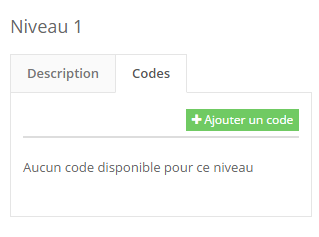 Cliquer sur l’image pour l’agrandir
- Cliquer sur le bouton “Ajouter un code”
- Renseigner le code et le libellé
- Renseigner le contrôle de dépassement et la mise à disposition de crédit.
- Cliquer sur le bouton vert “Enregistrer” en haut à droite de la fiche
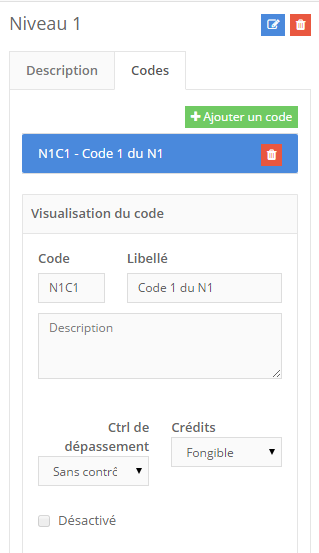 Cliquer sur l’image pour l’agrandir
- Répéter les opérations ci-dessus pour ajouter d’autres codes à ce même niveau.
Pour ajouter un autre niveau, il faut cliquer sur le bouton “+” à coté de la fiche niveau et procéder de la même façon.
Particularité : les autres fiches “niveau” pourront être rattachées à un niveau déjà existant. On créera ainsi une arborescence dans les niveaux (et dans les codes qui leur sont rattachés).
- Pour cela, il faudra indiquer à quelle fiche niveau elle dépendra.
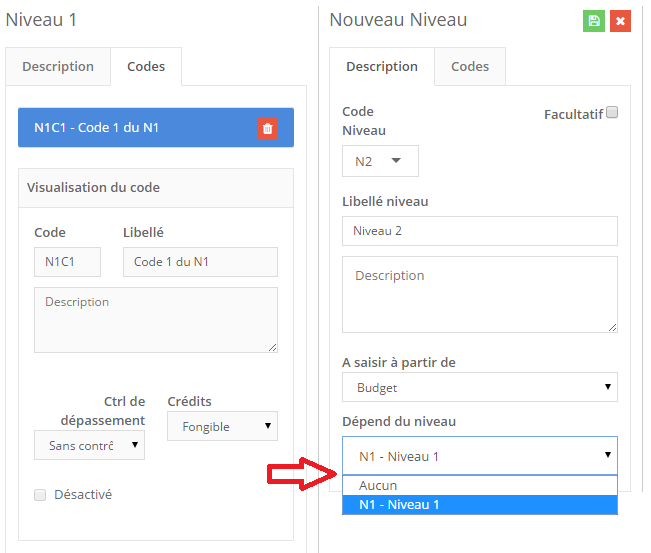 Cliquer sur l’image pour l’agrandir
- La dépendance des codes pourra aussi être renseignée.
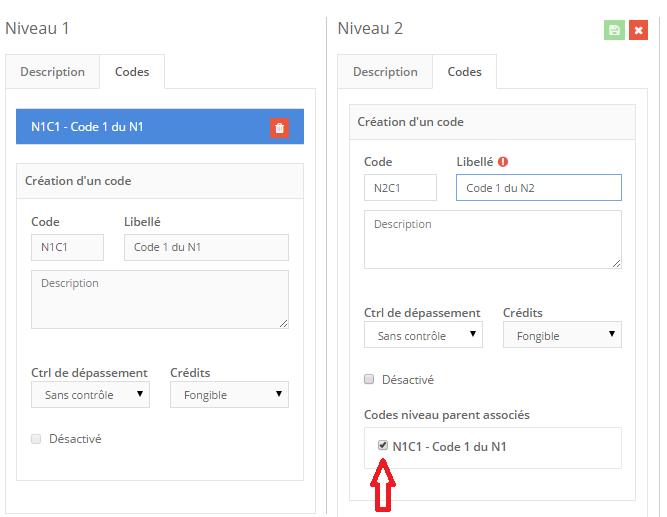 Cliquer sur l’image pour l’agrandir
- Cliquer sur le bouton vert “Enregistrer”
Contexte réseau : Etablissement “tutelle” & Etablissement “enfant”
Pour un établissement de tutelle, il est possible de créer une base analytique.
Cette base analytique sera mise à disposition des établissements “enfants”.
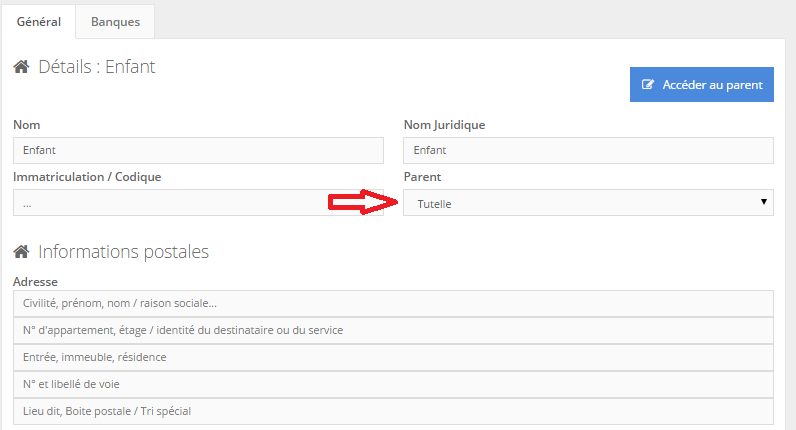 Cliquer sur l’image pour l’agrandir
Cette base “héritée” de la tutelle n’est pas modifiable par l’établissement “enfant” et ne peut être supprimée.
 Néanmoins, l’établissement “enfant” peut la dupliquer de manière à la personnaliser (en ajoutant des niveaux complémentaires).
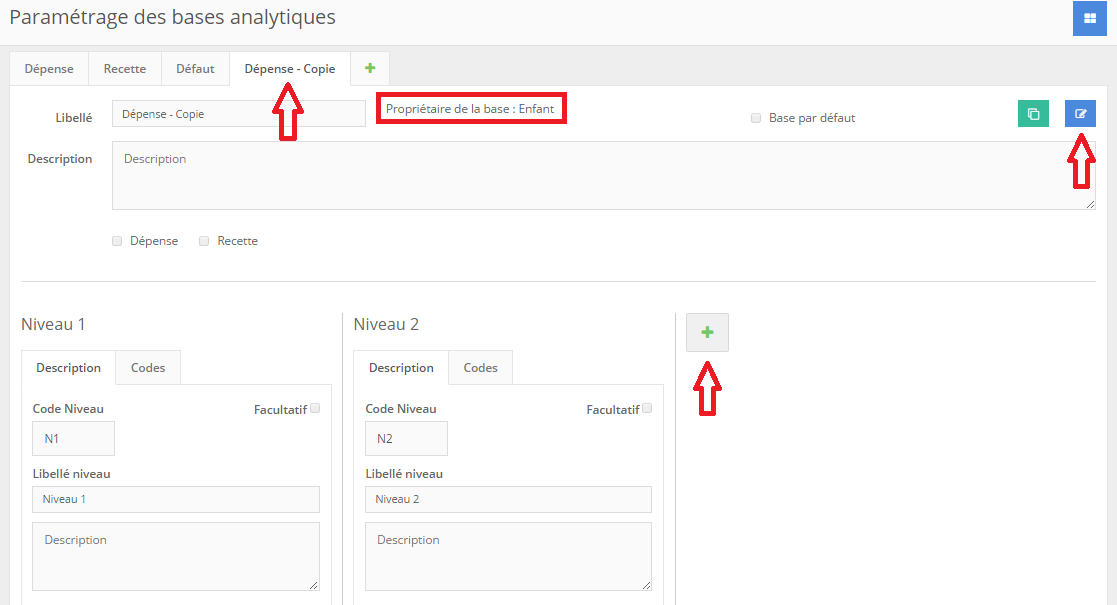 Cliquer sur l’image pour l’agrandir
Dans l’exemple ci-dessus, il s’agit d’une copie de la base Dépense qui est héritée de la tutelle. On s’aperçoit que :
- le nom de la base se termine par “- Copie” mais peut être renommé.
- le propriétaire de cette base dupliquée est : “Enfant”
- le niveau 1 et le niveau 2 ne sont pas modifiables
- le bouton bleu “modification” est disponible.
- le bouton “+” pour ajouter une fiche niveau est aussi disponible.
Modification d’un niveau
Si lors d’une création d’une fiche niveau, il a été oublié de préciser un élément (“dépend du niveau” par exemple) et que des codes analytiques ont déjà été associés dans cette fiche, il faut :
- détruire complètement la fiche niveau erronée
- recréer la fiche avec le même nom de niveau
- renseigner l’information “dépend du niveau”
- cliquer sur enregistrer pour valider
Les anciens codes analytiques de la fiche sont alors automatiquement recréés : le nom de la fiche niveau et les codes analytiques associés sont conservés en base de données et peuvent être rappelés à tout moment.
Modification d’un code de niveau
Si la modification d’un code de niveau est nécessaire, il faut :
- cliquer sur l’onglet “code” de la fiche du niveau concerné
- sélectionner le code à modifier
Les boutons d’actions ( bleu “Modifier”, rouge “Supprimer”, vert “Enregistrer”) sont disponibles.