


Accès rapide
Contexte métier
L’établissement agit au sein d’un environnement qui se compose de nombreux acteurs appelés tiers. L’établissement doit gérer ses tiers (clients, fournisseurs, salariés) intervenant dans les pièces comptables.
Flux de travail
- Renseigner l’identité du tiers (Code + Nom usuel)
- La fiche détail du tiers (Etat civil, adresses, coordonnées bancaires,…)
Application
La gestion des tiers est accessible depuis le menu “Référentiels” > “Tiers”
Accueil des tiers
La page d’accueil des tiers est composée :
- Des boutons d’actions
- Des indicateurs personnalisables
- Du workflow
- Des tiers déjà créés
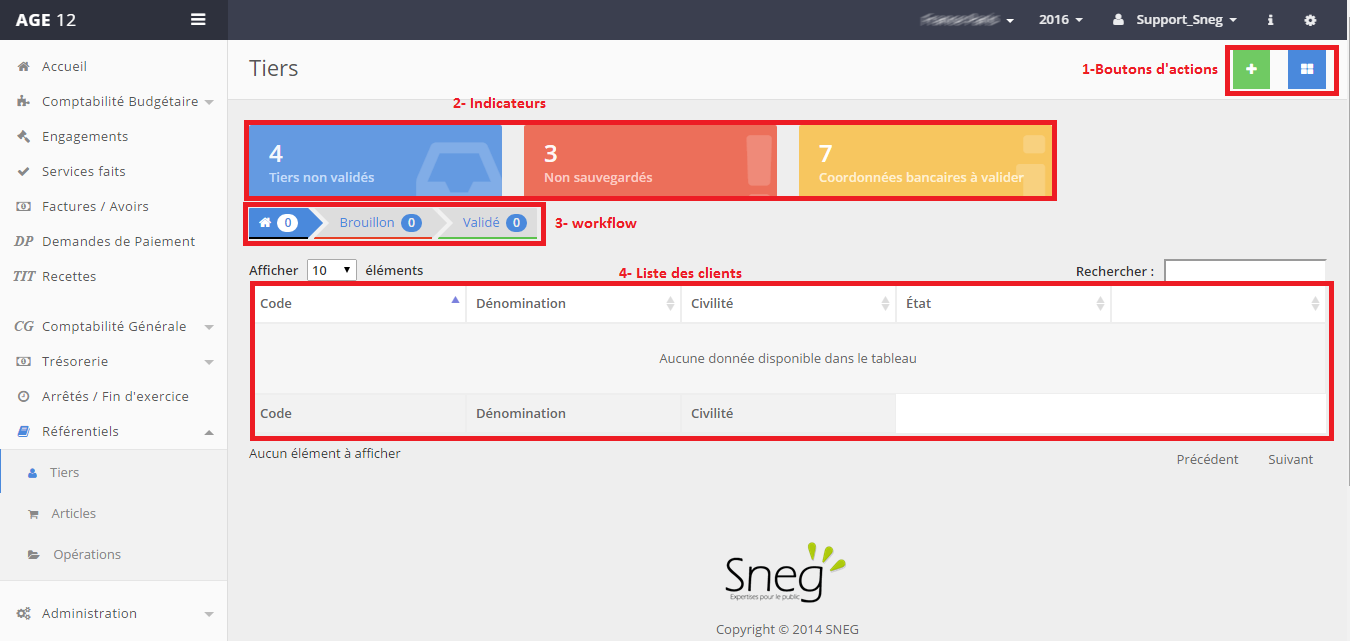 Cliquer sur l’image pour agrandir
Un clic sur le code du tiers, dans la colonne de gauche, permet d’avoir un aperçu sur l’identité et les détails du client.
La page détail des tiers est composée de :
- L’identité du tiers
- La fiche détail du tiers
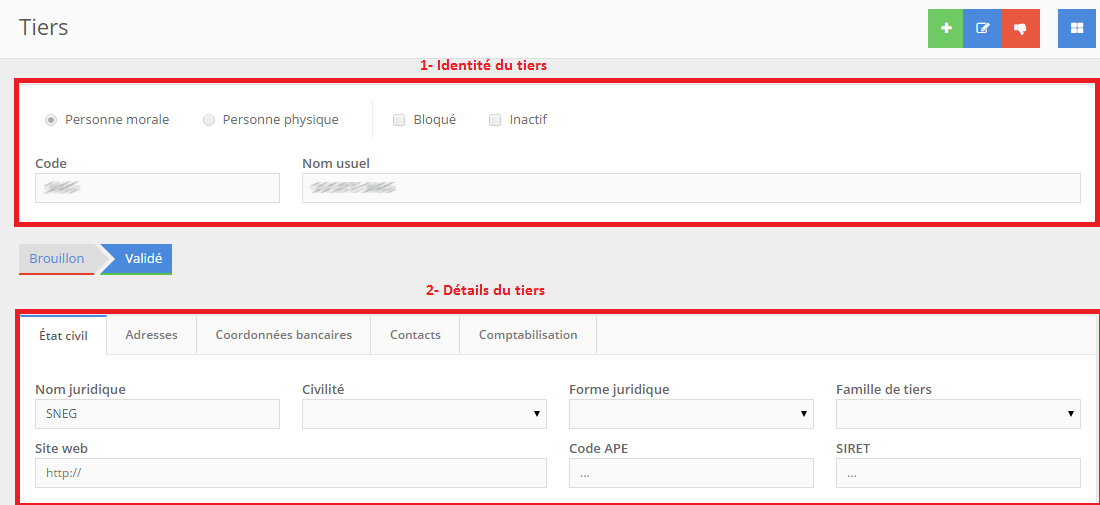 Cliquer sur l’image pour agrandir
Pré-requis pour la création / modification / suppression d’un tiers
- Avoir le profil ayant accès aux tiers
La création d’un tiers
 : Le bouton vert “+” permet d’ajouter un nouveau tiers. Les champs de saisie de la fiche de détail du tiers s’affichent.
 : Le bouton vert “Enregistrer” permet de mémoriser la fiche d’un nouveau tiers.
 : Le bouton rouge “X” permet d’annuler la création de fiche d’un tiers.
- Renseigner l’identité du tiers.
- Renseigner le code du tiers (*) souhaité, ce code doit contenir uniquement des caractères alphanumériques (“A à Z” et “0 à 9″) et accepte le caractère “_” (tiret du bas/underscore). Il doit comprendre entre 3 et 20 caractères. Il permet d’appeler le tiers dans les interfaces de saisie.
- Renseigner si le tiers est bloqué / inactif.(**)
- Renseigner les champs de l’onglet “Etat civil” du tiers.
- Renseigner les champs de l’onglet “Adresses” du tiers (siège, livraison, facturation…).
- Renseigner les champs de l’onglet “Coordonnées” du tiers (coordonnées bancaires).
- Renseigner les champs de l’onglet “Contact” du tiers (les coordonnées des différents contacts et leur fonction).
- Renseigner les champs de l’onglet “Comptabilisation” du tiers.
(*) Saisie Obligatoire
(**) La case à cocher “Inactif” permet d’exclure le tiers des assistants de saisie, tout en conservant la possibilité de le réactiver.
(**) La case à cocher “Bloqué” permet de saisir des objets de gestion sur un tiers normalement, mais d’en empêcher le paiement. Ainsi, il est possible de saisir une Demande de Paiement (DP), mais lors de sa mise en paiement, une alerte bloquera la sortie du monde Brouillon ou le téléchargement du fichier de virement.
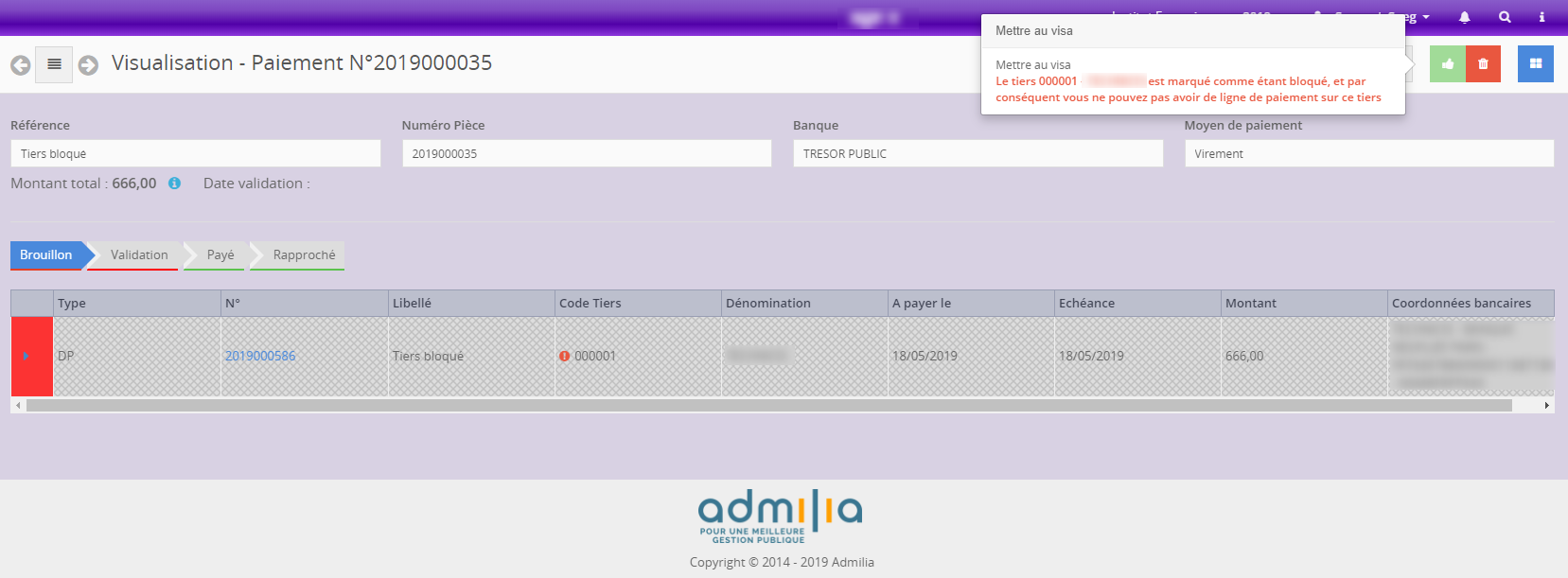 Cliquer sur l’image pour agrandir
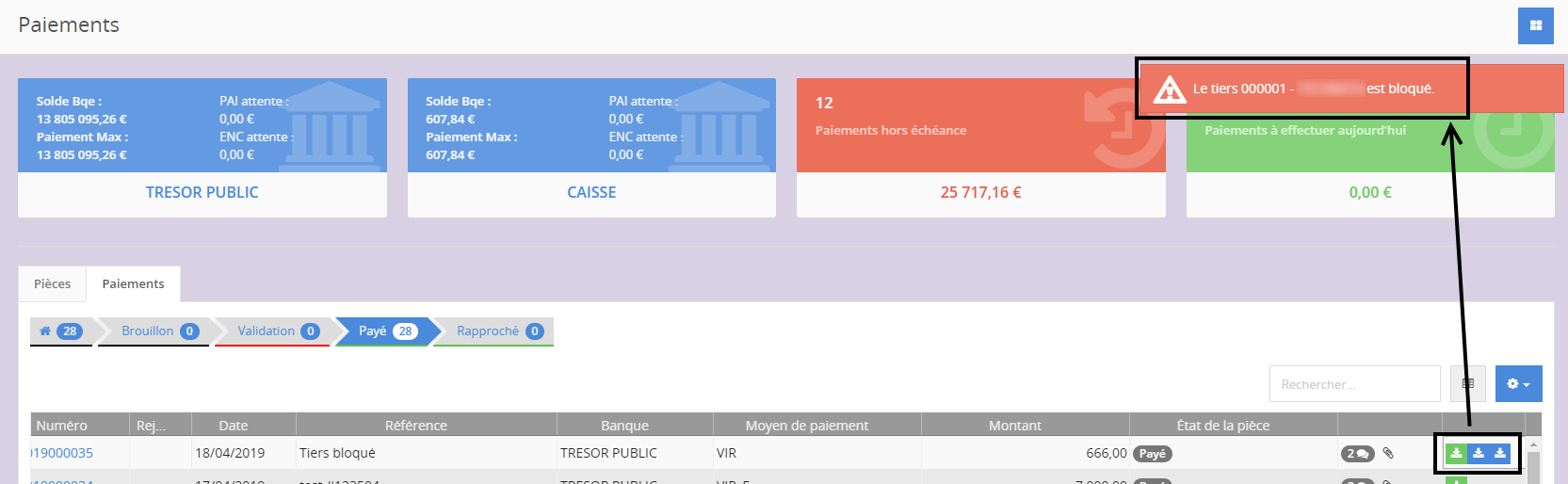 Cliquer sur l’image pour agrandir
Onglet “Etat civil”
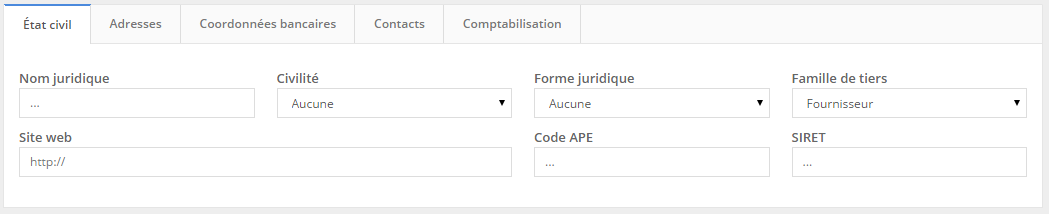 Cliquer sur l’image pour agrandir
Onglet “Adresses”
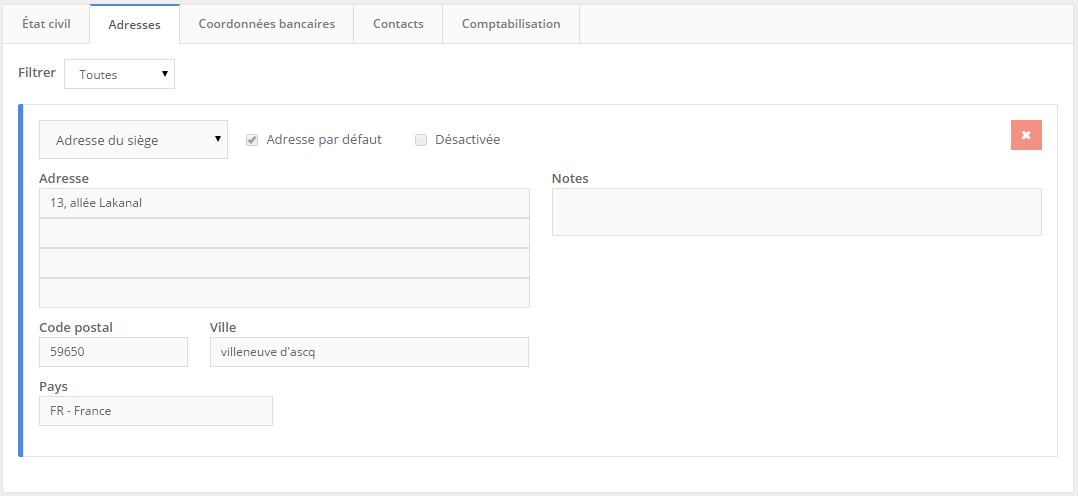 Cliquer sur l’image pour agrandir
Onglet “Coordonnées bancaires”
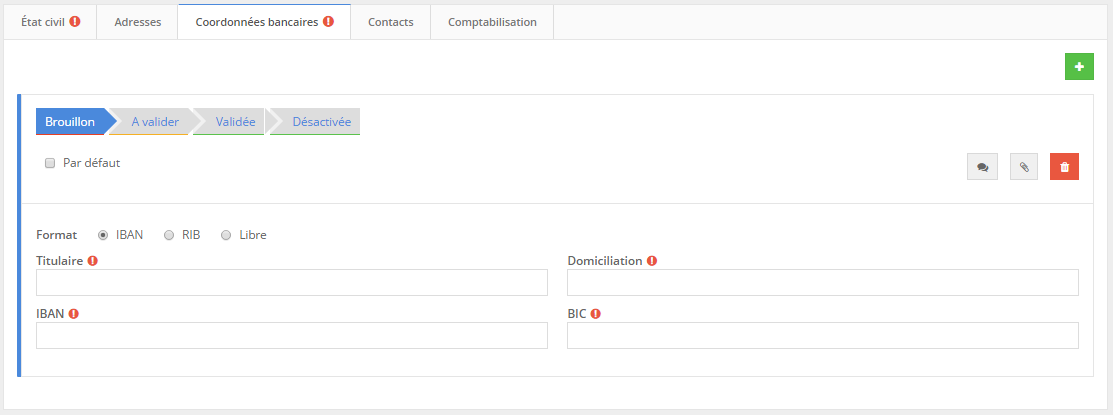 Cliquer sur l’image pour agrandir
Onglet “Contacts”
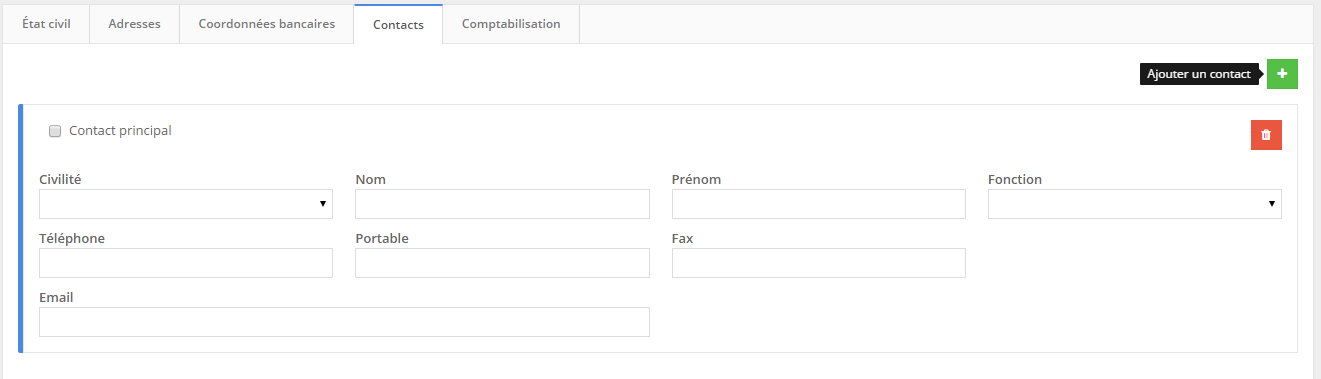 Cliquer sur l’image pour agrandir
Onglet “Comptabilisation”
 Cliquer sur l’image pour agrandir
- Après avoir renseigné tous ces onglets, il faut impérativement valider le tiers en cliquant sur le pouce vert sinon il ne pourra pas être utilisé.
Modification d’un tiers
 : Permet de modifier un tiers
Pour modifier un tiers
- Sélectionner dans la liste à gauche de l’écran.La fenêtre de détail du tiers s’ouvre.
- cliquer sur le bouton bleu.
- Procéder aux modifications du tiers
: Permet d’enregistrer les modifications du tiers
Suppression d’un tiers
 : Permet de supprimer un tiers
Pour supprimer un tiers, il faut vérifier qu’il ne soit pas déjà utilisé dans les pièces comptables.
- Sélectionner dans la liste à gauche de l’écran.
- La fenêtre de détail du tiers choisi s’ouvre.
- Cliquer sur le bouton rouge.
- Une Pop-up demande de confirmer la suppression.
Tiers confidentiel
Définir un tiers comme étant un tiers confidentiel permet de masquer ses coordonnées bancaires et ses adresses dans les différentes pièces de l’application. Seuls les utilisateurs disposant des droits suffisants pourront les voir.
Pour définir un tiers comme étant confidentiel, cocher la case “Tiers confidentiel” en haut de la fiche du tiers
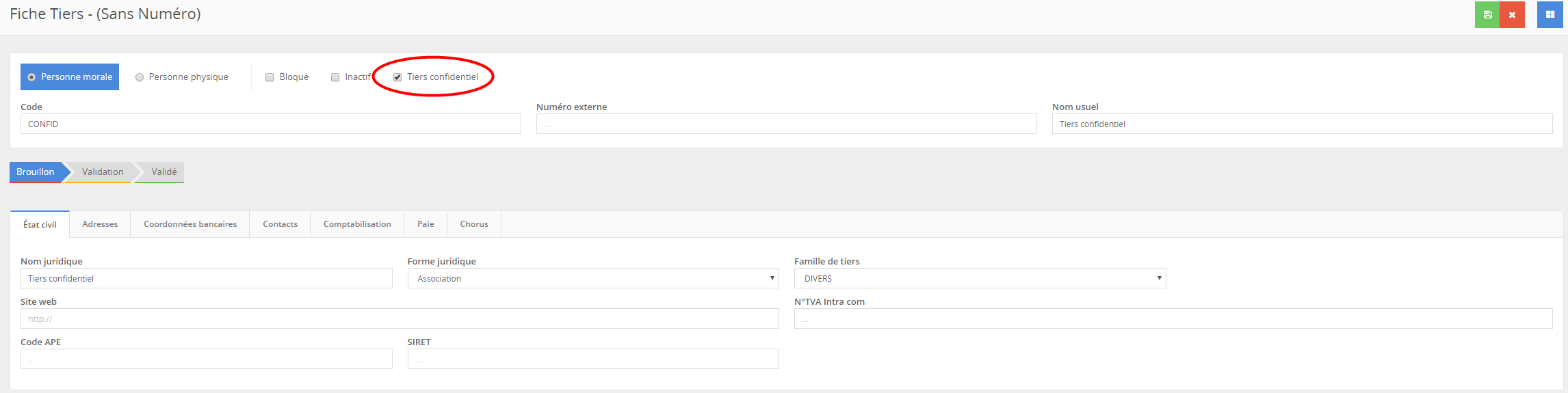 Cliquer sur l’image pour agrandir
Pour accéder aux données confidentielles d’un tiers, il faut disposer d’un rôle contenant la procédure “CONSULT_TIERS_CONF”
Les utilisateurs ne disposant pas de cette procédure ne peuvent pas modifier le tiers et les onglets Coordonnées bancaires et Adresses de la fiche tiers sont masqués.
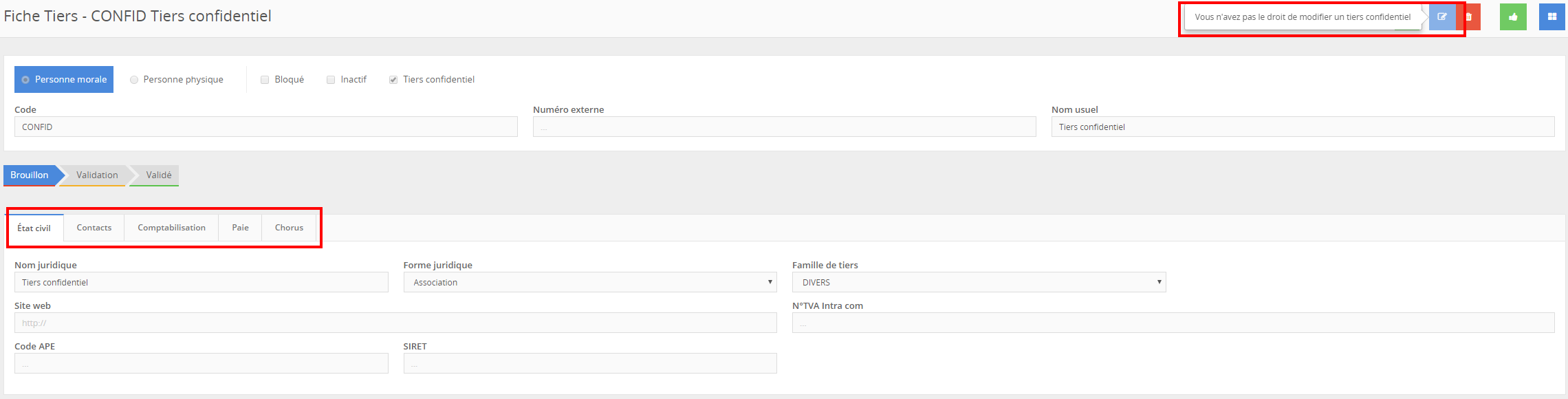 Cliquer sur l’image pour agrandir
Un indicateur dans l’accueil des tiers permet d’identifier rapidement les tiers confidentiels
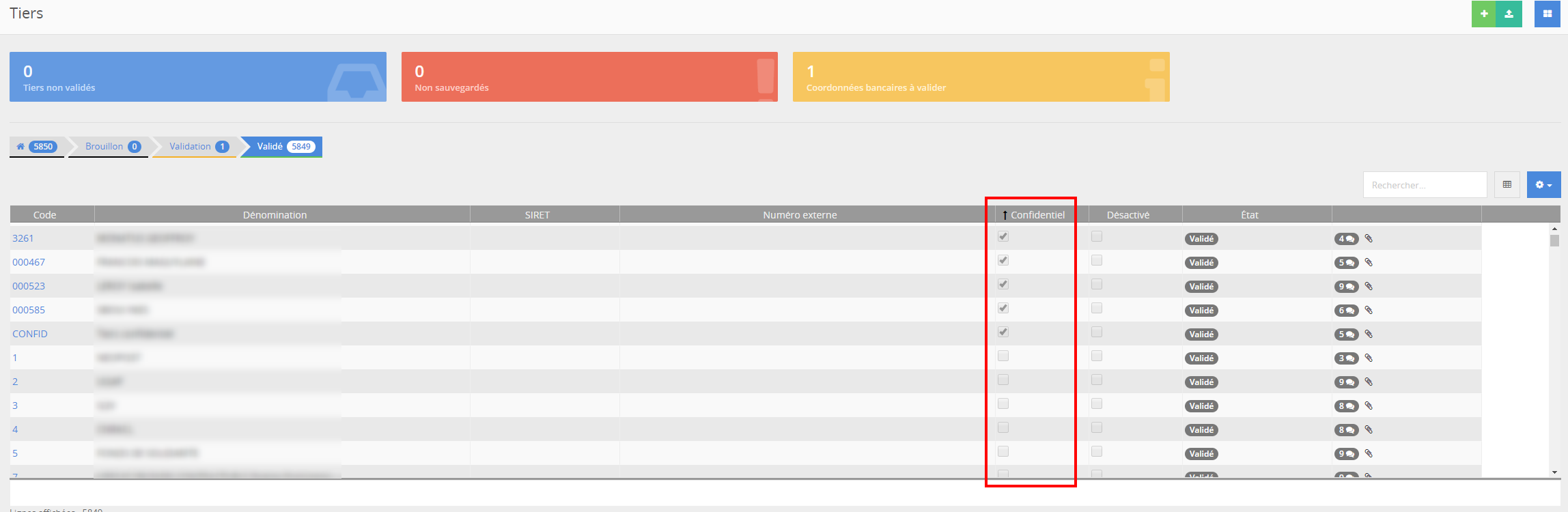 Cliquer sur l’image pour agrandir
De plus, dans chaque objet de gestion de l’application (EJ, DP etc…), les données confidentielles du tiers sont masquées et les impressions sont bloquées
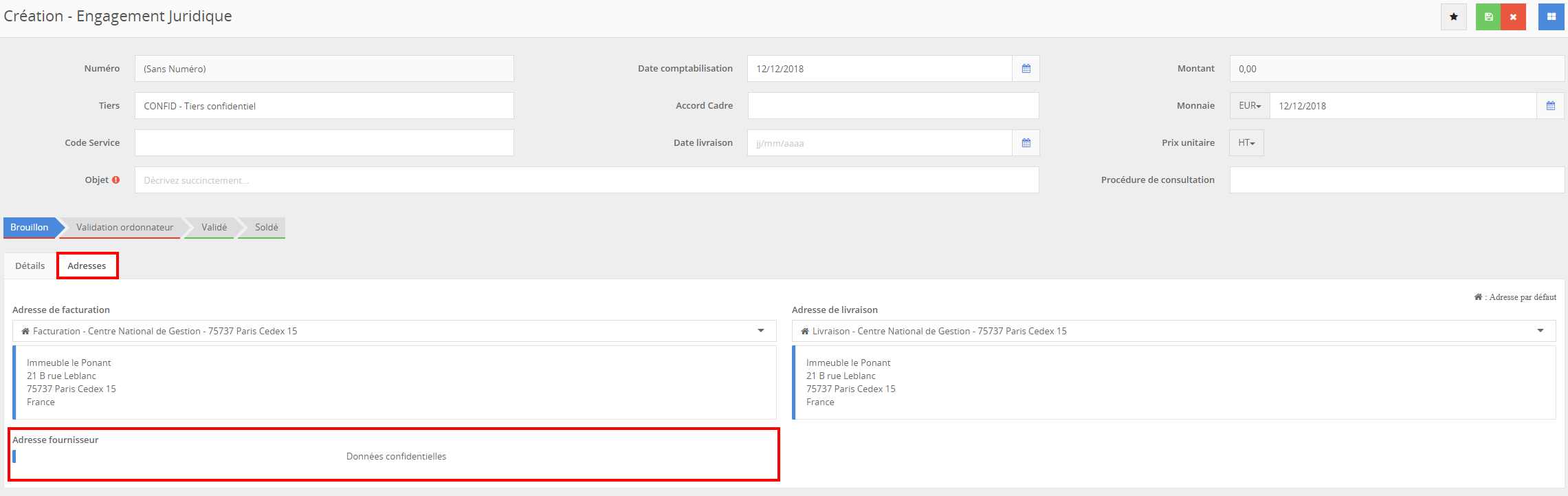 Cliquer sur l’image pour agrandir
 Cliquer sur l’image pour agrandir
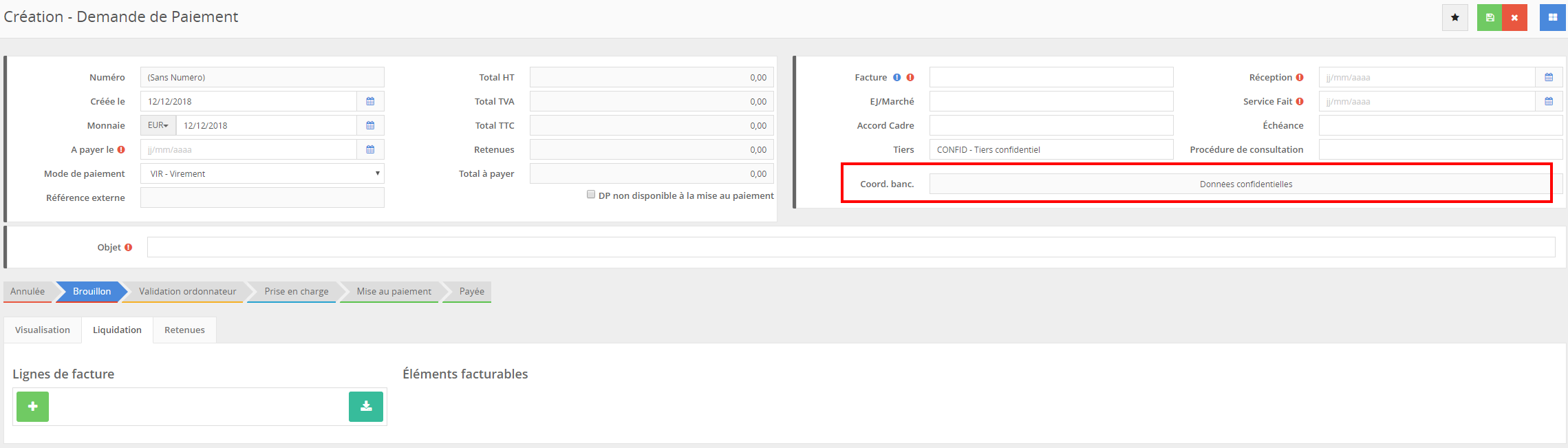 Cliquer sur l’image pour agrandir
Importer des tiers
Tracé du fichier d’import des tiers – Généralités
Cession/Opposition
Avant de pouvoir appliquer la cession d’une créance, il est nécessaire de définir le cadre de cette cession. Ces informations se renseignent dans l’onglet “Cessions/Oppositions” la fiche du tiers qui doit céder une partie de ses créances.
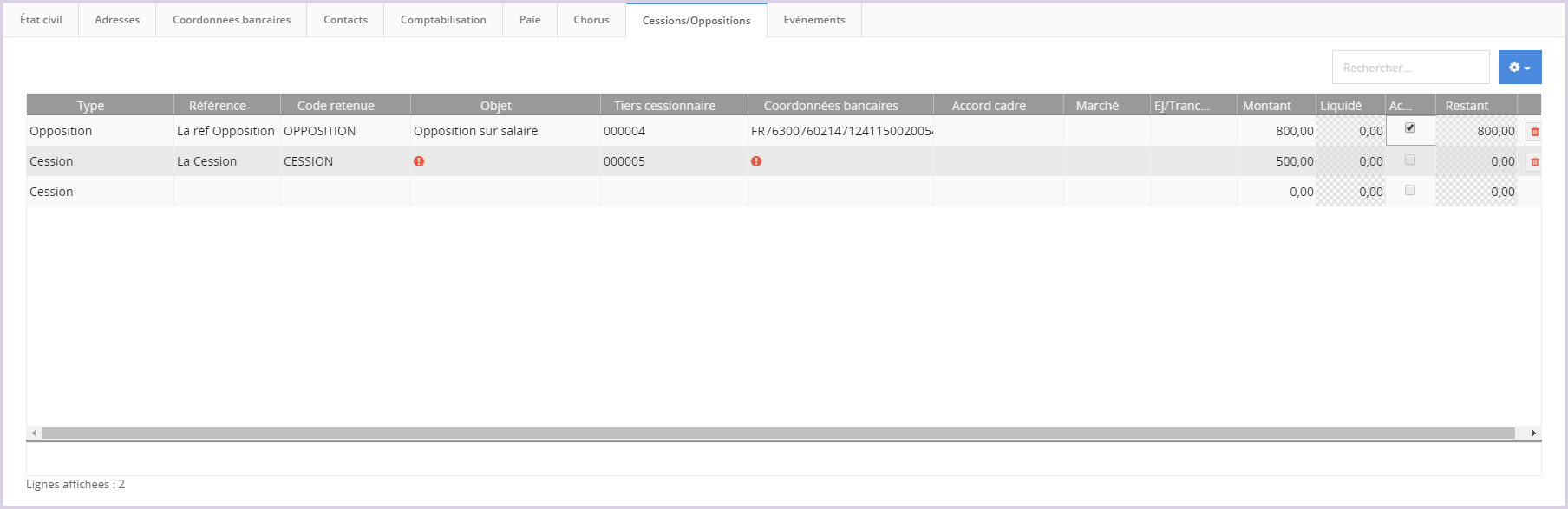 Cliquer sur l’image pour agrandir.
Lorsqu’une information est manquante, un pictogramme d’anomalie apparaît sur le champ concerné.
Il existe 3 types de cession :
- Les cessions
- Les oppositions
- Les retenues contractuelles
Les contraintes de saisie des cessions et des oppositions :
La référence est obligatoire
Le code retenue est obligatoire (Ce code est à paramétrer au préalable dans le menu “Administration > Nomenclatures > Code retenue”)
L’objet est obligatoire
Le Tiers cessionnaire est obligatoire. Ce tiers doit être validé.
Les Coordonnées bancaires sont obligatoires. Elles doivent être validées.
L’Accord Cadre, le Marché et l’EJ/Tranche sont des données facultatives. Si elles sont renseignées, elles doivent être cohérentes entres elles. Le tiers qui cède sa créance doit alors figurer dans la liste des attributaires de l’AC ou du marché ou être le tiers de l’EJ renseigné.
Le montant cédé est obligatoire
Les contraintes de saisie des retenues contractuelles :
La référence est obligatoire
Le code retenue est obligatoire (Ce code est à paramétrer au préalable dans le menu “Administration > Nomenclatures > Code retenue”)
L’objet est obligatoire
Le Tiers cessionnaire ne doit pas être renseigné
Les Coordonnées bancaires ne doivent pas être renseignées
Accord Cadre, Marché, EJ/Tranche : Au moins une donnée est obligatoire
Le montant cédé est obligatoire
- Les lignes ne doivent pas être en anomalie pour être actives
Une ligne ne peut être utilisée dans les DP ou DV que si elle est active (case “active” cochée)
Les montants “Liquidé” et “Restant” sont calculés automatiquement par l’application. Le montant liquidé est incrémenté dès lors qu’une ligne de cession a été saisie dans une DP ou une DV, même en brouillon.
Les lignes de cession/opposition peuvent être renseignée si le tiers est à l’état validé. Il n’est donc pas nécessaire de dévalider le tiers pour ajouter des cessions.
Pour visualiser la documentation relative à l’utilisation des cessions/oppositions, cliquer ici