


Accès rapide
Contexte métier
Flux de travail
Application
La gestion des articles est accessible depuis le menu “Référentiels” > “Articles”
L’accueil des articles :
L’accueil des articles est composé :
- Des boutons d’action.
- De la liste des articles déjà créés.
- De l’identité des articles.
- Du détail des imputations d’un article à droite.
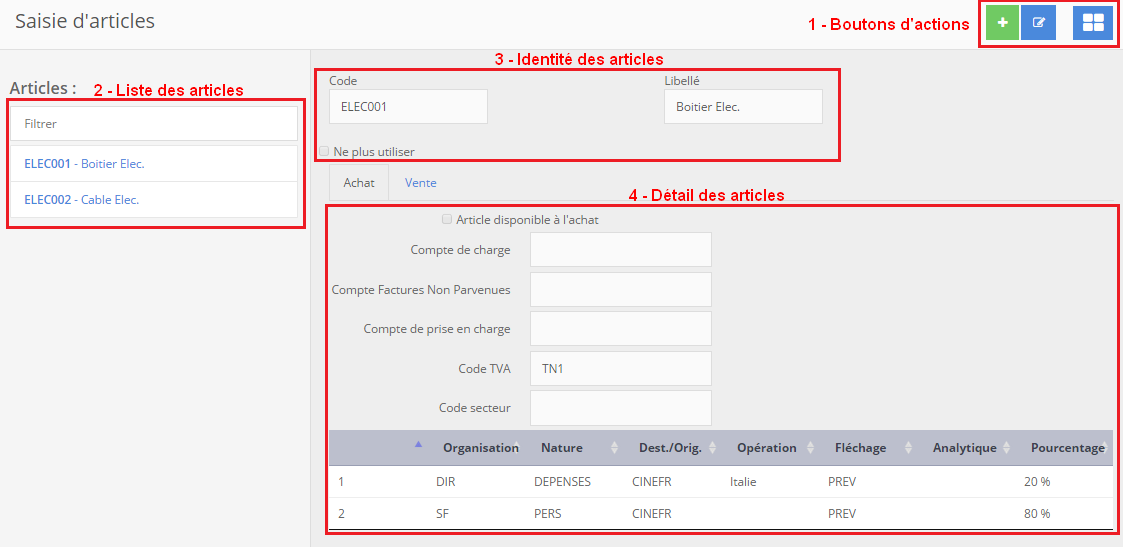 Cliquer sur l’image pour agrandir.
- La saisie des imputations dans les articles permet le remplissage automatique de ces informations dans toutes les interfaces (EJ, Facture, DP…)
Les prérequis à la création d’un article :
- Des imputations budgétaires (optionnel).
- Un plan comptable (optionnel).
- Des codes TVA (optionnel).
- Le code doit contenir uniquement des caractères alphanumériques (“A à Z” et “0 à 9″) et accepte le caractère “_” (tiret du bas/underscore). Il doit comprendre entre 3 et 20 caractères.
De manière optionnelle, l’article est lié à des critères budgétaires et comptables, afin de faciliter l’imputation lors de l’exécution de la dépense. Lorsque les imputations sont renseignées dans l’article, elles sont automatiquement reprises lors de son utilisation à la création d’un Engagement Juridique (EJ).
La création d’un article :
Incidence sur l’application : aucune incidence particulière sur l’application. Dans les autres pages de l’application, l’article créé apparaîtra dans les assistants de saisie.
 : Permet de créer un article.
Les champs de saisie sont alors disponibles.
Le saisie du code de l’article est obligatoire et peut être assimilé à la référence de l’article. Le libellé correspond au nom de l’article.
La case à cocher “Inactif” permet d’exclure l’article des assistants de saisie, tout en conservant la possibilité de le réactiver.
La case à cocher “Article disponible à l’achat” signifie que l’article à vocation à être acheté, et donc à être utilisé dans les EJ, Factures fournisseurs…
Le compte de charge permet de renseigner le compte comptable qui sera mouvementé lors de l’utilisation de l’article.
Le compte de factures non parvenues permet de renseigner le compte de contrepartie impacté lors de la certification du service fait, ce compte sera ensuite débité lors de la prise en charge de la Demande de paiement (DP) par l’agent comptable.
Le Compte de contrepartie permet de définir le compte mouvementé lors de la prise en charge de la “demande de paiement” par l’agent comptable.
Le code de TVA permet de définir le taux de TVA à appliquer lors de l’utilisation de l’article.
Le code secteur de TVA permet de définir le code correspondant au taux de déduction applicable au taux de TVA renseigné précédemment.
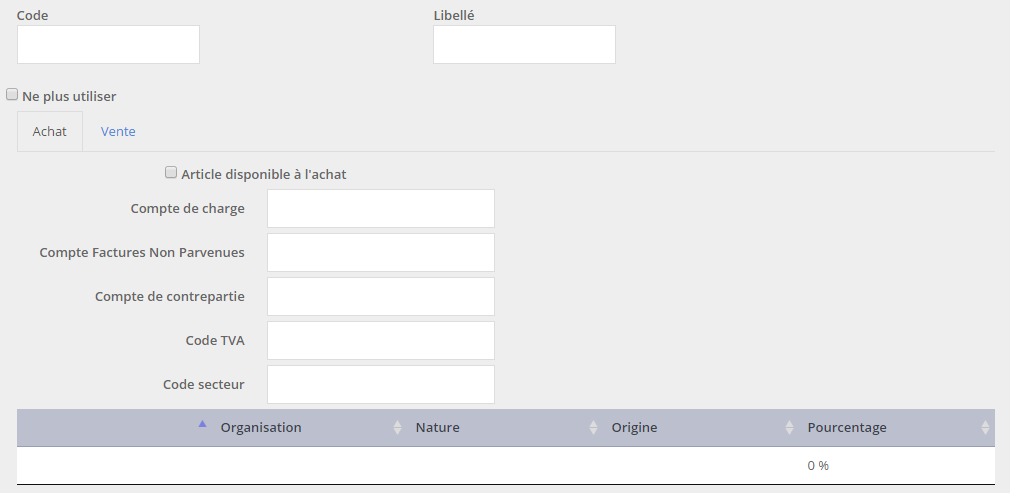
Le paramétrage des comptes comptables inhérents à l’article variera si l’article est défini comme étant utilisé en “achat” ou en “vente”.
- L’onglet “Achat” doit être renseigné si l’article à vocation à être acheté.
- L’onglet “Vente” doit être renseigné si l’article à vocation à être vendu.
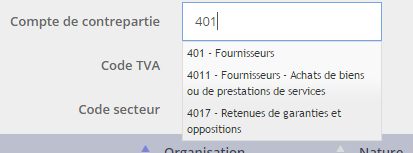
Un simple clic dans un champ le rend actif et un assistant s’ouvre pour sélectionner le compte de charge, le compte de Factures Non parvenues … La rédaction d’une valeur dans ces assistants réduit au fur et à mesure la liste proposée par l’assistant.
La possibilité de ventiler la charge ou le produit est réalisable grâce à la saisie d’un pourcentage dans la deuxième partie de la fiche article.

Pour consulter un article, cliquer sur la ligne souhaitée dans le tableau de gauche. Le détail de l’article apparaît alors à droite.
Modification/Suppression d’un article :
Pour modifier ou supprimer un article, afficher son détail puis cliquer sur le bouton d’action souhaité.
