


Accès rapide
Contexte métier
Flux de travail
- Saisir la facture.
- Saisir les lignes de facture.
- Valider la facture saisie.
- Télécharger / Valider les factures Chorus
Application
Les factures / avoirs se gèrent dans le menu “Factures / Avoirs”.
La saisie de la facture.
L’accueil du menu factures/avoirs permet de visualiser l’ensemble des factures saisies dans l’application, quelque soit leurs états (Brouillons, validées…), renseignées dans cette interface.
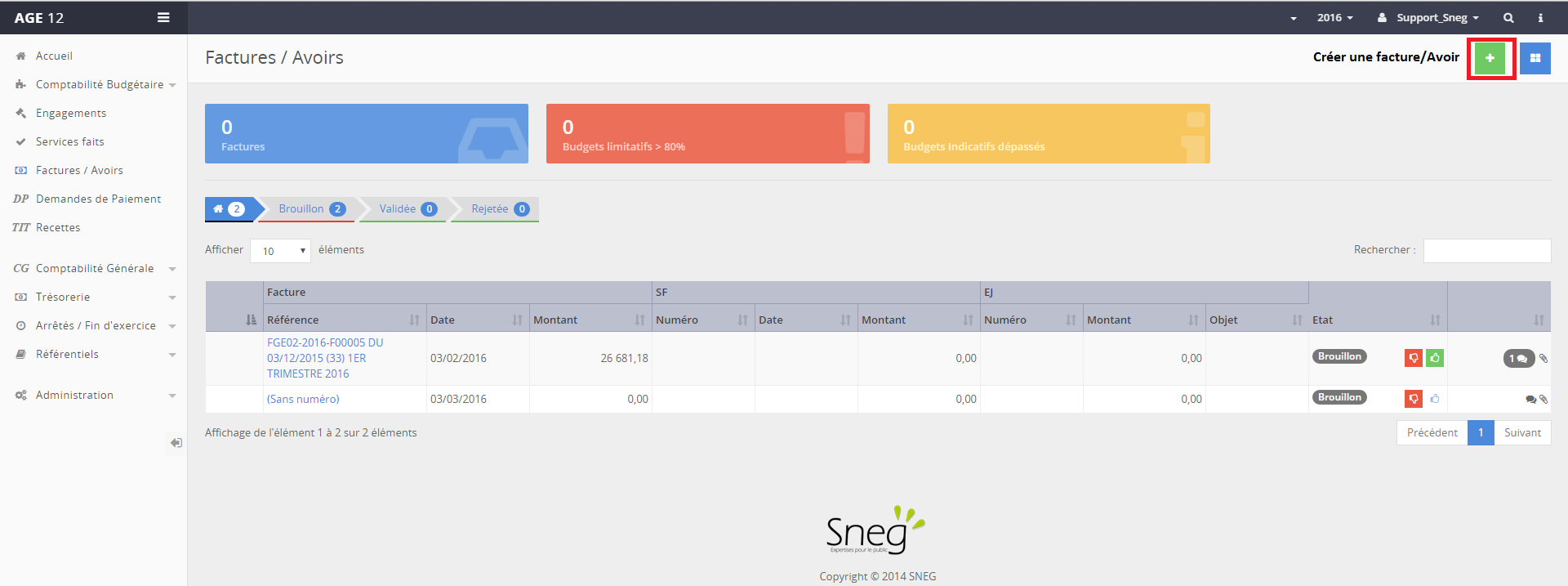 Cliquer sur l’image pour agrandir.
Cliquer sur le bouton [+] pour ajouter une nouvelle facture.
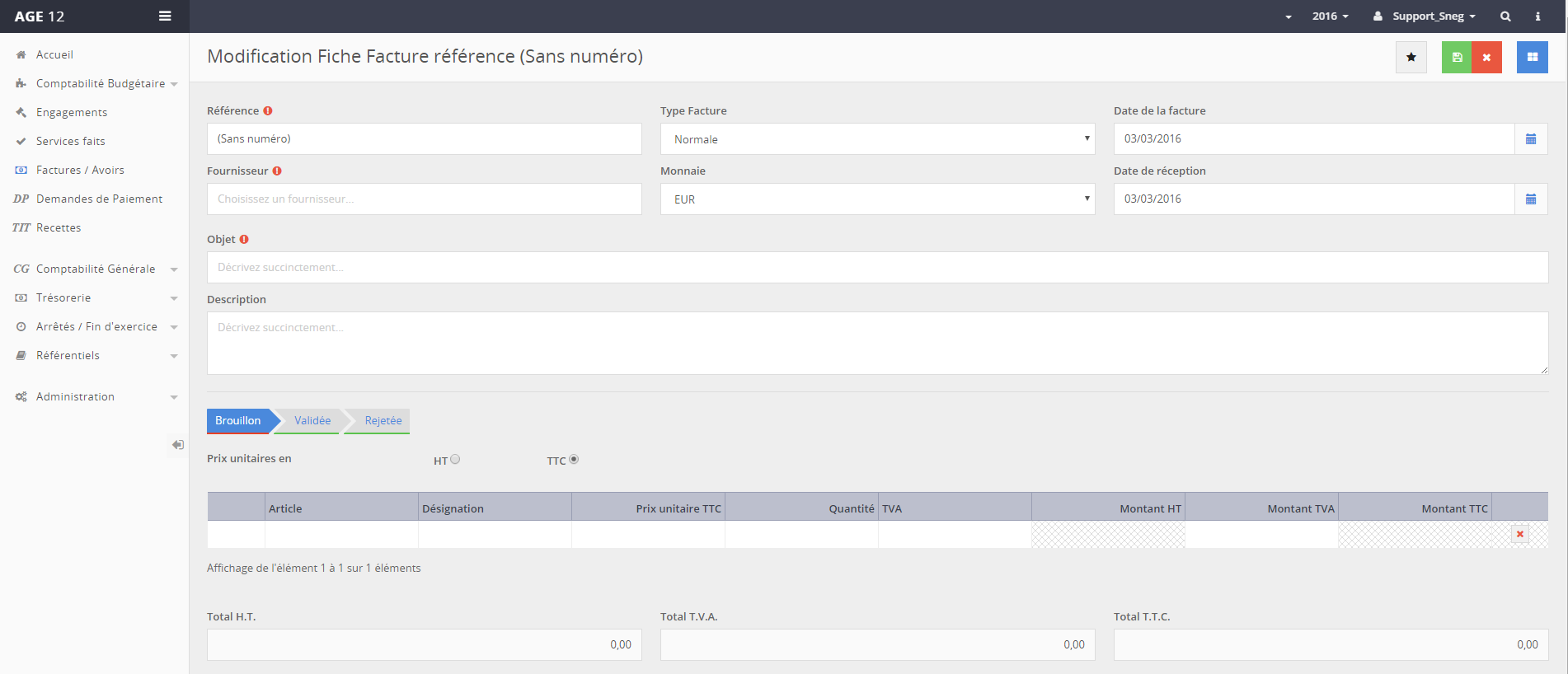 Cliquer sur l’image pour agrandir.
Partie haute de l’interface “Facture”
Liste des champs à remplir lors de la création de la facture :
- Le type de facture (Normale / Avance)*
- la référence de la facture du fournisseur(obligatoire)
- le nom du fournisseur(obligatoire)
- l’objet de la facture(obligatoire)
- la date de la facture
- la date de réception de la facture
- une description
* La facture d’avance est saisie lorsqu’on reçoit du fournisseur une facture suite à une avance versée. La facture d’avance est forcément rattachée à une demande de paiement d’avance.
Au centre, nous avons le WorkFlow de la facture (étapes de visas de la facture)
Partie basse de l’interface “Facture”
- deux boutons permettent de sélectionner un prix unitaire HT ou TTC pour l’article
- compléter le champ article(facultatif)
- saisir une désignation(facultatif)
- saisir la quantité
- saisir le prix unitaire
- saisir le code TVA
Les derniers champs, Montant HT, Montant TVA et le Montant TTC sont des champs calculés automatiquement.
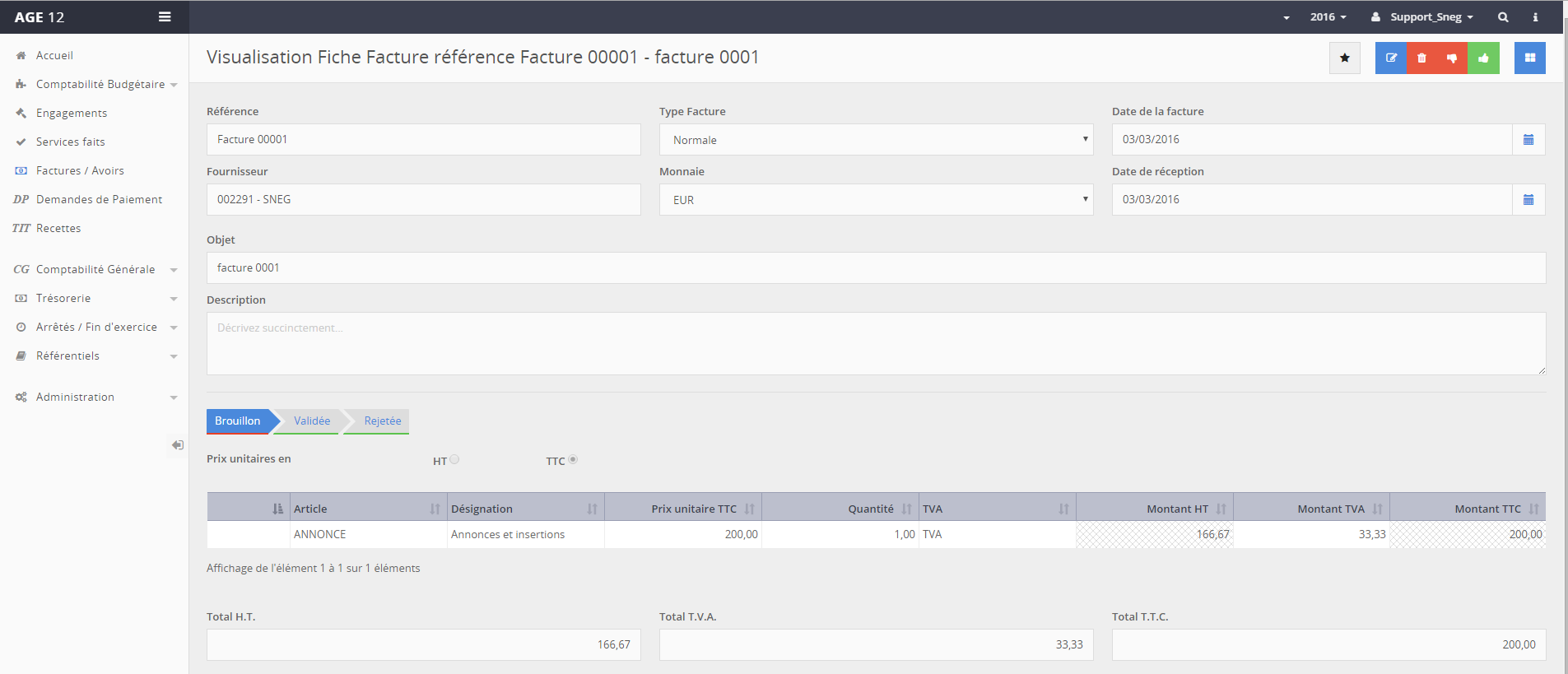 Cliquer sur l’image pour agrandir.
Il reste maintenant à valider la facture pour la faire progresser dans le WorkFlow : sans cette validation, il ne sera pas possible d’effectuer une demande de paiement pour cette facture.
Les avoirs
La création, saisie et validation d’un avoir se font de la même manière qu’une facture classique.
Dans l’avoir, il est toutefois possible de renseigner le N° de la facture d’origine, qu’elle soit existante dans l’application ou pas.
Lorsqu’un avoir est validé, il génère une “alerte” lors de la saisie d’une Demande de Paiement (DP) sur le tiers de l’avoir, pour que ce dernier puisse être pris en compte.
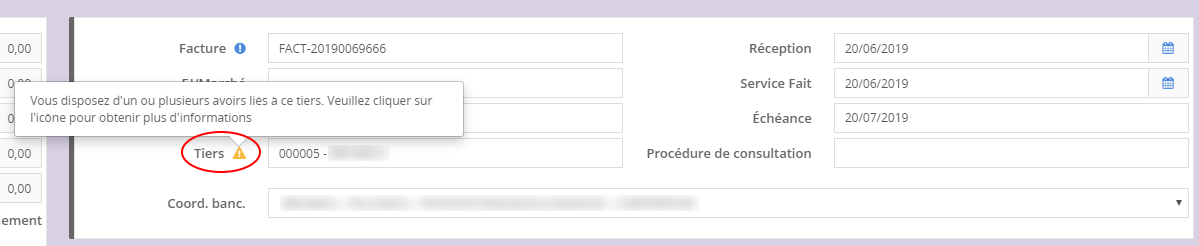 Cliquer sur l’image pour agrandir.
Un clic sur le pictogramme d’alerte permet de visualiser l’ensemble des avoirs validés pour le tiers.
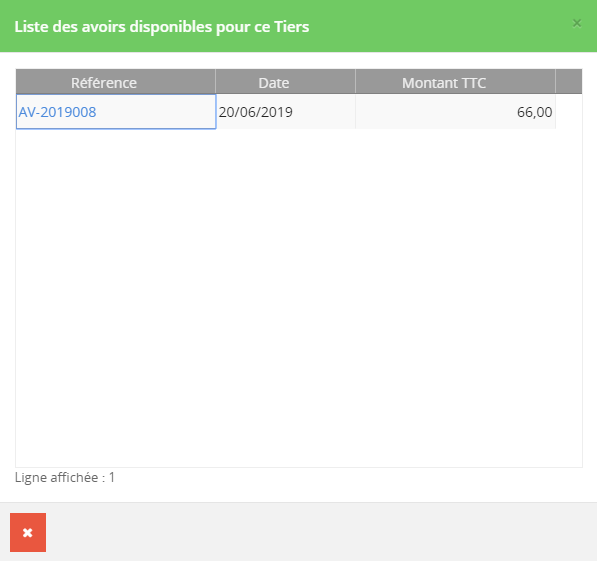 Cliquer sur l’image pour agrandir.
Lorsqu’un avoir est pris en compte dans la saisie d’une DP, il convient de le solder. Cette manipulation se fait via le pouce vert en haut à droite de la fiche Avoir.
Les avoirs soldés n’apparaissent pas dans la liste des avoirs en cours dans les DP.
La réception de factures Chorus
Pré-requis : le téléchargement des factures Chorus est soumis à un paramétrage spécifique :
- Habilitations
- Connexion à Chorus
- Redirection des factures vers le(s) établissement(s)/code(s) organisation
- Correspondance des codes TVA Chorus
Par défaut, la procédure “RECUP_FACT_CHORUS”, qui permet de télécharger les factures Chorus, est liée au rôle “Gestionnaire des Factures”.
Ainsi, le gestionnaire des factures dispose d’un bouton de téléchargement des factures sur l’accueil des factures.
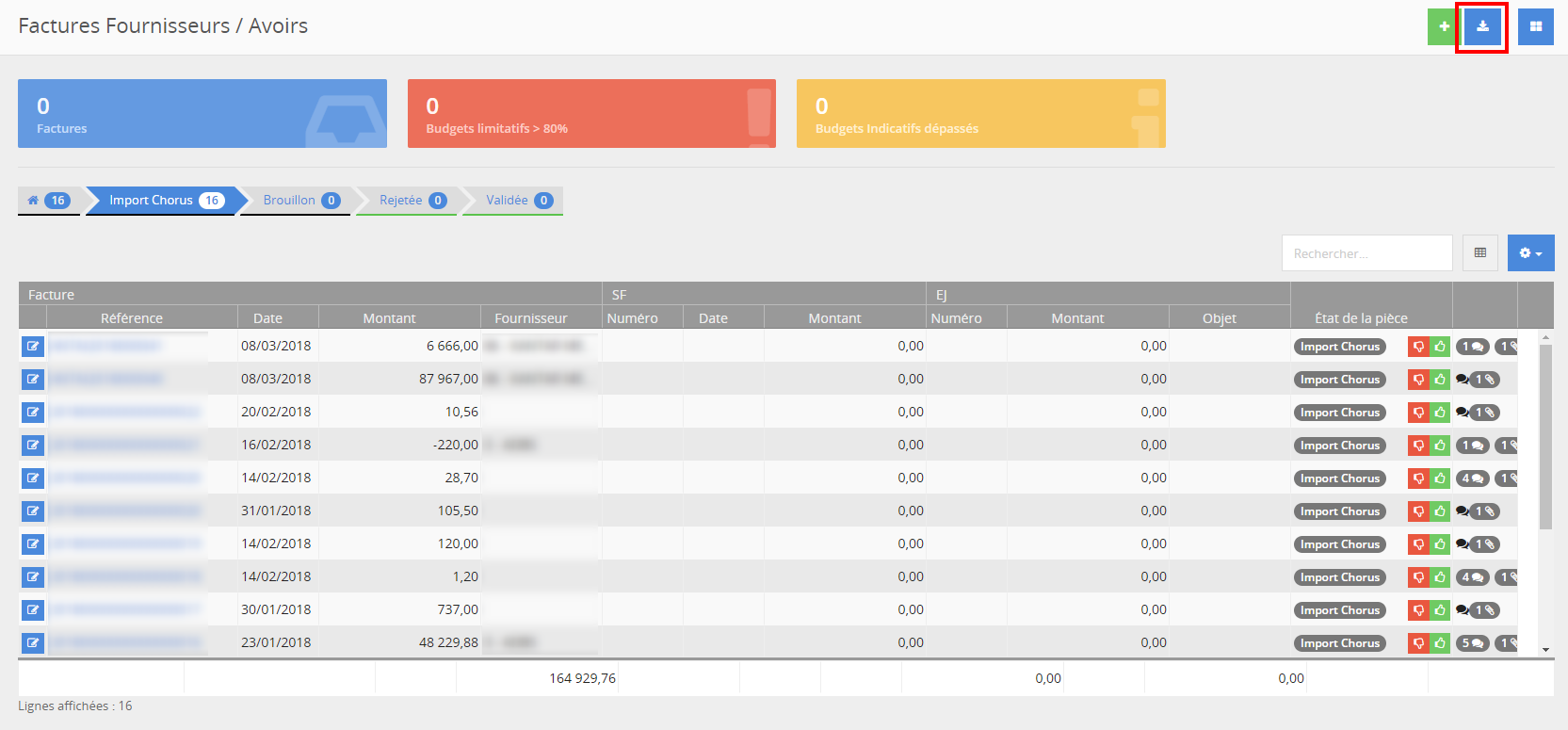 Cliquer sur l’image pour agrandir.
Le paramétrage de la connexion à Chorus est réalisée par le service client ou l’administrateur de l’établissement.
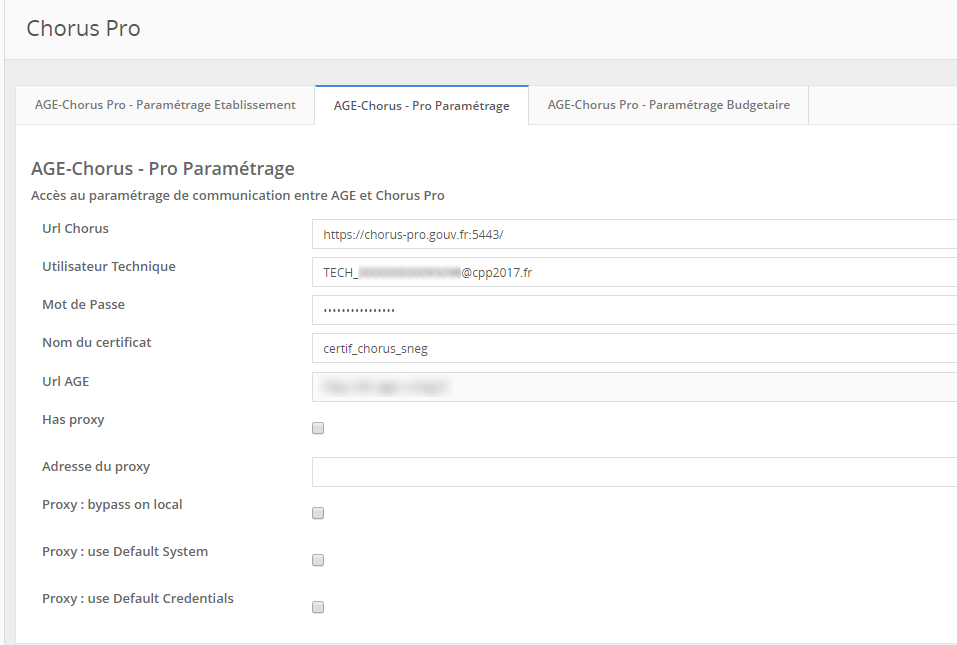 Cliquer sur l’image pour agrandir.
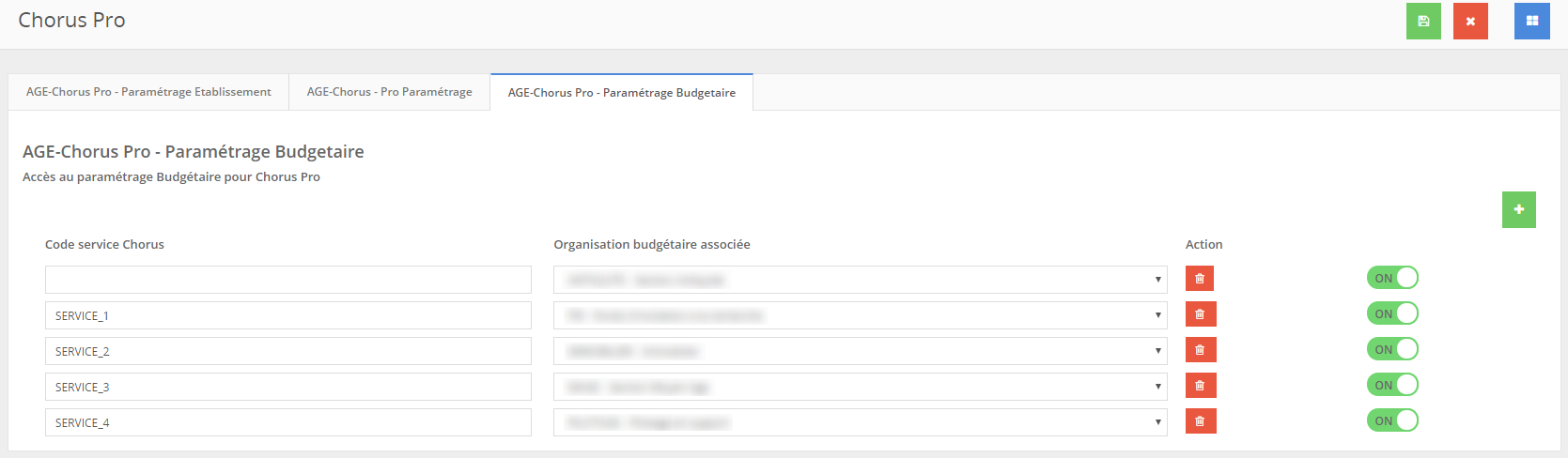
Le téléchargement d’une facture vers l’établissement principal ou vers un établissement secondaire dépend du paramétrage des codes services. Ce paramétrage est effectué par le service client ou l’administrateur de l’établissement sur chaque établissement, en associant les codes service aux codes organisation..
Il convient de paramétrer le téléchargement des factures vers un établissement/code organisation par défaut. Le code service vide équivaut à tous les codes service, et renvoie par défaut vers le code organisation configuré.
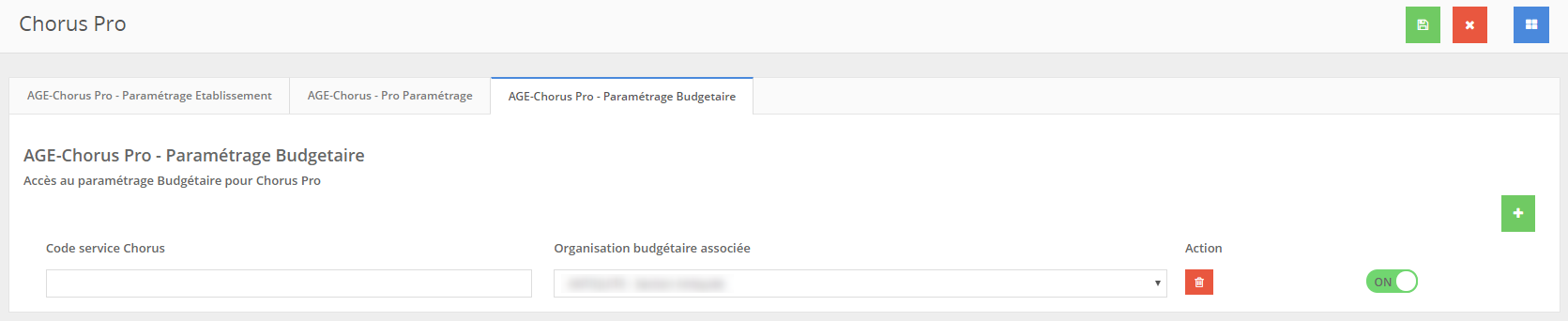 Cliquer sur l’image pour agrandir.
En ajoutant des lignes dans cet écran de paramétrage, des exceptions à cette règle sont ajoutées (toutes les factures seront orientées vers le code organisation par défaut, sauf si certains codes service sont paramétrés pour être orientés vers d’autres codes organisation)
 Cliquer sur l’image pour agrandir.
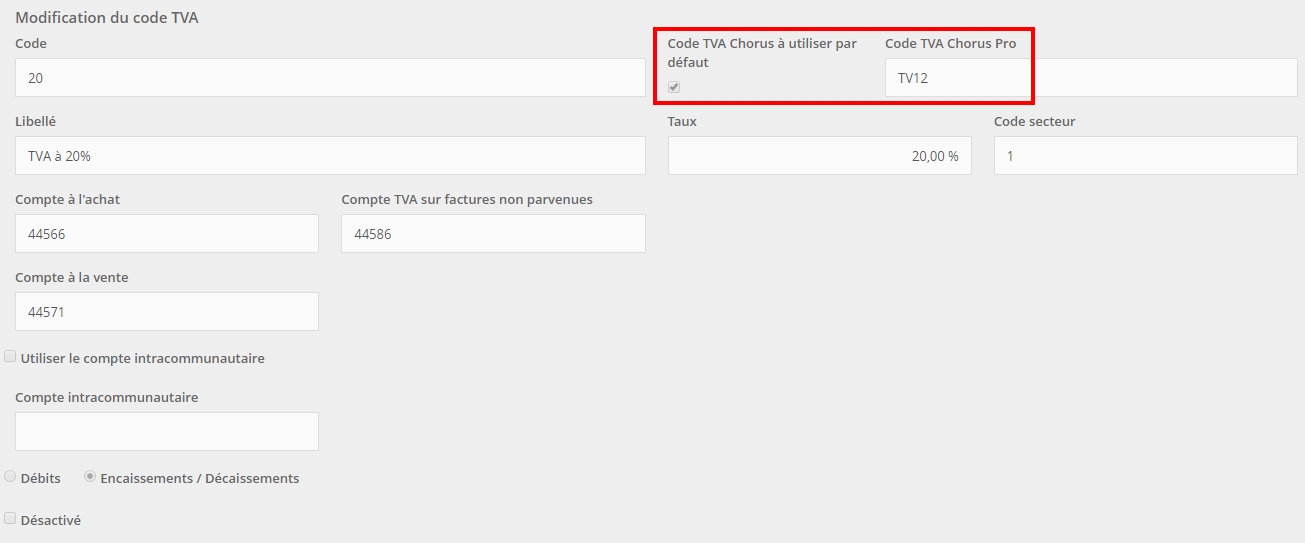
Chorus dispose de sa propre codification de la TVA. Il est donc nécessaire d’associer ces données aux codes TVA paramétrés dans Admilia Finance.
 Cliquer sur l’image pour agrandir.
L’information de TVA reçue de chorus peut être soit le taux, soit le code. La case à cocher “… à utiliser par défaut” permet de faire correspondre les taux de TVA lorsque l’information issue de chorus n’est que le taux (exemple 20%). En effet, dans Admilia Finance, il est possible d’avoir plusieurs codes pour le même taux, un pour déclarer la TVA au débit/crédit et un second pour la déclarer au décaissement/encaissement).
Il ne peut y avoir qu’un seul code à utiliser par défaut par couple taux et type de TVA.
Pour télécharger les factures chorus, cliquer sur le bouton bleu en haut à droite de l’écran d’accueil.
Les cadres de facturation gérés par l’application sont les suivants :
- A1_FACTURE_FOURNISSEUR
- A2_FACTURE_FOURNISSEUR_DEJA_PAYEE
- A9_FACTURE_SOUSTRAITANT
- A12_FACTURE_COTRAITANT
Les informations de la facture
La reconnaissance du tiers se fait via le N° de SIRET : le recherche se fait d’abord par les SIRET des adresses, puis par le SIRET principal. Ainsi, si la recherche par adresse ne remonte pas de tiers, elle se poursuit par le SIRET principal.
L’objet de la facture est renseigné avec le n° de la facture et la date de la facture.
La description reprend les informations issues de Chorus sans retraitement.
La date de la facture est celle définie par son fournisseur.
La date de réception est la date de mise à disposition de celle-ci sur Chorus par le fournisseur.
Les codes service et organisation sont renseignés et dépendent du paramétrage de l’application.
Le N° d’EJ n’est renseigné que si ce dernier est un EJ existant dans Admilia Finance. Il provient du champ numéro d’engagement de la facture Chorus.
Le N° d’accord cadre n’est renseigné que s’il existe dans Admilia Finance. Il provient du champ numéro de marché de la facture Chorus.
Une fois la facture téléchargée depuis Chorus, il n’est pas possible de la supprimer.
Il est possible de modifier tous les champs de la facture sauf le champ “Code Service” qui est récupéré automatiquement depuis Chorus.
- Certaines informations peuvent être interprétées par Admilia Finance. Il est important de vérifier ces informations en utilisant les pièces jointes.
Les statuts des factures Chorus
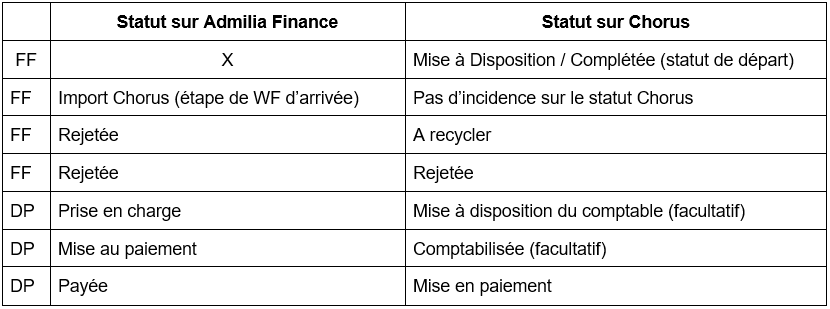
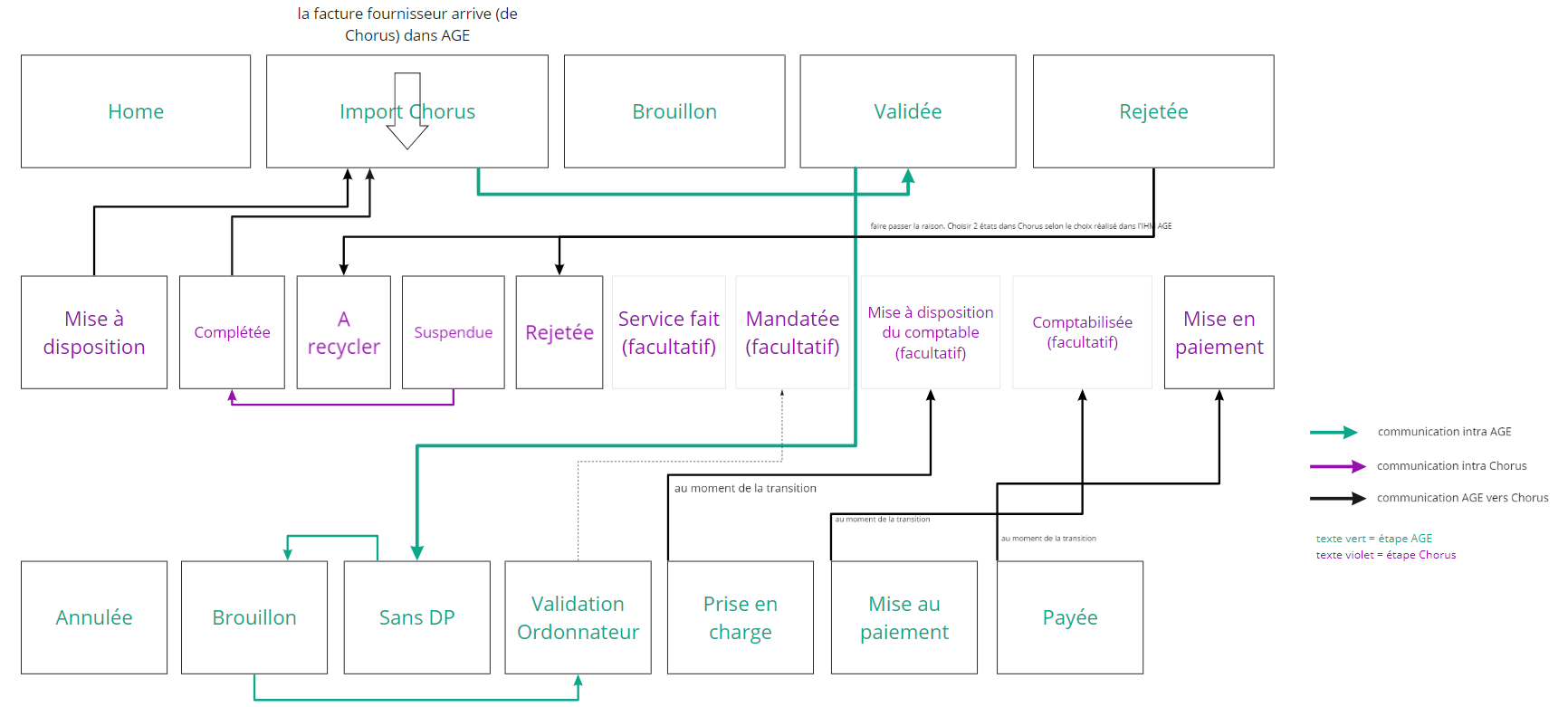
Le visa d’une facture Chorus n’a pas d’incidence sur le statut Chorus (celui que voit le fournisseur). C’est l’état de la DP qui conditionne le changement de statut de la facture dans Chorus.
 Cliquer sur l’image pour agrandir.
- Le recyclage d’une facture issue de Chorus permet au fournisseur de modifier des informations dans sa facture, puis la renvoyer.
Le rejet ordonnateur d’une facture oblige le fournisseur à renvoyer une nouvelle facture (avec un nouveau numéro).
 Cliquer sur l’image pour agrandir.