


Flux de travail
- Sélectionner les données à filtrer.
- Organiser l’affichage du tableau.
Application
La page de consultation du BI se gère dans le menu “Comptabilité Budgétaire” > “Consultation”.
Accueil consultation du budget.
La page de consultation du budget est composée :
- Des boutons d’actions
- De la sélection du filtre
- Des filtres d’affichage
- De l’affichage du budget
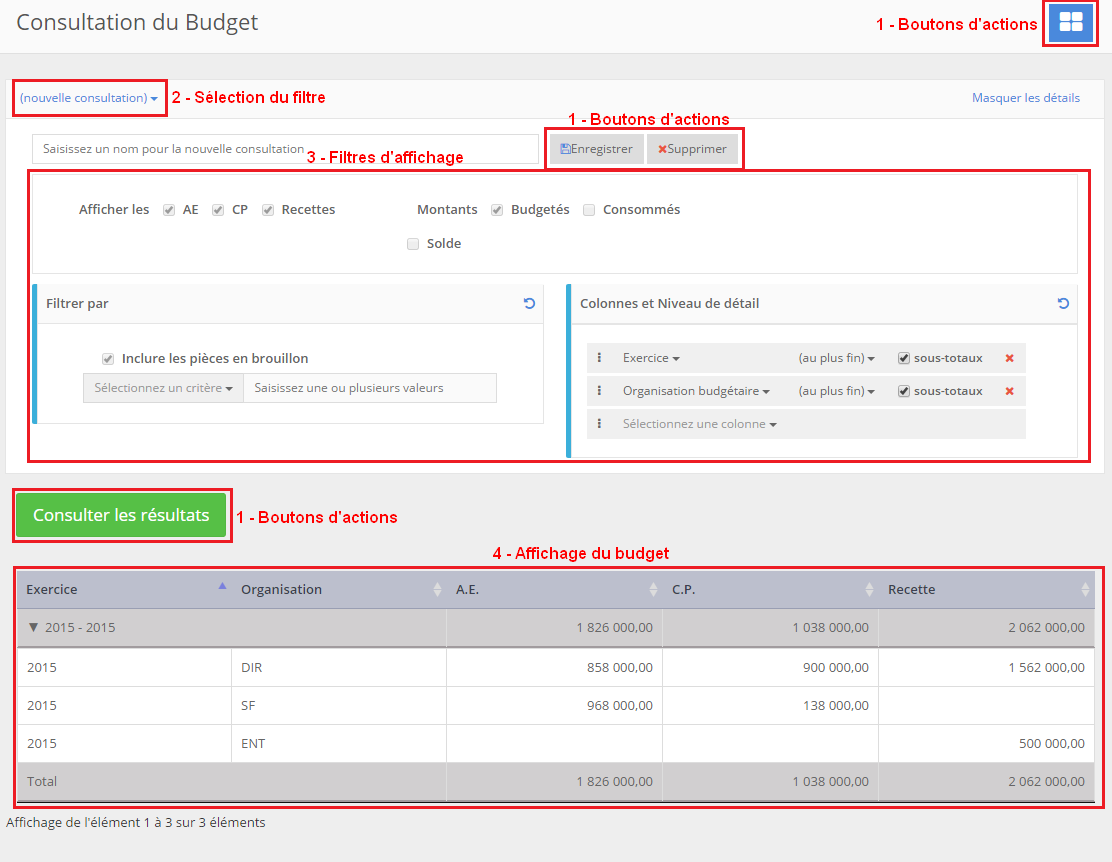 Cliquer sur l’image pour agrandir.
Pré-requis pour la consultation du budget
Consultation du budget.
Incidence sur l’application : aucune
 : Permet de réinitialiser les filtres.
Les filtres permettent de restreindre la liste des données calculées (par exemple, pour que l’établissement secondaire ne soit pas pris en compte, ou encore qu’un seul l’exercice souhaité ne soit comptabilisé etc…).
Il est possible de créer plusieurs consultations paramétrées différemment (nouvelle consultation).
Le choix d’affichage des colonnes AE, CP et Recettes se fait via des cases à cocher.
Le choix du calcul des montants Budgétés, Consommés et Solde se fait aussi via des cases à cocher.
Sélectionner un critère dans la zone “Filtrer par” par un clic sur la partie grisée.
La liste des éléments de filtre qui restent à disposition se déroule. Il est possible d’ajouter plusieurs filtres
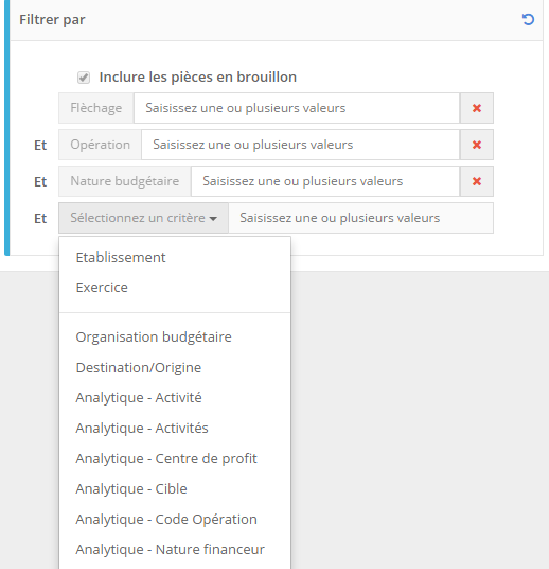 Cliquer sur l’image pour agrandir.
Utiliser l’assistant de saisie pour sélectionner la ou les valeurs à prendre en compte dans l’affichage du budget.
Il est possible d’utiliser :
- un filtre simple
- un filtre élaboré
Le filtre simple
Un filtre simple est un filtre composé d’un critère unique. A l’aide de l’assistant de saisie, sélectionner la ou les valeurs à retenir. les données affichées dans la synthèse du budget seront celles de la 1ere valeur saisie OU des autres.
Exemple d’un établissement Villeneuve d’Ascq, disposant d’antennes Lyon et Bordeaux. Filtrer les données sur le critère Etablissement = Lyon – Bordeaux, reviendrait à afficher les données de Lyon OU de Bordeaux. Les données de Villeneuve d’Ascq ne seraient pas prises en compte.
Le filtre élaboré
Un filtre élaboré est un filtre composé de plusieurs critères différents. La suite de critères logiques ET est alors employée par l’application.
Exemple d’un établissement Villeneuve d’Ascq, disposant d’antennes Lyon et Bordeaux. Seul Lyon dispose d’un service (appelé Organisation dans l’application) Magasin. Filtrer les données sur le critère Etablissement = Lyon – Bordeaux ET sur le critère Organisation = Magasin, reviendrait à n’afficher que les données de Lyon pour le service Magasin. Les données de Villeneuve d’Ascq et Bordeaux ne seraient pas prises en compte (Villeneuve d’Ascq car il n’est pas sélectionné dans le critère Etablissement, Bordeaux car il ne dispose pas de service Magasin).
La suite de critères logiques ET est utilisée
La suite de valeurs logiques OU est utilisée
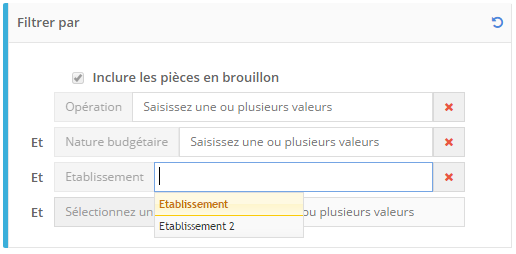 Cliquer sur l’image pour agrandir.
Une case à cocher permet d’inclure les brouillons dans l’affichage du résultat.
La section “Colonne et niveau de détail” permet d’agréger les données et de les organiser. Ainsi, l’ordre des colonnes affichées dans le tableau de consultation dépend de l’ordre des critères sélectionnés dans cette section.
L’ordre des critères est déplaçable par “Glisser/Déposer” via les petits points à gauche de chaque champ :
Sélectionner un critère dans la zone “Colonne et niveau de détail” par un clic sur la partie grisée. La liste des colonnes qui restent à disposition se déroule. Il est possible, ensuite, de choisir un niveau de détail et d’y inclure un sous total.
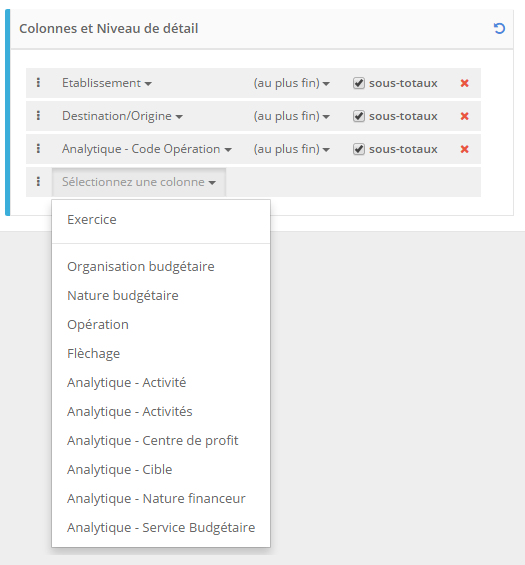 Cliquer sur l’image pour agrandir.
Cliquer sur le bouton “Enregistrer” pour mémoriser les paramètres de la consultation.
Lorsqu’un filtre est positionné, un clic sur le bouton “Nouvelle consultation” permet d’ajouter un filtre supplémentaire. Le nombre maximum de filtres possible dépend du nombre d’éléments qui peuvent être filtrés.
Le gros bouton vert “Consulter les résultats” affichera un nouveau tableau ou actualisera le tableau déjà présent.
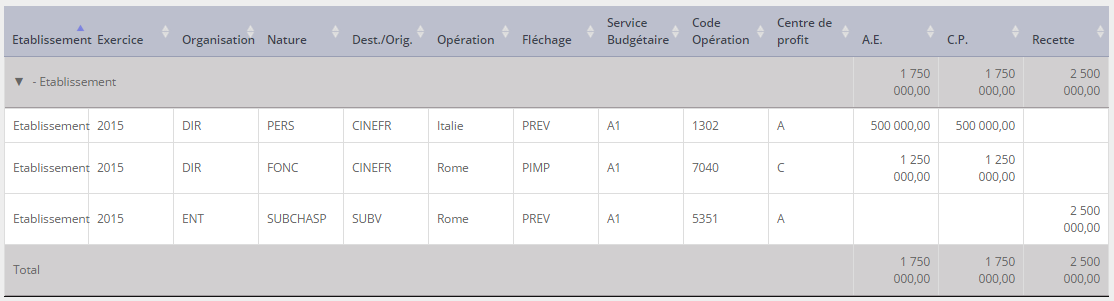 Cliquer sur l’image pour agrandir.